
Modulo de ajuste fino de imágenes EXCEL
Ubicar una imagen en un reporte de manera automática (por programa) no es trivial ya que esta depende de la celda de referencia, la cual varía de acuerdo al contenido del reporte.
Un reporte con 10 elementos inspeccionados es distinto que uno con 20, la ubicación de la imagen cambiará.
También es importante el tamaño de la imagen (cuantas imágenes por fila y su relación ancho/alto) en donde el ancho de las celdas de excel juega un rol importante.
Por último, se debe considerar unos aspectos en el formato (ver Aspectos incorporar Imágenes)
Cada vez que ingrese un formato de reporte en EXCEL y se tenga en cuenta la recomendación anterior es cuando el módulo de ajuste de imágenes fino en EXCEL tiene sentido.
La ubicación y disposición de una o varias imágenes en un reporte depende de una serie de aspectos, tales como:
 Tamaño de las celdas y disposición de imágenes en ellas.
Cantidad de celdas por fila, definido en ajustes del reporte digital
Ubicación de la sección imágenes en un reporte
Relación de alto/ancho de la imagen. Se define en este módulo
Tamaño en pixeles que tiene el reporte y con ello las imágenes.
Opciones de la imagen tales como Sombra, etc
Tipos de Imágenes
En el sistema e-NDICC-ERP, las imágenes que se asocian a los reportes corresponden a los siguientes tipos
Imágenes Panorámicas
Las imágenes panorámicas, forman parte de un reporte, permiten describir un lugar pero no se asocian a ningún elemento inspeccionado como tal. Más información ver imágenes panorámicas
 Imágenes asociadas a elemento inspeccionado
Cada vez que se inspecciona un elemento, es posible agregar una o varias imágenes. Estas imágenes están relacionadas con el elemento y su reporte. Cuando se realiza trazabilidad del elemento, es posible ver diversas imágenes de un mismo elemento en diversos reportes. Más información imágenes asociadas a elemento inspeccionado
Disposición de Imágenes
Es posible ajustar la disposición de la imagen en un reporte, se tiene los siguientes tipos
Imágenes destacadas
Permite una disposición especial de las imágenes, con objeto de resaltarlas con respecto a las otras. Esta disposción admite solamente una imagen por fila, centrada. Mayor información ver imágenes destacadas
Imágenes (normales) de inspecciones
Permite una disposición tabular de imágenes en un reporte. Por medio de ajustes, es posible modificar su cantidad de 1 a 4 imágenes por fila, ajustando automáticamente el tamaño de estas y su ubicación . Mayor información ver imágenes (normales) de inspecciones
Tamaño de las celdas y disposición de imágenes en ellas.
Si se dispone de una plantilla de EXCEL que posee una disposición constante anchos de columnas. Es posible imaginar la disposición que tendrá las imágenes de acuerdo a la configuración de disposición de imágenes/fila que tenga el reporte en cuestión.
la siguiente imagen muestra una disposición corregida de un reporte modelo empleando celdas de igual ancho.
Para tal caso se ha considerado que el reporte tiene 210 [mm] de ancho y se han hecho subdivisiones a 5 [mm].
Con esto se logra 42 celdas, lográndose
42 celdas de 5 [mm] si se usa 1 imagen por fila
21 celdas de 5 [mm] si se usan 2 imágenes por fila
14 celdas de 5 [mm] si se usan 3 imágenes por fila
11,10 celdas de 5 [mm] si se usan 4 imágenes por fila
Tal como se muestra en la imagen a continuación
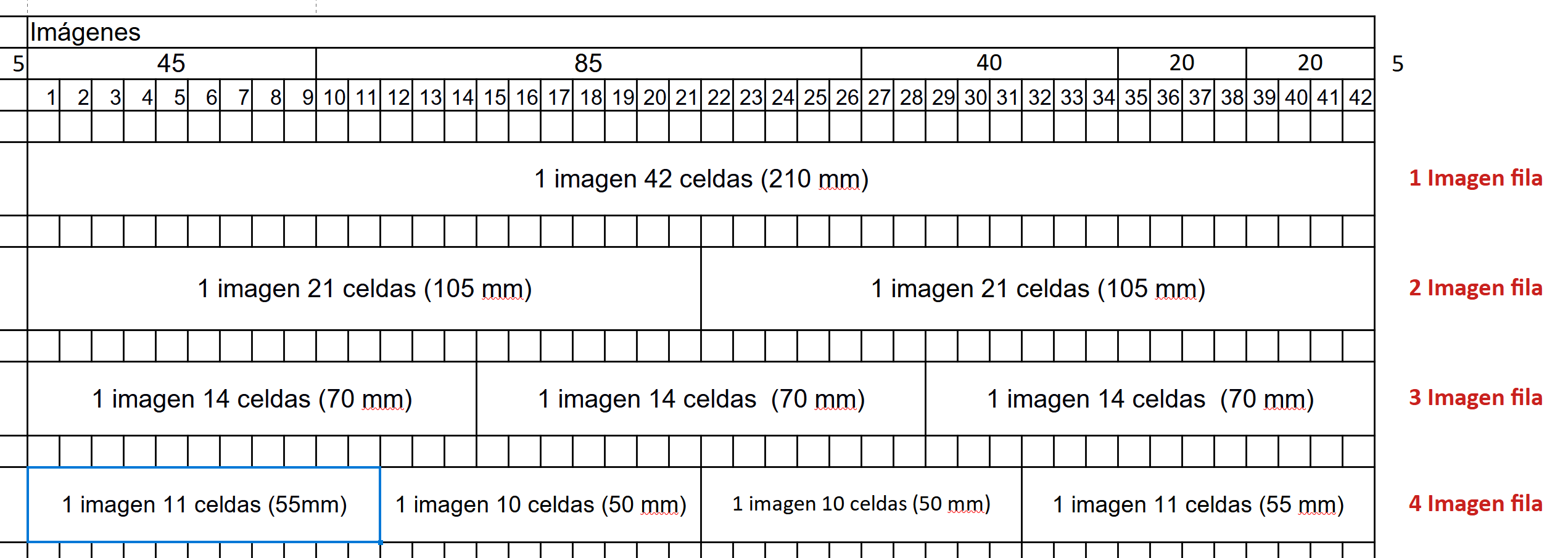
Fig 1277 Extracto de pantalla con disposición de celdas para ubicar imágenes.
Los valores antes indicados dependen del ancho de cada celda y la orientación del papel
En cuanto al ancho, Excel tiene distintos tipos de medidas de acuerdo a la vista que se maneje.
•Vista diseño de página (Ver > Vistas de libro > Diseño de página) ancho o alto de columnas puede estar especificado en pulgadas, centímetros y mm
•Vista normal, ancho o alto de fila esta en puntos
De acuerdo con Microsoft [1], las medidas se muestran en la siguisi se trabaja en
Para tener un punto de comparación se tiene que de acuerdo a [2]
|
cm |
mm |
Pixel |
Punto |
|
1 |
10 |
37.79 |
28.34 |
|
0,1 |
1 |
3.7795 |
2.8346 |
|
0.0265 |
0.2646 |
1 |
0.75 |
|
0.0353 |
0.3528 |
1.3333 |
1 |
Fig 1278 conversión de unidades en formato digital.
Si está trabajando en la vista Diseño de página (Ver > Vistas de libro > Diseño de página), puede especificar un ancho de columna o un alto de fila en pulgadas, centímetros y milímetros. La unidad de medida está en pulgadas de forma predeterminada. Vaya a Archivo > Opciones > Avanzadas > Pantalla > seleccione una opción de la lista Unidades de regla. Si cambia a la vista Normal , los anchos de columna y los altos de fila se muestran en puntos.
Módulo de ajuste fino de imágenes para EXCEL
Cada vez que se agregue una plantilla de formato EXCEL en el sistema se deberá invocar este Módulo y realizar una configuración específica a cada plantilla.
Esta opción esta disponible en la sección Definición de reportes. Hay que seleccionar la categoría de reporte y luego seleccionar la definición específica de una plantilla. Al seleccionar una determinada plantilla, se tiene la siguiente imagen.
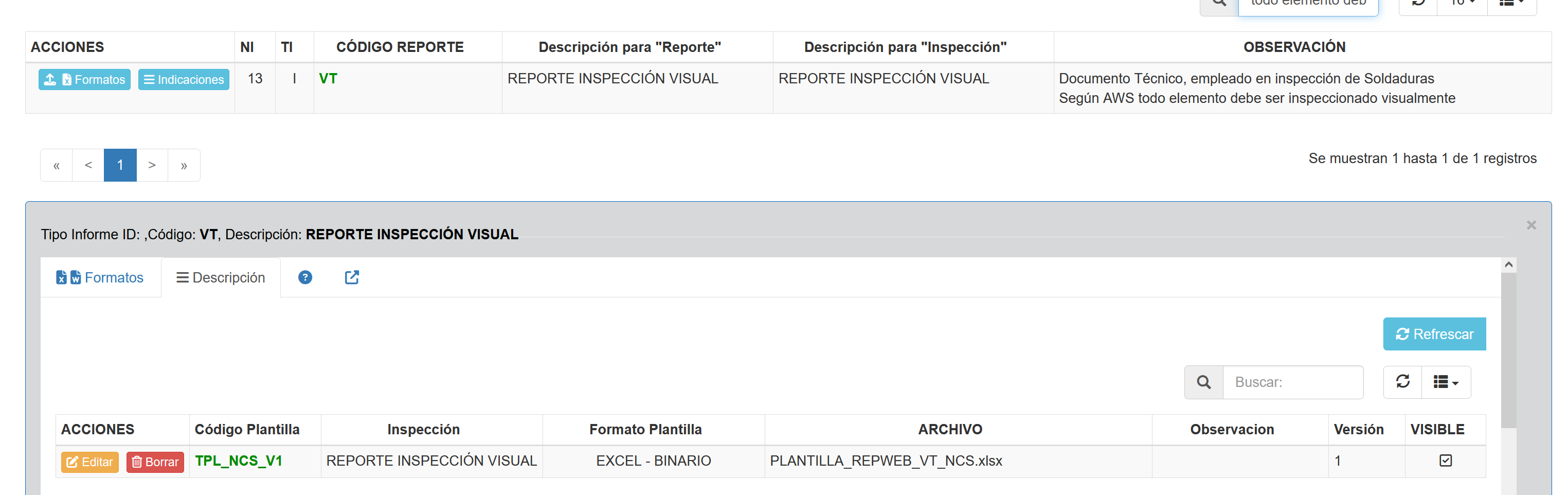
Fig 1279 Listado de formatos definidos para inspección visual.
Al editar el formato TPL_NCS_V1, se activa una ventana emergente, si se activa la pestaña "AJUSTES IMAGEN EXCEL", se activará el módulo y se mostrará una imagen como se muestra a continuación
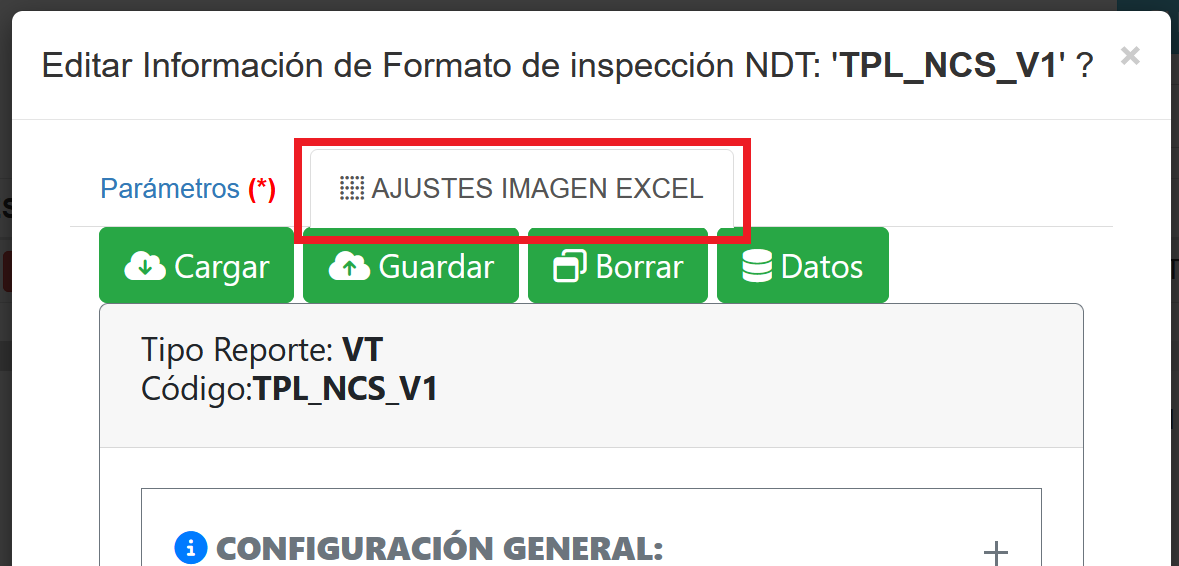
Fig 1280 Pestaña Ajustes de imagen EXCEL activa para plantilla de reporte de inspección visual.
Este módulo tiene en la parte superior unos botones que permiten almacenar/leer/borrar de la base de datos los parámetros de este ajuste. Con data se muestra una tabla con todos los ajustes de la plantilla seleccionada.
A continuación aparece un texto indicando el tipo de ensayo o tipo de reporte y el código de la plantilla.
Luego aparece una especie de tabla con 5 secciones,tal como se muestra en la imagen a continuación
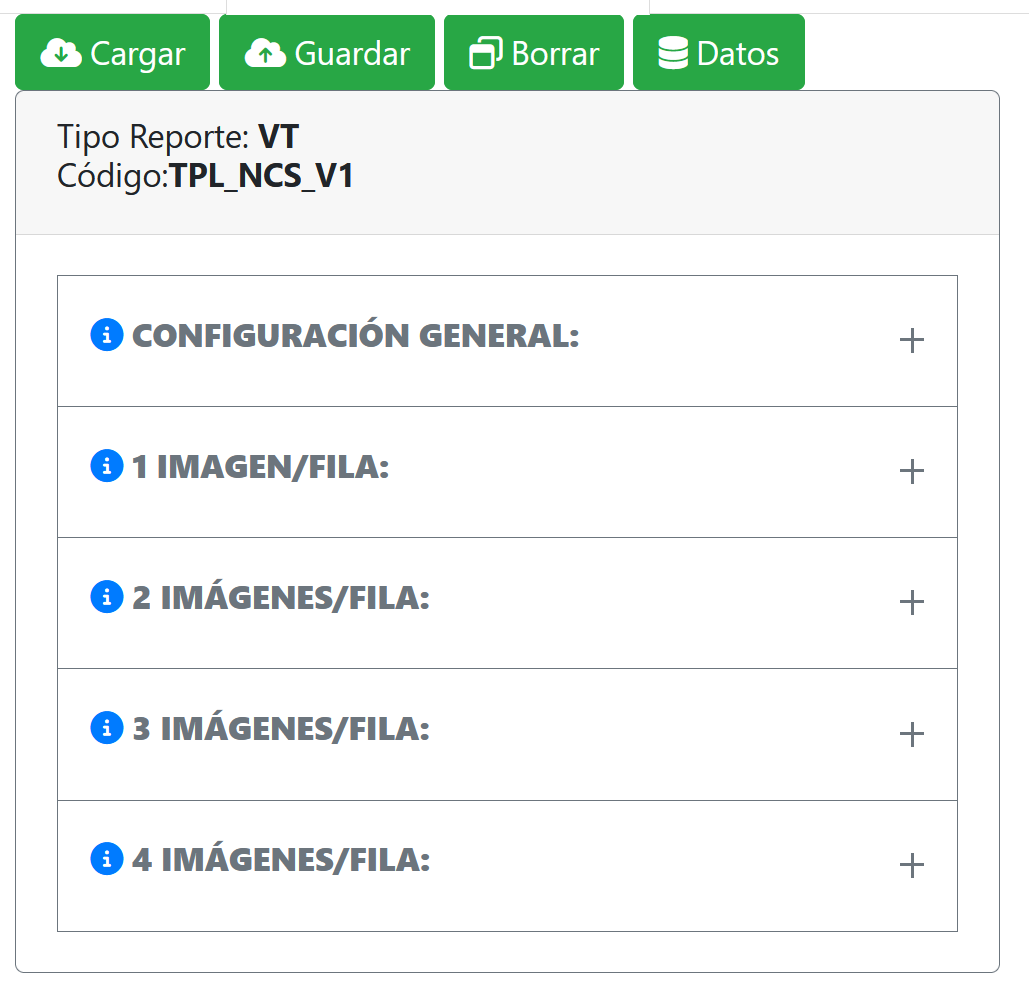
Fig 1281 Pestaña Ajustes de imagen EXCEL con todas las opciones contraídas
Las opciones que muestra la imagen anterior son
1.Opción CONFIGURACION GENERAL:
Opciones válidas para todas las configuraciones siguientes.
2.Opción 1 IMAGEN/FILA:
Opciones válidas cuando se selecciona la visualización de 1 imagen por fila
3.Opción 2 IMÁGENES/FILA:
Opciones válidas cuando se selecciona la visualización de 2 imagen por fila
4.Opción 3 IMÁGENES/FILA:
Opciones válidas cuando se selecciona la visualización de 3 imagen por fila
5.Opción 4 IMÁGENES/FILA:
Opciones válidas cuando se selecciona la visualización de 4 imagen por fila
CONCLUSIÓN:
Esta herramienta genera una serie de parámetros en forma automática que facilita mucho la configuración de la imagen en el reporte final.
No obstante es aconsejable cerciorarse que cada opción posea los valores que debe tener segun lo que se describió anteriormente. Hay veces que los valores de las celdas contiguas no están correctos.
Antes de abandonar este Módulo asegúrese de haber guardado la información. Si no hay errores se debe reflejar los valores en la tabla de información.
Referencias
[1] Cambiar el ancho de las columnas y el alto de las filas
[2] conversión de unidades
https://www.unitsconverters.com/es/Punto-A-Pixel/Unittounit-6131-6126