
Inspecciones interactivas END
Reportes de Inspección/Definición reportes/Catálogo de Variables de Reportes/Inspecciones interactivas del tipo END
Tal como se mencionó, todas las inspecciones interactivas del tipo END se basan en un modelo de datos que contemplan varias tablas y estas a su vez tienen una serie atributos (columnas).
En este caso el nombre y tipo de la variable estará dada por la ubicación ubicación de esta en el reporte y la función que cumple
Si se trata de remplazar solo un campo se empleará el nombre de la variable y en el reporte a generar se usará el tipo de variable.
Por ejemplo:
1.Para nombre de proyecto:
Generalmente se ubica esta información en el encabezado y se usa una variable donde se remplaza un valor. Revisando el catalogo, la variable para el nombre de proyecto es "prj_name" y como se trata de un solo valor en la plantilla del formato del reporte donde se desea escribir su valor se emplea ${prj_name}
2.Para nombre de elemento inspeccionado:
En este caso se supone que un reporte del tipo inspección END se agregará varios elementos inspeccionados, el elemento inspeccionado tendra un nombre distinto por inspección, en este caso se habla que una variable puede tener varios valores, es decir esta variable contiene un arreglo de valores.
Generalmente se ubica esta información en la sección de la tabla de inspección y se usa una variable que contemple que es un arreglo.
Revisando el catalogo, la variable para el nombre del elemento se tiene que es "elemento" y como se trata de un arreglo en la plantilla del formato del reporte donde se desea escribir su valor se emplea [elemento]
Como entender el uso de las variables y definir cual necesito. Bueno no existe una respuesta única, presentamos varias fuentes de información que ayudará a definir cual variable empleo
Distinguimos estas:
oAnalizar estructura del Reporte Express
oAnalizar estructura de un Reporte modelo
oActivar opción en configuración de orden para ver variables.
1.Analizar estructura del Reporte Express
Se procede a identificar las áreas de un reporte EXPRESS, donde lo primero es "activar" todas las opciones de visualización en la opción de ajustes del reporte, tal como se muestra en la siguiente imagen.
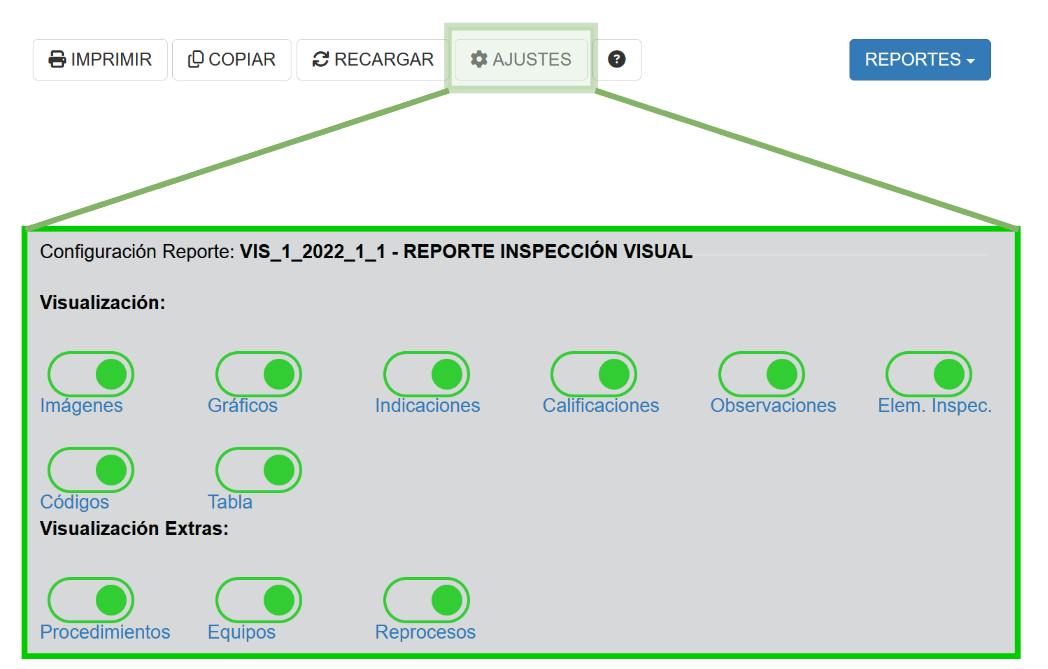
Fig 1272 Opción de ajustes del Reporte Express, todos activos.
Cuando se activan todas las opciones de ajustes en el reporte Express como se muestra en la imagen anterior, se activa una serie se secciones en el reporte express, tal como se muestra en la siguiente imagen.
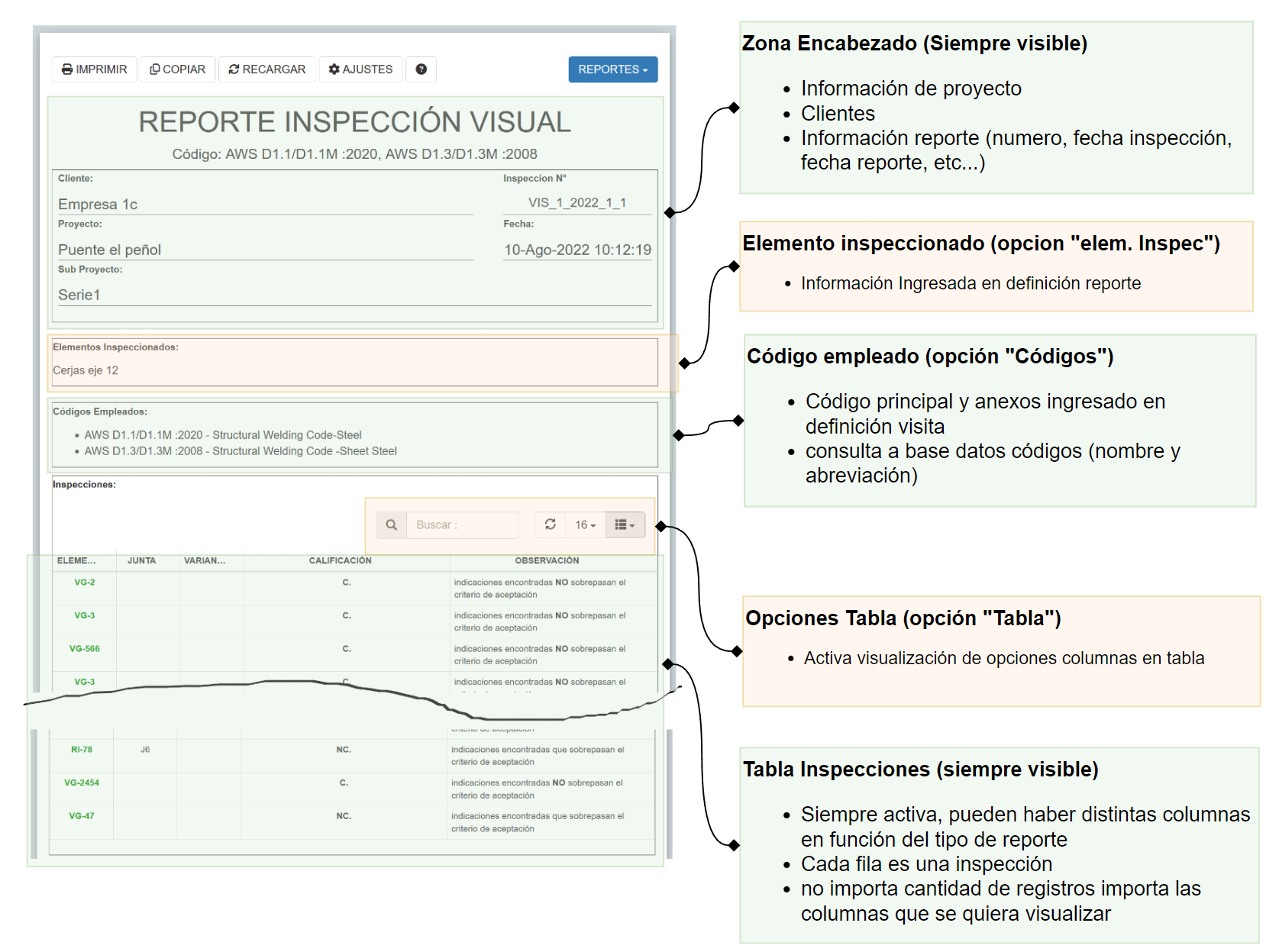
Fig 1273 Secciones del Reporte Express (1/3).
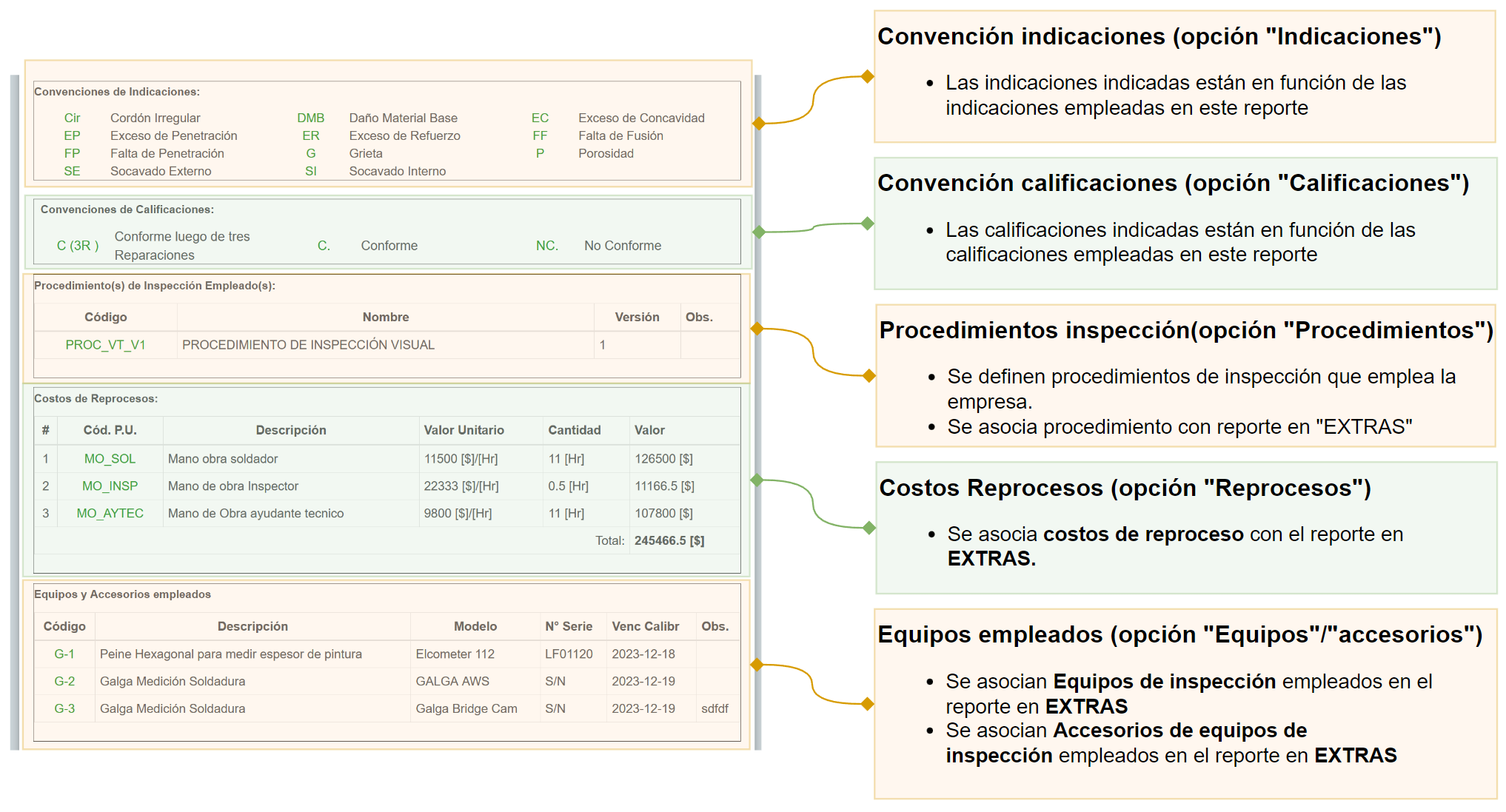
Fig 1274 Secciones del Reporte Express (2/3).
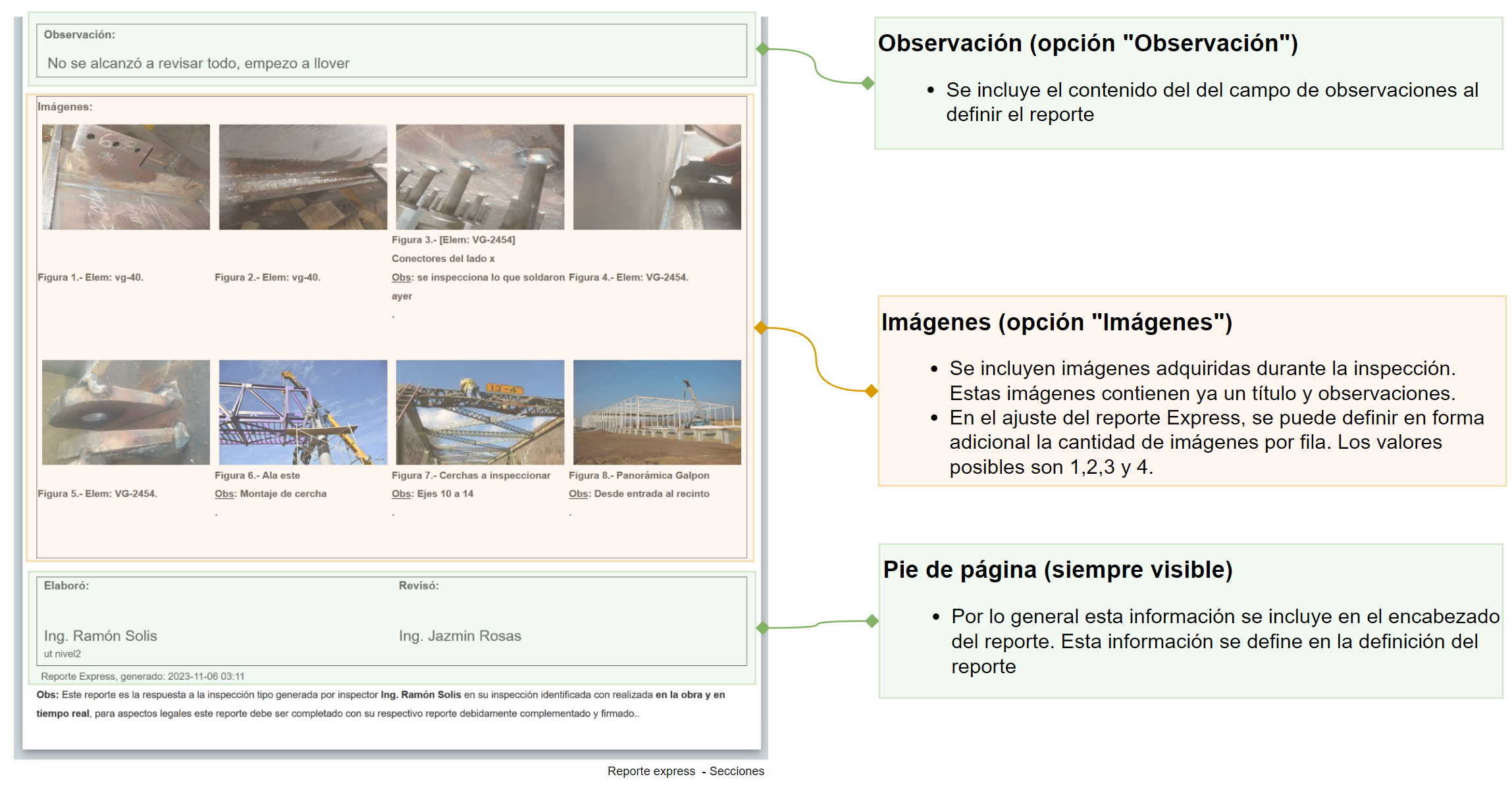
Fig 1275 Secciones del Reporte Express (3/3).
•Analizar estructura de un reporte modelo
Junto a las información que se se obtiene del reporte EXPRESS, se presenta un reporte modelo donde es posible extraer la información específica de cada técnica.
Se distingue así:
oInformación específica de la técnica
oInformación de insumos
oInformación específica de una inspección
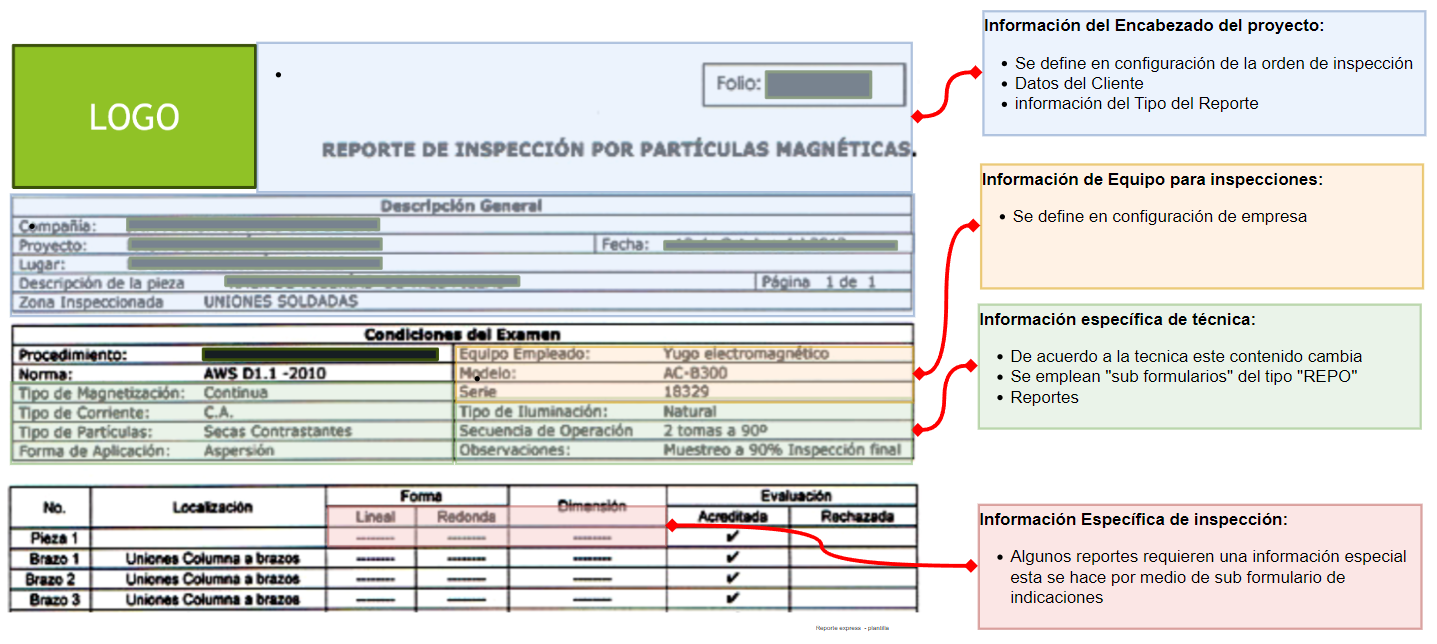
Fig 1276 Secciones desde una plantilla real
•Generar reporte final con opción de visualización de variables.
Al proceder a generar un reporte se muestran las diversas secciones del reporte que se van traduciendo de acuerdo al tipo de reporte.
Si se activa la opción "visualización de variables" se podrán ver las secciones y variables que la contienen.