
Definición de Sub-Formularios
Con objeto de poder ingresar información e-NDICC-ERP ofrece la posibilidad, para información muy variable sin estructura, de ingresarla a través de formularios de alcance limitado o sub-Formularios, cuya definición se muestra en la siguiente imagen.
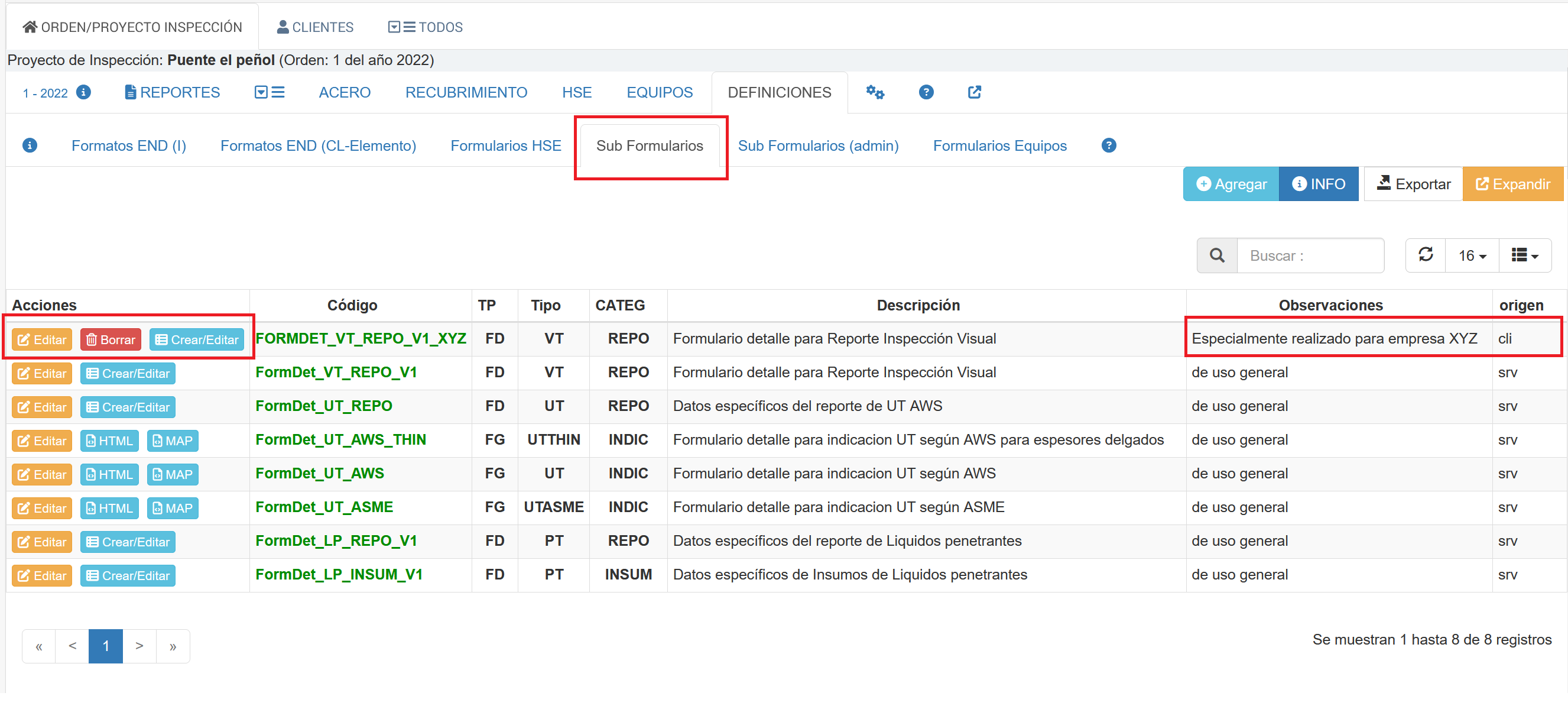
Fig 1248 Extracto de pantalla indicando sub-formularios disponibles para Empresa
En la imagen anterior es posible apreciar un listado de sub-formularios definidos (unos por el sistema y otros por empresa) realizados, empleando un elemento gráfico tipo Tabla (ver Tablas de datos ) cuyo detalle se muestra a continuación
|
•Agregar: |
Permite crear un nuevo sub-formulario. Más detalles, ver Tipo de Reporte |
|
•INFO: |
Muestra un breve resumen de las opciones más importantes sin necesidad de invocar ayuda |
|
•Buscar: |
Filtra el contenido de la tabla de Inspecciones de acuerdo al criterio ingresado en búsqueda. |
|
•Exportar |
Permite exportar el listado de definición de sub-formularios a diversos formatos. |
|
•Expandir |
Abre una nueva pestaña con el contenido de la tabla para mejor visualización |
Cada ítem de la tabla tiene los siguientes botones
|
•Editar: |
Permite editar el registro actual. Este botón estará visible si el reporte indicado está definido por el propio inspector, de lo contrario no estará presente. |
|
•Borrar: |
Permite borrar el registro actual. Este botón estará visible si el reporte indicado está definido por el propio inspector, de lo contrario no estará presente |
|
•Crear/Editar: |
En el caso del Formulario Dinamico (FD), al seleccionar este bótón aparece una ventana detalle con el editor de formularios activos y uno puede Crear/Modificar según sea el caso. |
|
•HTML: |
En el caso del Formulario Digital (FG), al presionar este botón se activa una ventana detalle donde muestra el sub-formulario como si fuera un formulario (campos de texto, selección, etc) |
|
•MAP: |
En el caso del Formulario Digital (FG), al presionar este botón se activa una ventana detalle donde muestra el sub-formulario con mapa de variables (nombre y ubicación de la variable de ese campo) de los campos a convertir en elementos del formulario |
Algunos de los encabezados de la tabla
|
•Código: |
Código único que tiene este sub-formulario en el sistema. |
|
•Tipo: |
Corresponde al codigo del tipo de sub-formulario |
|
•Categ: |
Categoría de este sub-formulario, las categorías estan descritas a continuación |
Categorías
Se ha creado Categorías para agrupar el uso de sub-formularios, tal como se describe en la siguiente tabla,
|
# |
Categoría |
Detalle de Insumos |
|
1 |
INDIC |
Sub Formulario para Indicaciones. Complementa la forma de ingresar indicaciones, esto es común en tipos de reporte UT, RT. Más detalles, ver Categoría INDIC |
|
2 |
REPO |
Sub Formulario para Información especifica de cada reporte, la idea es complementar aquellas variables que no son propias del Reporte Express y que varían de reporte en reporte. Más detalles, ver Categoria REPO |
|
3 |
INSUM |
Sub Formulario para indicar los Insumos del Reporte, no todos los reportes lo usan y los valores varian de reporte en reporte |
|
4 |
GASTOS |
Sub Formulario para indicar los Gastos del Reporte, gastos que ha incurrido el inspector en la realización del reporte, corresponde principalmente a gastos de transporte y alojamiento |
|
5 |
REPROCESOS |
Sub Formulario para definir los Gastos de re procesos. se incluyen gastos asociados a elementos que presentaron inconformidades en el proceso de inspeccíón |
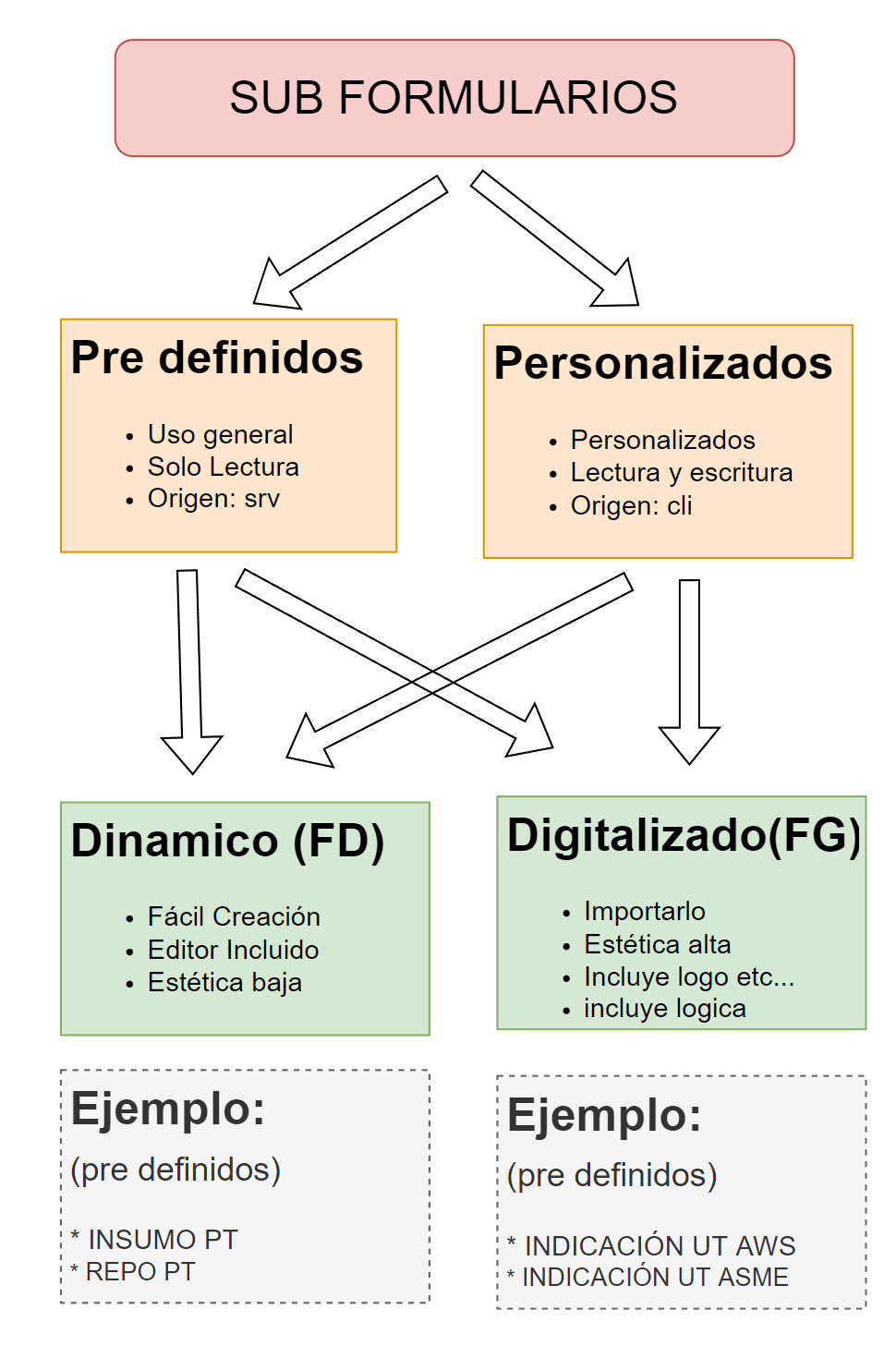
Para facilitar su uso, se ha creado una serie de sub formularios pre definidos que pueden ser empleados en los proyectos. Estos formularios pre-definidos se encuentran disponibles para todas las empresas y su acceso es de lectura (no se puede modificar)
El sistema permite también sub formularios distinguiéndose los del tipo dinámico y digitalizado. En el caso del formulario digitalizado uno dispone un editor que permite definir inmediatamente el formulario. El formulario como tal es de aspecto muy simple y no permite agregarle lógica. En cambio el formulario Digitalizado (FG) es estéticamente mejor y se puede agregar lógica.
.