
Categoría INDICC
..Definición de Reportes/Definición de Sub-Formularios/Categoría INDIC
Existen Inspecciones Interactivas/Reportes que requieren que cuando se presente una indicación esta sea detallada de una manera especial. un tratamiento especial para el ingreso de Indicaciones. En vez de un valor o una serie de valores agrupados en una celda separados por coma ya que exigen estén definidos ciertos valores.
Algunos tipos de reportes que tener esta necesidad especial son
oControl dimensional,
oreportes de Ultrasonido para AWS. Más información, ver Ejemplo Categoría INDIC UT-AWS
oReportes de Ultrasonido para ASME
Así por ejemplo un reporte de Ultrasonido para AWS UT-AWS, requiere de un detalle de indicación como se indica en la siguiente imagen
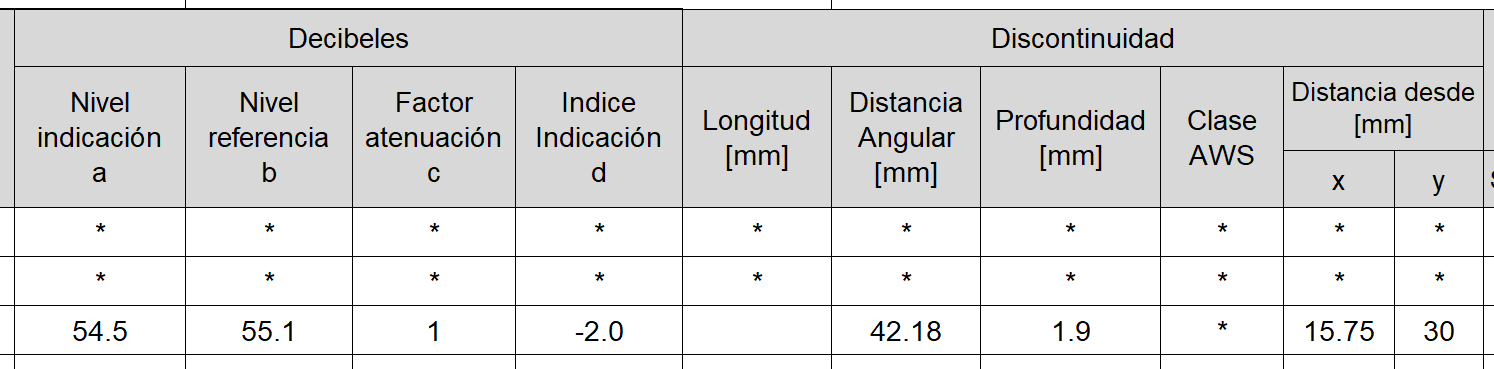
Fig 1249 Ejemplo de indicaciones para inspección ultrasonido según AWS con indicaciones encontradas.
se puede apreciar que en contraste con una inspección convencional (donde hay un solo recuadro para ingresar una o varias indicaciones encontradas) esta exige que se emplee una tabla con una serie de valores. Un ejemplo de una indicación convencional lo representa la siguiente imagen
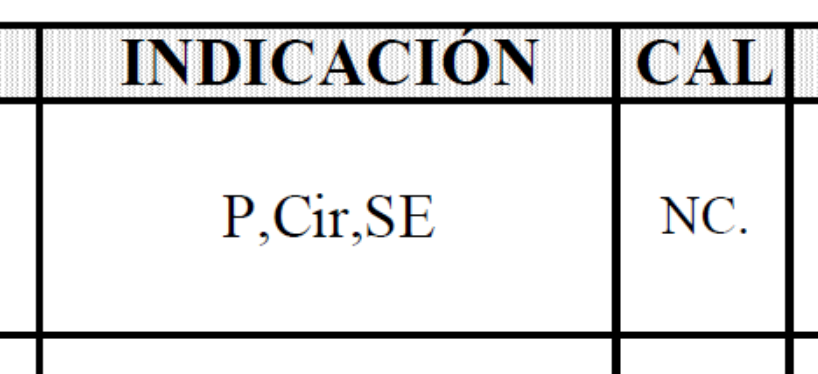
Fig 1250 Ejemplo de indicaciones para inspección Visual con múltiples indicaciones encontradas.
Hay que destacar que las indicaciones representadas en la imagen anterior, estan ya previamente definidas. El usuario se limita a seleccionarlas, tal como se vé en la imagen siguiente. Más detalles ver Agregar Indicaciones a elemento inspeccionado
Definir Sub-Formulario Categoría INDIC para ut-AWS.
En el caso de reportes de Ultra sonido se han Pre - definido a nivel general (disponible para todas las empresas en modo lectura) los sub- formularios de indicaciones empleando Formularios Digitales (FG).
No obstante, si se desea crear un formulario se puede hacer, en este caso se recomienda que sea del tipo FG. En la imagen siguiente se presenta un ejemplo de un formulario pre-definido para UT AWS
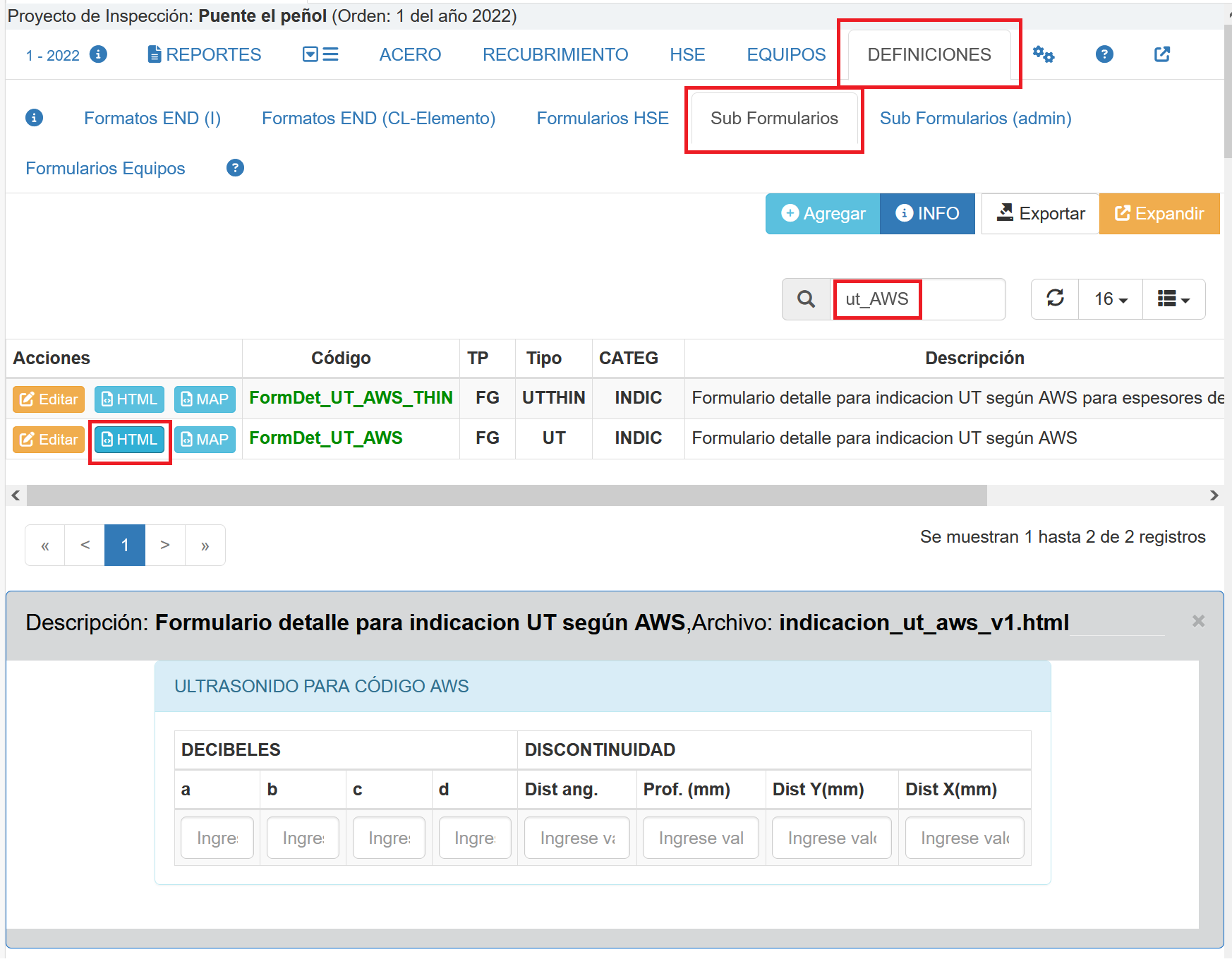
Fig 1251 Extracto pantalla sub-formulario pre-definido para inspección Ultrasonido según AWS
Realizar Inspección:
En el momento de agregar la inspección se aprecia la gran diferencia. En el caso de inspección ultrasonido por aws, luego de crear la inspección, se activa el botón detalle (1), el cual activa una ventana detalle con el sub-formulario deseado (2). Este sub-formulario tiene unos botones que permiten leer y guardar los datos.
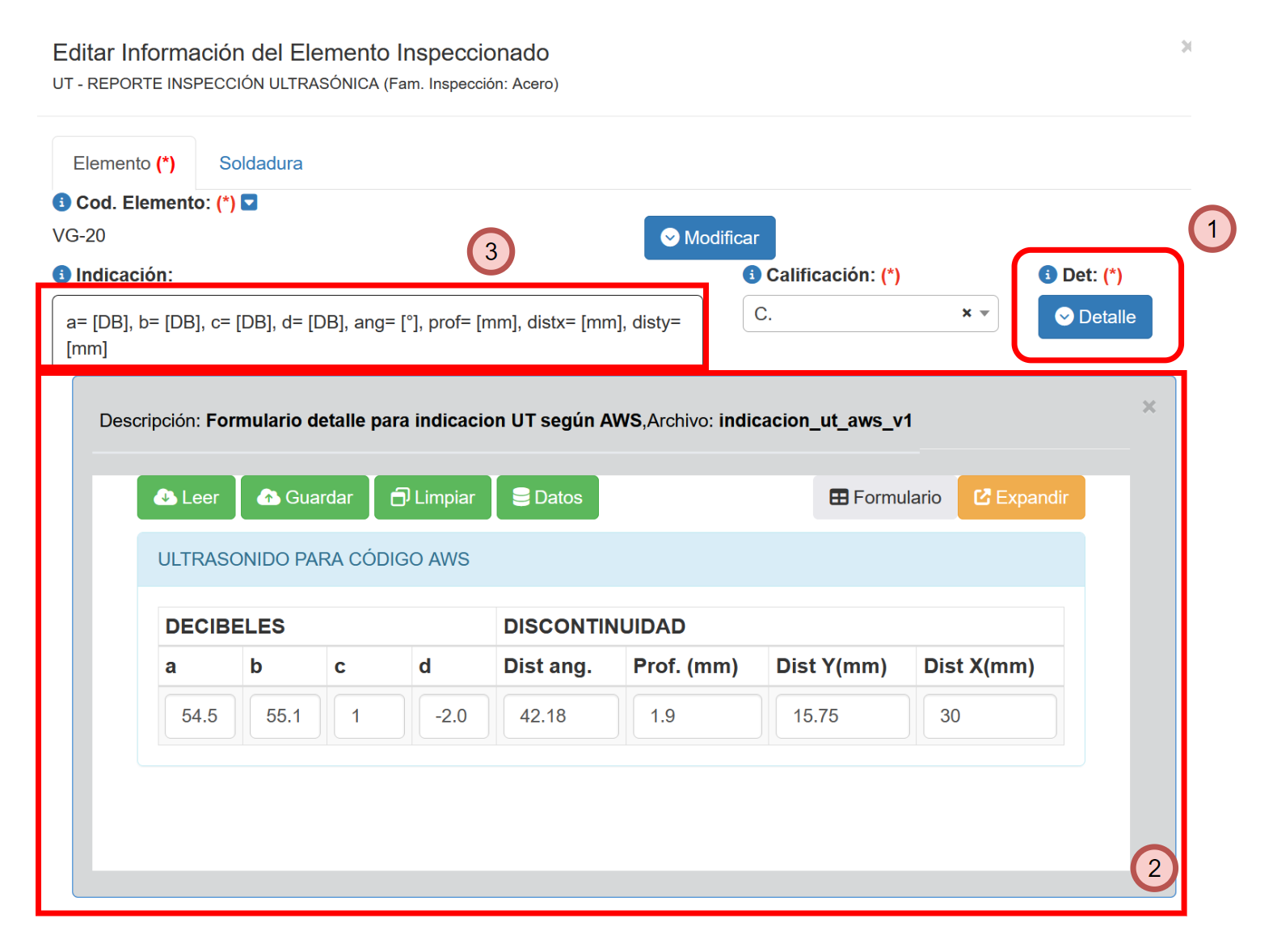
Fig 1252 Extracto pantalla edición de inspección con opción de detalle de inspección para inspección Ultrasonido según AWS
Los resultados se Mostrarán tanto en el detalle de indicación en modo edición (3) como en la lista de inspecciones (4)

Fig 1253 Extracto pantalla detalle de inspecciones para inspección Ultrasonido según AWS
Generar Reporte
Este constituye el último paso a tener en cuenta. es necesario generar el formato de la plantilla que ha de ser cargado en el servidor.
Para ello hay que obtener el nombre de las variables del formulario y aplicarlas en el formato
.