
Errores de Formato digital y tamaño de pagina
Este tipo de error es el que se comente con más frecuencia dado que EXCEL nos expone por defecto una pantalla de celdas y usamos el ajuste de escala.
El Reporte como tal se imprime, pero al querer emplear este documento en otro formato se continuará produciendo el mismo error.
Si bien es cierto, el programa que maneja el formato original (en este caso EXCEL, me entrega herramientas para ajustarlo a una hoja de papel, el formato digital, no cabe en una hoja de papel. Esto se nota al convertirlo a otro formato. Este proceso de produce tanto en la generación de Reportes Express o reportes del tipo checklist
Esto es de particular importancia porque el sistema e-NDICC maneja formularios HTML creados con office u otra herramienta y los errores del documento
se arrastran al formulario. En pantalla se puede ver muy bien, pero en el momento de desear imprimirlo puede ser un verdadero dolor de cabeza.
Para tal
En este ejemplo se ha tomado un reporte al azar y se aprecia que el reporte ya no calza en una hoja (muy probablemente por el problema de la impresora por defecto.
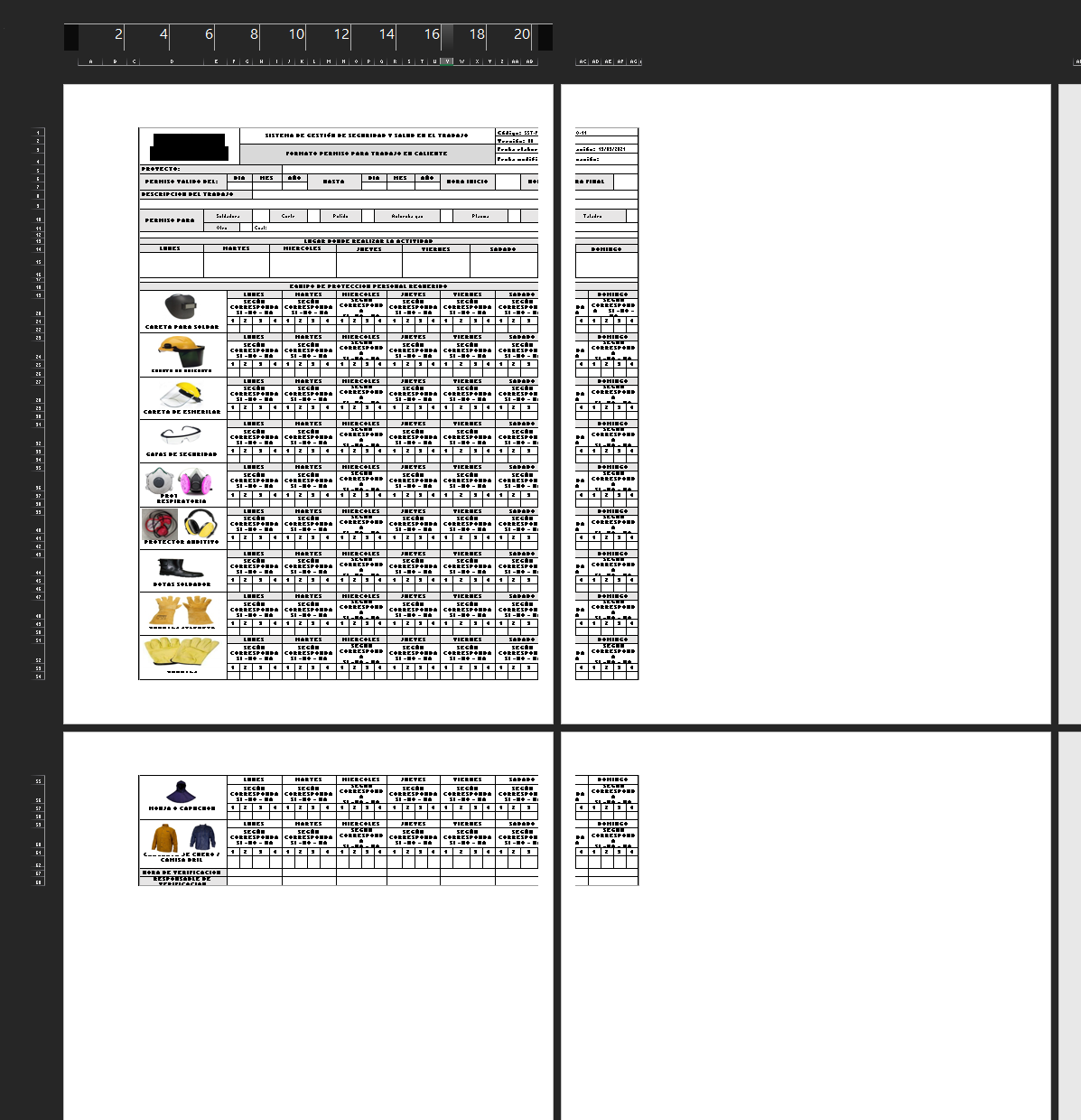
Fig 1222 Vista de reporte con modo diseño de pagina activado, reporte con porcentaje de reducción. Se aprecia que reporte no calza en una hoja y se extiende a varias.
Esta situación se agrava aun más si se restauran los porcentajes de escala del documento
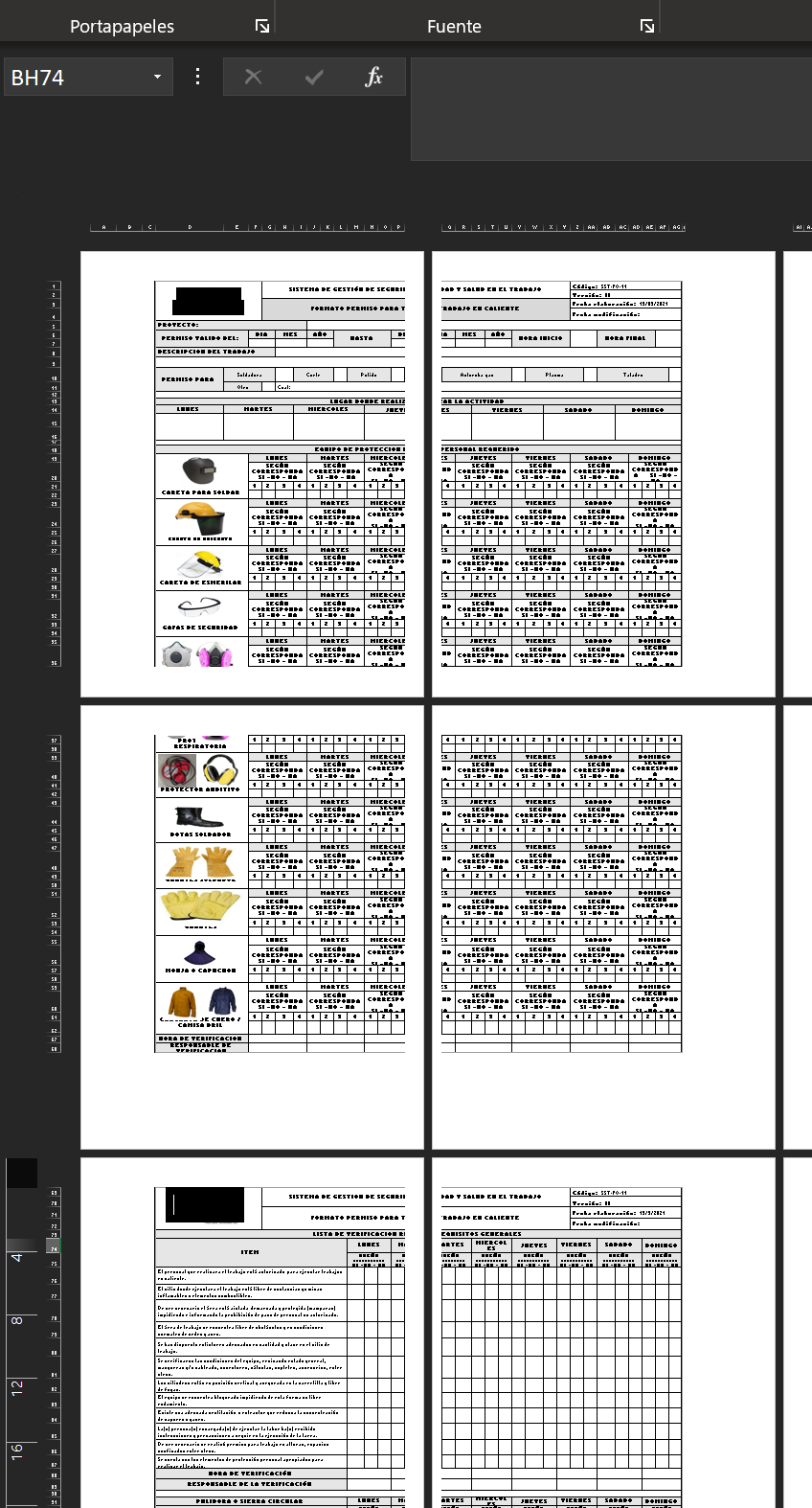
Fig 1223 Vista de reporte con modo diseño de pagina activado, reporte sin porcentaje de reducción de ajuste (escala 100%). Se aprecia que reporte no calza en una hoja y se extiende a varias.
Cuando se convierte el formato en HTML para poder realizar los formularios, es donde empieza los problemas ya que no calzan sobre la pagina.
Los Exploradores no poseen una herramienta para visualizarlo en paginas, pero si es posible verlos cuando se va a imprimir. En el caso de MS Edge se tiene la siguiente imagen. donde claramente el reporte no calza en la hoja.
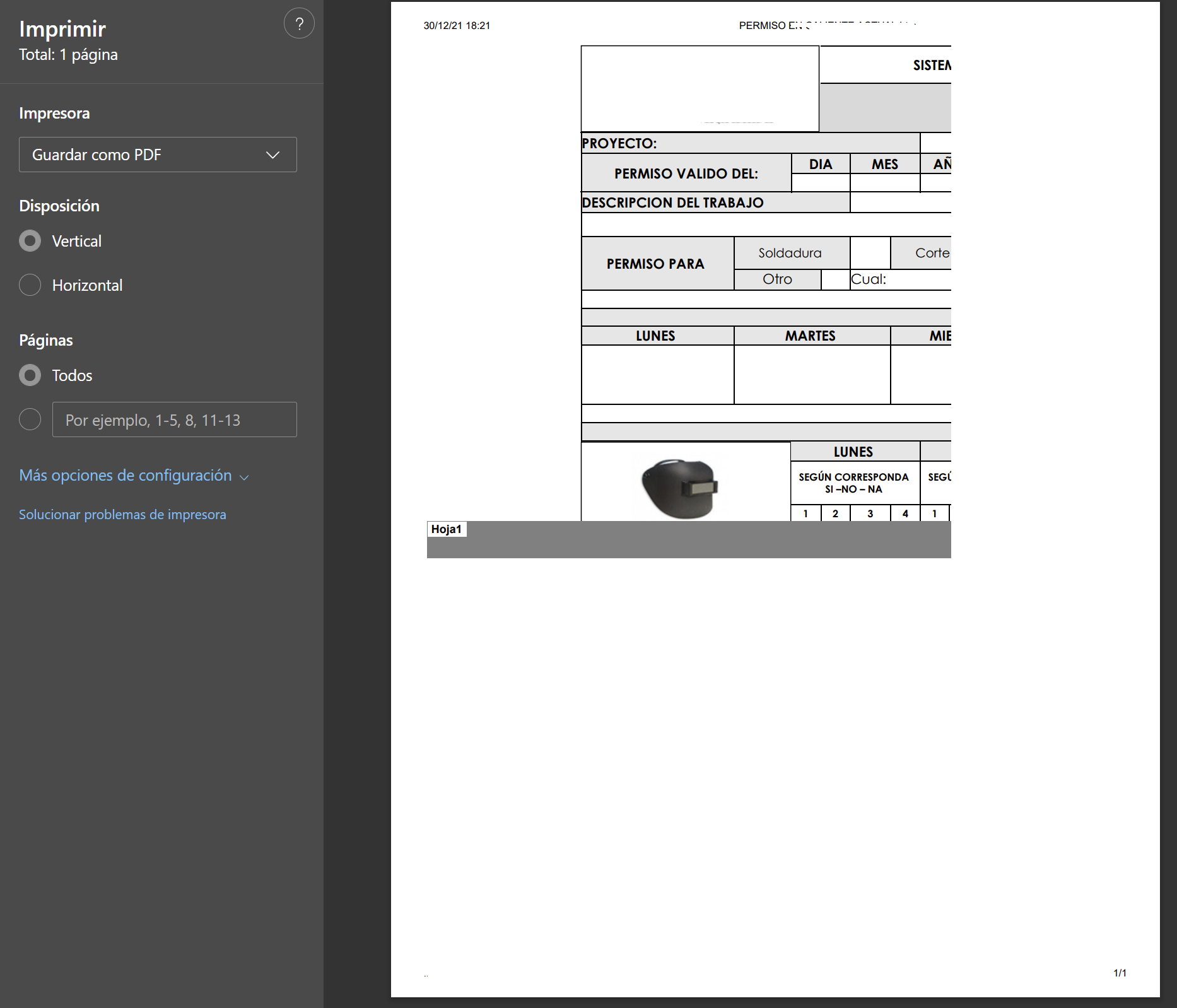
Fig 1224 Vista previa de impresión en explorador Edge. Se aprecia que reporte no calza en hoja.
SOLUCIÓN
puesto que los formularios documentos siempre crecen en longitud y no en ancho, es importante definir un formulario que pueda crecer libremente en su extensión pero no en su ancho.
Para mayor flexibilidad conviene antes de definir el formulario disminuir el ancho de cada celda, por ejemplo emplear ancho de celda =1 y luego comenzar a escribir texto y campos. esto implica usar varias celdas por texto pero permite asi emplear mas variedad de campos con diverso ancho.
Corrección de reporte con celdas con distinto ancho
Reporte existente
En muchos de los casos nos toparemos con un reporte existente. Y deberemos ver la forma de. Optimizarlo para que se pueda trabajar con imágenes adecuadamente.
En este caso se trabaja con un reporte de inspección domiciliaria. Donde se puede apreciar que el reporte se ajusta a una tabla de datos, Con diversas columnas de distinto ancho. El reporte como tal se orientó y completar esta tabla y no presenta mayor dificultad.

Fig. 3 Detalle de tabla de información del reporte de inspección domiciliaria
Sin embargo, en la sección de imágenes, más adelante, se podrá apreciar que las columnas que funcionaban adecuadamente para la tabla ya no serán tan adecuadas para las imágenes. ya que no tienen un ancho constante, por lo que si se quiere tener más de una imagen por fila, se tendrá problema en la ubicación de estas. Tal como se aprecia en la imagen a continuación.
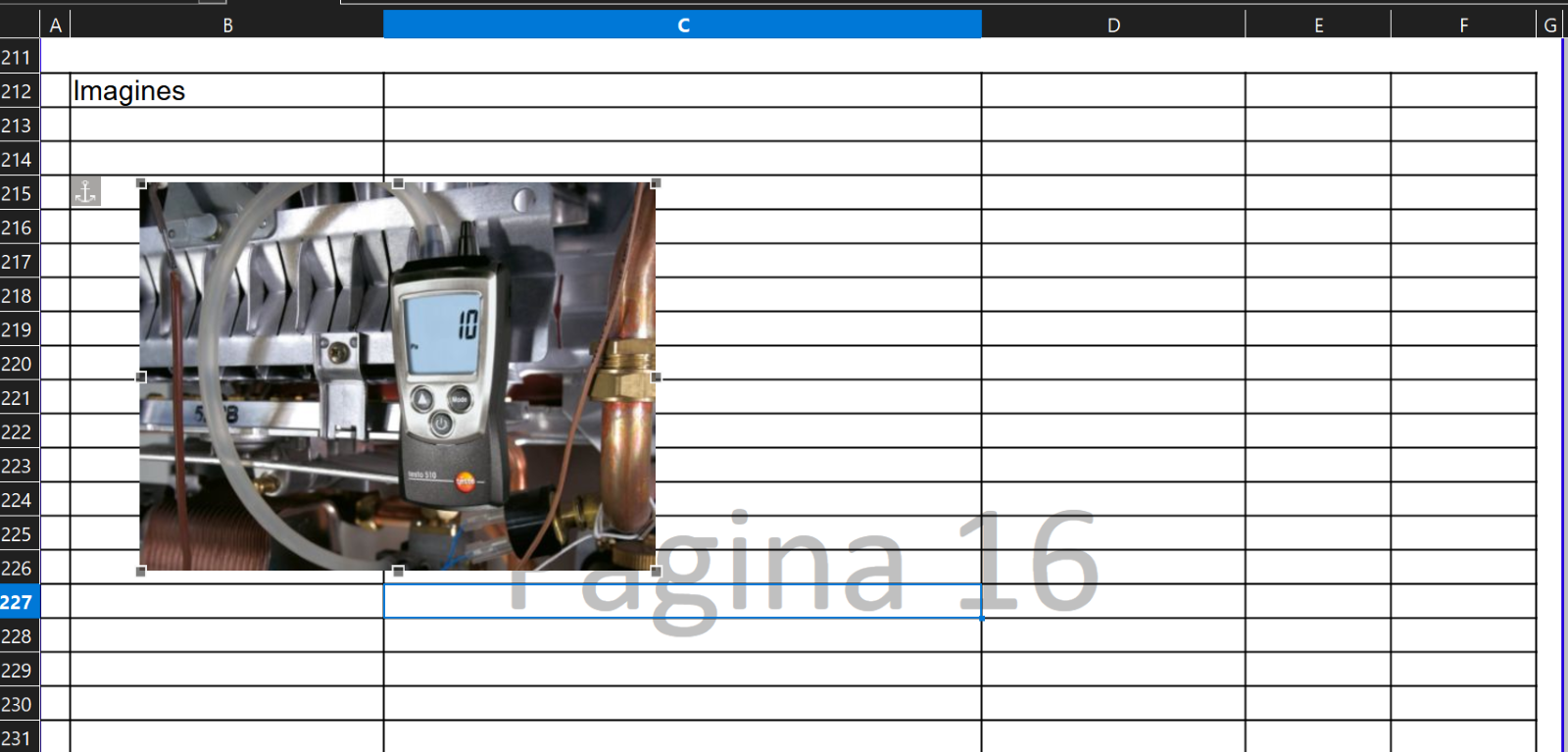
Fig. 4 Problema con anchos de columna en sección imagen
De la imagen anterior se puede apreciar.
De qué cada imagen está asociada a una celda, se aprecia que en la celda B 215 hay una ancla 20 indica que la referencia de la imagen expuesta es ese punto.
La imagen anterior nos muestra. Que todas las columnas Tienen distinto ancho. De tal manera que si se quiere ubicar adecuadamente más de una imagen en una fila, solamente se podrá hacer manualmente. Ya que en forma programada Sería imposible.
Por esta razón. Para lograr. Una flexibilidad en la colocación de imágenes. Se recomienda realizar la siguientes acciones:
oDefinir una unidad de medida conocida, que se empleará como base para el documento. Se Recomienda usar milímetro. Para tal efecto hay que ir. Al ajuste. Del documento y definir la unidad básica en milímetro.
oSe recomienda que siempre el documento de Excel esté al 100% para evitar problemas de compatibilidad.
oSe recomienda disminuir el ancho de las celdas A una unidad mínima. Puede ser 1 mm o más. Y que todo el documento tenga. Ese mismo ancho de columna. ¿Dónde se requieran textos más largos? O celdas donde haya que rellenar algún valor se podrán combinar.
El mantener las celdas. Con un mismo ancho para cualquier tipo de reporte, simplificará la labor. De creación de una o varias columnas de imágenes y permitirá que los reportes tengan siempre una misma. Apariencia.
Transformación del documento
Ya que todos los documentos son distintos, no podemos hablar de una sola Regla de validez universal. Si no que de acuerdo a la necesidad podremos ir adaptando El documento de manera de obtener el mejor resultado. Por ejemplo. Del reporte anterior. Vemos que un ancho al inicio del deporte común en la columna A o la G, es adecuado Para ser considerado como el mínimo De una celda debe tener. Y por lo tanto. Las otras celdas deberán adaptarse a este ancho, Combinando múltiples valores de Anchos mínimos.
Para tal efecto hay que determinar el ancho de cada celda, sin necesidad de considerar los decimales, tal como se muestra en la siguiente imagen.
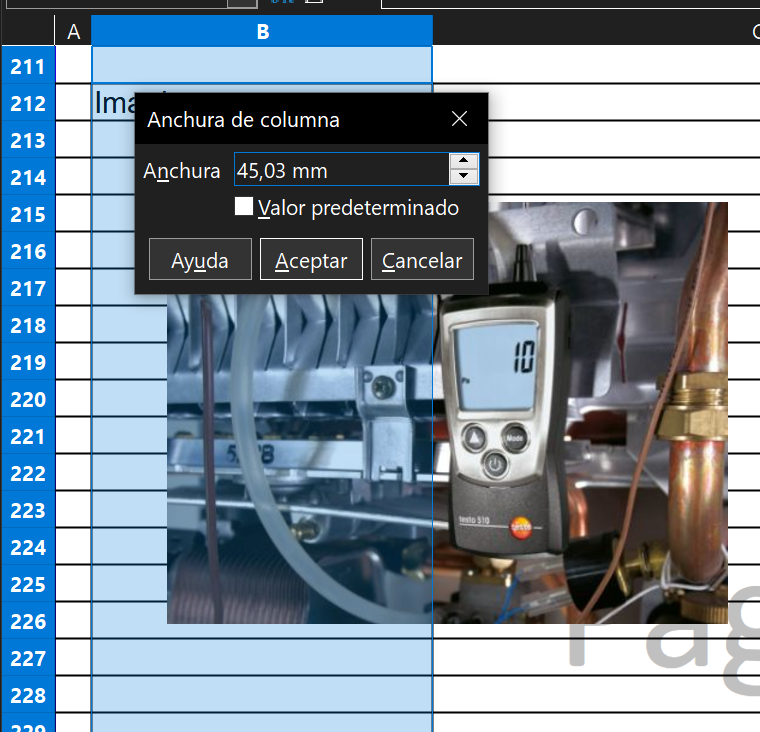
Fig. 5 obtención de ancho de celda.
Para no perder las proporciones se empleará una fila en donde se anotarán los anchos actuales. De la celdas, y luego se procederá a convertir El documento al nuevo formato.

Fig. 6 medición de anchos de columnas existentes en documento antes de modificarlo
Para tal efecto, se recomienda trabajar en una copia del documento. Lo primero que se hace es definir que todas las celdas tendrán un ancho equivalente al de la columna A o G (5 mm). Se genera un documento como el que se aprecia en la imagen siguiente.
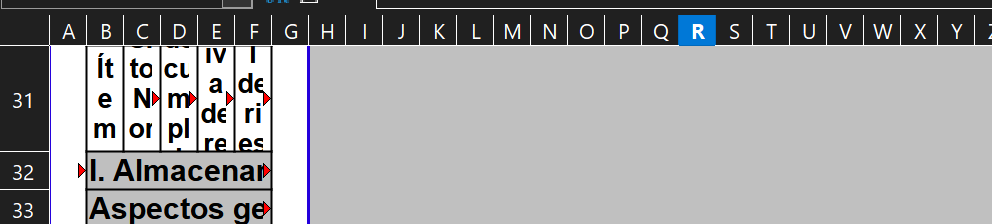
Fig. 7 documento con celdas reducidas. Su apariencia cambia
Para generar un documento equivalente con anchos de celdas menores. Lo que se hace Es agregar celdas en directa proporción al ancho de la celda nueva. Por Ejemplo, si la celda B es 9 veces más ancha que la celda A. Se procederá a agregar 8 columnas entre la columna B y la C. Tal como se aprecia en la siguiente imagen.
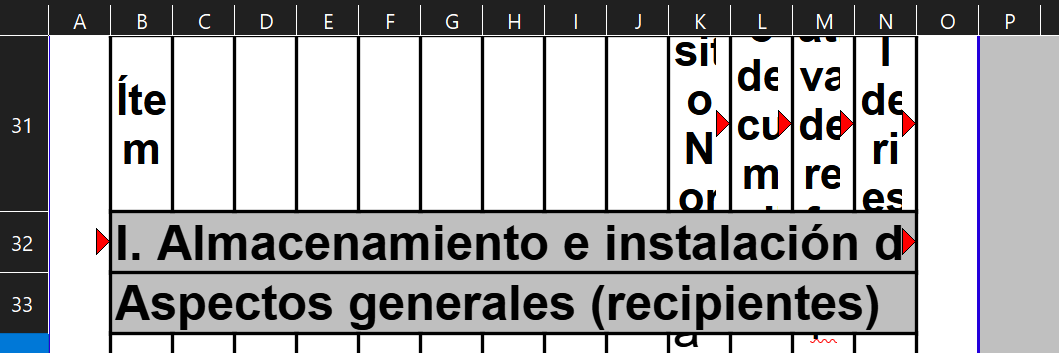
Fig. 8 Se procede a agregar columnas
Luego se combinan las celdas, teniendo en cuenta que la primera columna es la que contiene el texto. Cuando se combinan todas las celdas en la proporción adecuada se tendrá una imagen muy similar a la inicial, pero con una serie de celdas. Tal como se aprecia en la imagen a continuación.

Fig. 9 Resultado final, luego de la modificación efectuada.