
Equipo Empleado
Esta opción permite asociar a un reporte determinado la información de un Equipo de inspección definido en la empresa
Por tal razón el equipo de inspección que se desea agregar debe estar ya definido previamente para la empresa (ver configuración Equipos para inspecciones), simplificando la labor de referenciarlo.
Listado Equipos de inspección
Los equipos que se agregan al reporte de inspección (los equipos que se emplearon para la inspección) agregados se mostrarán en una tabla, tal como se muestra en la imagen continuación.
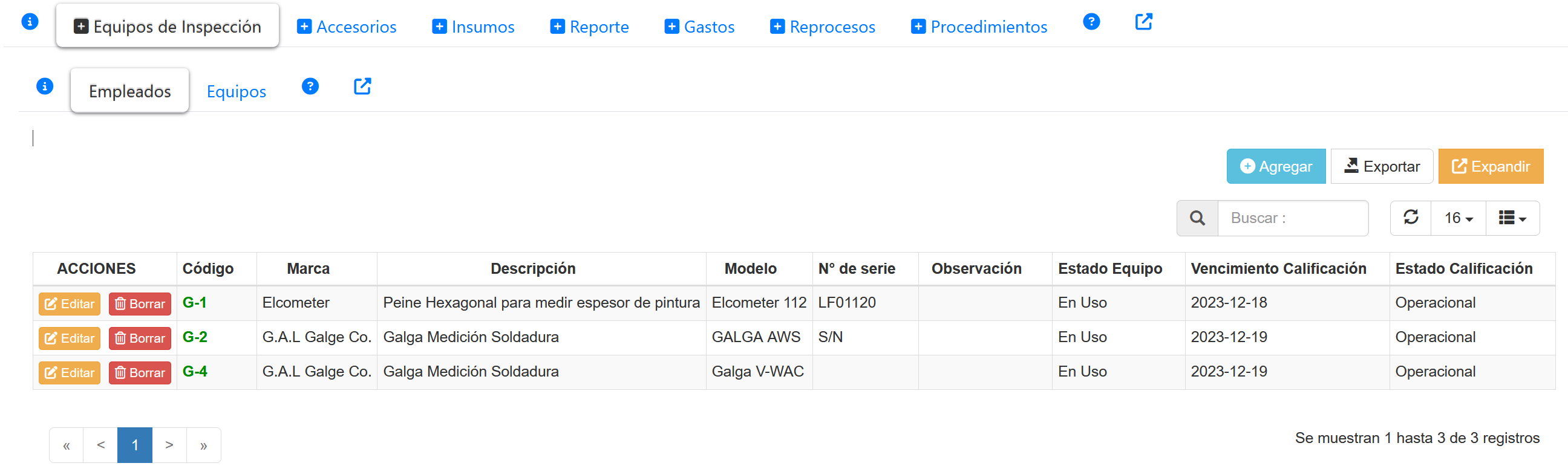
Fig 1293 Listado de equipos de inspección asociados al Reporte de inspección.
Variables Generadas
Como el resultado claramente permite más de 1 registro, se forma una tabla.
Cada columna de esta Tabla posee un nombre que la distingue en esa tabla. y ese nombre se representa a través de una variable. Más detalles ver Catálogo de Variables de Reportes
En el caso de una Tabla esta variable es un arreglo, es decir habrá tantos valores de datos de una determinada variable como registros tenga la tabla.
Por ejemplo para la variable que almacena el Modelo, el nombre de las variables se obtiene de la tabla diccionario de datos eqpInspec_modelo , analizando la tabla anterior, se tiene que la columna modelo del equipo de inspección, considerando su variable tendrá los siguientes valores
|
Registro |
Variable |
Valor |
|
1 |
eqpInspec_modelo[1] |
Elcomenter 112 |
|
2 |
eqpInspec_modelo[2] |
Galga AWS |
|
3 |
eqpInspec_modelo[3] |
Galga V-WAC |
Se puede observar que esta variable posee 3 valores por lo que es de tipo arreglo y la forma de invocar esta variable es [eqpInspec_modelo] de acuerdo a la convención de tipos variables explicada (ver Catálogo de Variables de Reportes )
Si el sistema detecta que si la cantidad de registros que tiene esta tabla es solamente un registro, el sistema también emplea el tipo de variable simple para representar este valor, de esta manera, se puede invocar empleando esta convención ${eqpInspec_modelo}
Visualización de Información
Una vez que se ha asociado esta información extra se presenta las siguientes formas de visualizar
Reporte Express
En Reporte express hay que activar la opción Equipos en la sección de configuración de este para visualizar la tabla de equipos empleados, tal como se representa en la imagen a continuación

Fig 1294 opción de visualización de equipos empleados en reporte express.
Luego de activar la opción equipos aparece una segunda opción de configuración
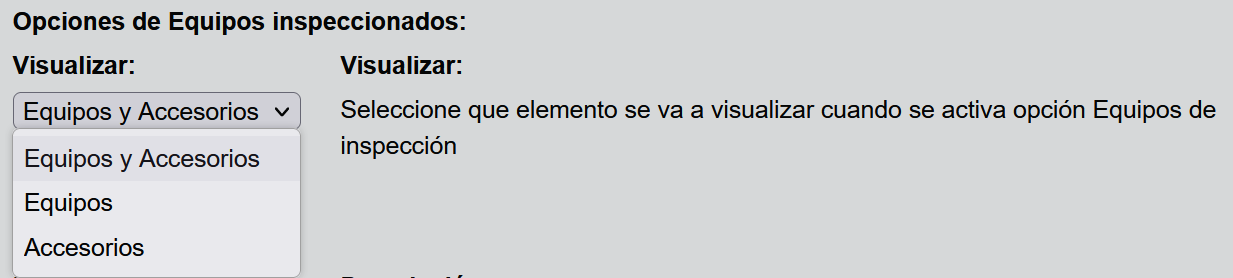
Fig 1295 opción de visualización de tipo de equipos empleados en reporte express.
Opción "Equipos y Accesorios"
Se mostrarán tanto equipos como accesorios de los equipos de inspección, esta opción está seleccionada por defecto. Al seleccionar esta opción se mostrará una tabla como la siguiente
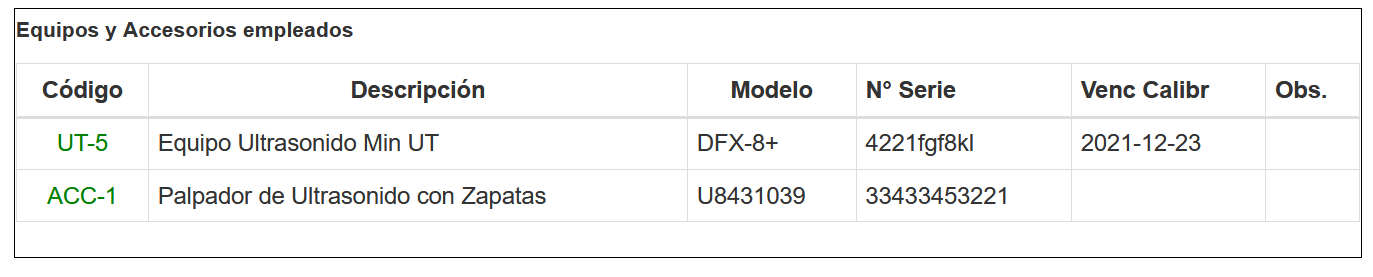
Fig 1296 Visualización de Equipos para inspección empleados en reporte activo con opción 'Equipos y Accesorios' seleccionado.
Opción "Equipos"
Se mostrarán solamente Equipos de los equipos de inspección, aunque en el reporte también esten definidos Accesorios. Al seleccionar esta opción se mostrará una tabla como la siguiente

Fig 1297 Visualización de Equipos para inspección empleados en reporte activo con opcion 'Equipos' seleccionado.
Opción "Accesorios"
Se mostrarán solamente accesorios de los equipos de inspección, aunque en el reporte también estén definidos Equipos. Al seleccionar esta opción se mostrará una tabla como la siguiente

Fig 1298 Visualización de Equipos para inspección empleados en reporte activo con opción 'Accesorios' seleccionado.
Observación
Esta personalización es por cada reporte y no en todos los reportes se emplea los mismos equipos y/o accesorios
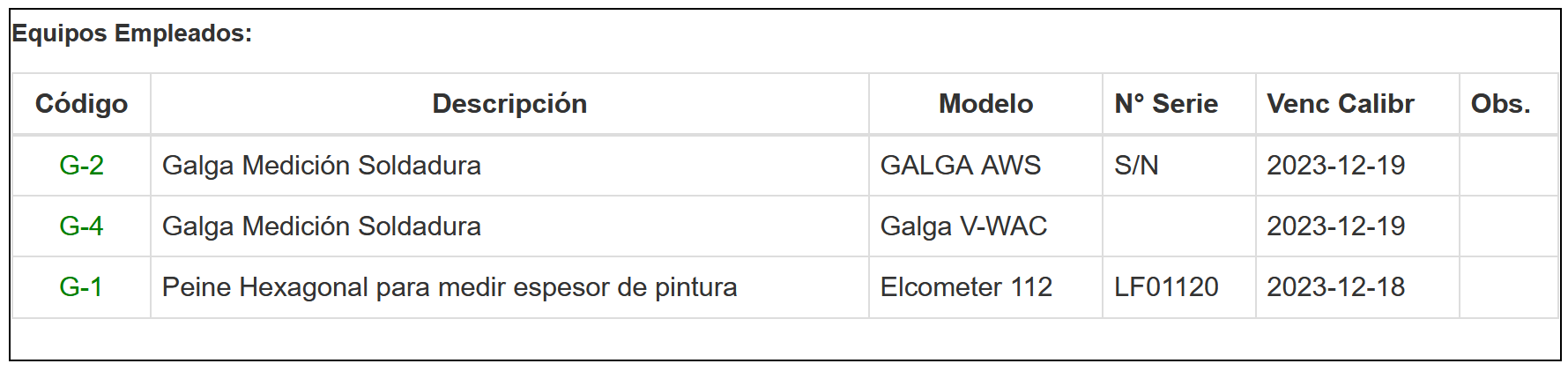
Fig 1299 Visualización de Equipos para inspección empleados en reporte activo.