
Aspectos Visuales y de información
Históricamente muchos formatos se derivan del papel y por ende se empleaba la misma lógica en su formato a pesar de que EXCEL y los formatos tipo Reporte Express o formulario tipo checklist permiten optimizar el espacio entregando la misma información.
También es importante que se quiere poder emplear las opciones que medios digitales ofrecen, teniendo en cuenta
oEs más rápido y se cometen menos errores al seleccionar opciones y no escribirlas.
oLa automatización se facilita al ingresar fuentes coherentes de información y por eso que la selección de una variable determinada en comparación de tipearla ofrece una serie de ventajas
oSe debe favorecer el uso de elementos gráficos que ofrecen medios digitales, como campos de texto con autocompletado, listas etc... Más detalles ver Elementos Gráficos
Por tal razón se presenta una serie de ejemplos en donde se demuestra como optimizar el reporte
Valor de Celda
Con respecto a automatización se aconseja que celda no tenga una X para referirse a un acepta/se rechaza para un atributo como Altura del cordon de la soldadura o Presentación de la soldadura
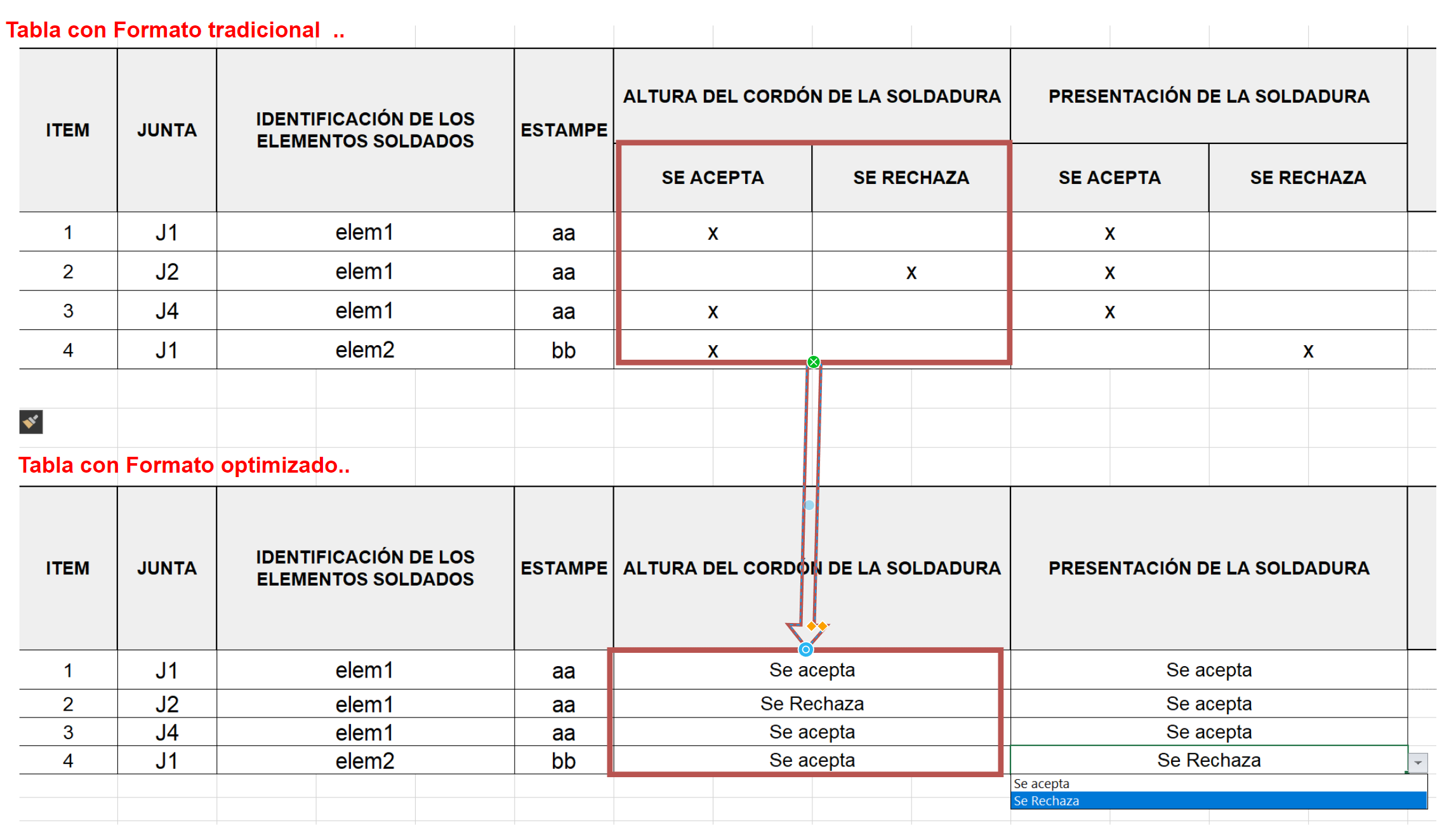
Fig 1216 Cambio de disposición orientado a automatizar el proceso de respuestas.
Estos cambios no solo tienen un aspecto visual, sino que también estan orientados a automatizar el proceso de búsqueda de estadisticas.
Por ejemplo, si se busca por altura del cordón el valor es un "Se acepta" o "Se rechaza" y no una X
Opciones de un formulario
Por ejemplo en el pliego de peticiones se describe las determinadas opciones que debe tener las opciones formulario pero eso no necesariamente lo óptimo para trabajar con esa información
Por ejemplo, en un formulario cualquiera se realiza una consulta cuyas respuestas posibles son “SI” o “NO” pero se exige que se marque con una X.
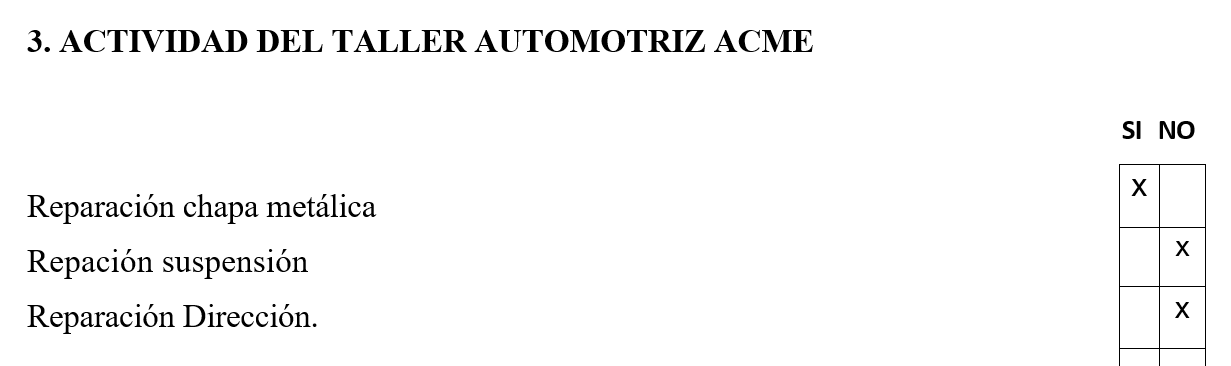
Fig. 6 Ejemplo de formulario con dos variables por opción
Se aprecia que por cada opción hay 2 variables de formulario que se pueden llenar con un valor que no dice mucho “X”. Esto se puede mejorar usando solamente una variable que entregue el valor de “SI” o “NO” y su interpretación será mucho mas fácil.
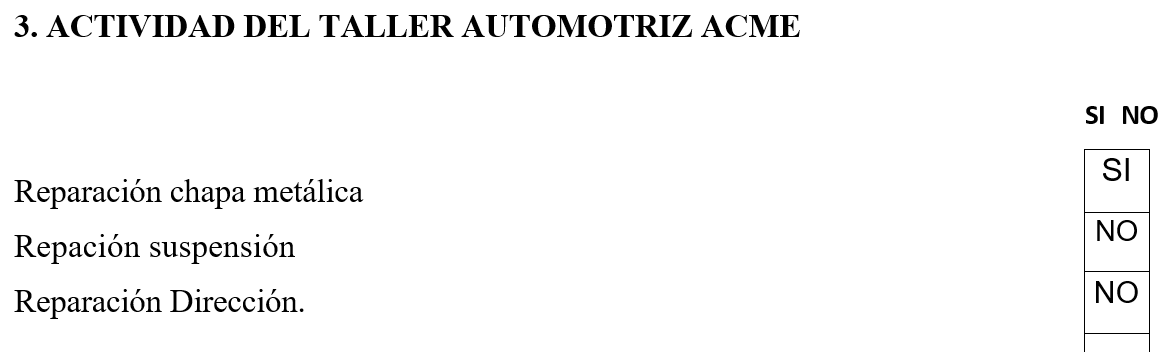
Fig. 7 Ejemplo de formulario con una variable por opción
Visualmente ambas imágenes pueden presentar la misma información pero internamente el manejo de la información es completamente diferente
Si el reporte para realizar esto es un formulario la primera opción se tendría el siguiente mapa de variables.
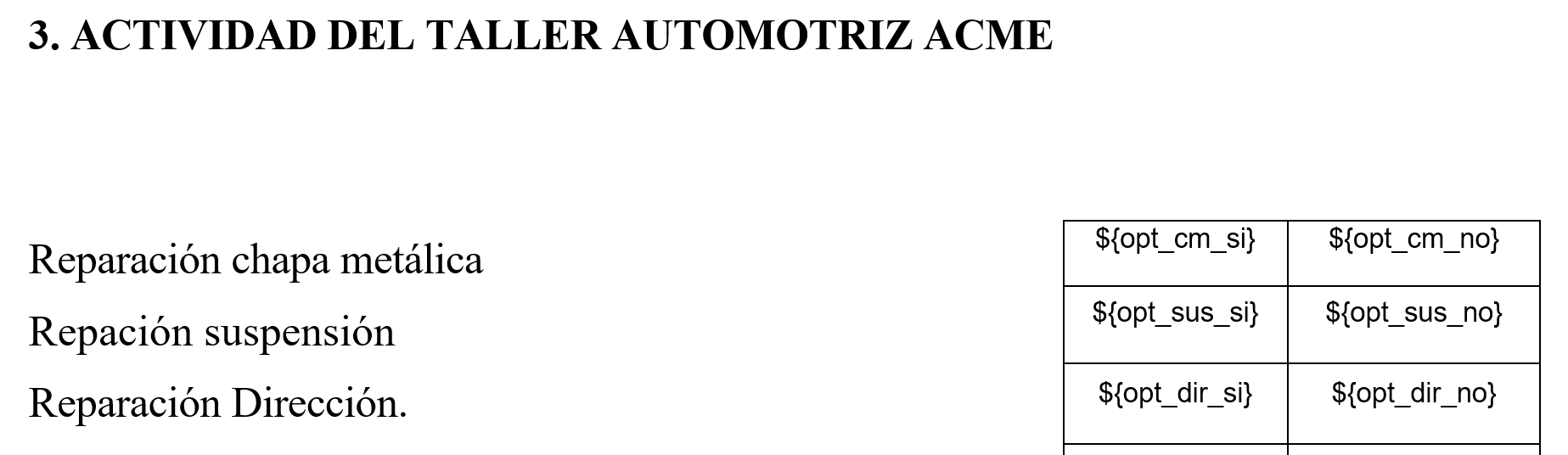
Fig. 8 Ejemplo de mapa de variables de formulario con dos variables por opción
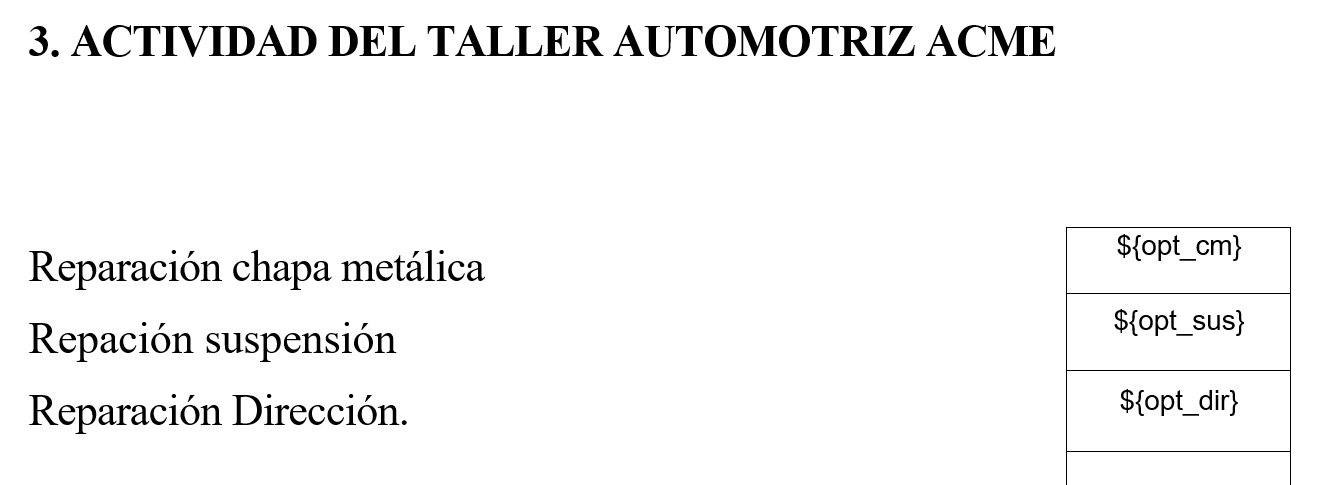
Fig. 9 Ejemplo de mapa de variables de formulario con una variable por opción
En la siguiente tabla se puede apreciar los posibles valores que pueden tener las variables en caso de que se usen 2 variables por opción
|
Opción |
Variable |
Valor |
|
|
SI |
NO |
||
|
Reparación chapa metálica |
${opt_cm_si} |
x |
|
|
${opt_cm_no} |
|
|
|
|
Reparación suspensión |
${opt_sus_si} |
|
|
|
${opt_sus_no} |
|
x |
|
|
Reparación Dirección |
${opt_dir_si} |
|
|
|
${opt_dir_no} |
|
x |
|
En cambio si se emplea una sola variable por opción, se tiene
|
Opción |
Variable |
Valor |
|
Reparación chapa metálica |
${opt_cm} |
SI |
|
Repación suspensión |
${opt_sus} |
NO |
|
Reparación Dirección |
${opt_dir} |
NO |
La segunda tabla, tiene que se representa la misma información con menos variables y valores concretos.
Optimizar espacios
La idea es resaltar la información que se ingresa y luego se muestra.
Esto se logra empleando distintos tipos de letras resaltando la información que se ingresa/muestra
Formularios digitales:
oempleo de elementos tipo etiquetas con
ocuadros de texto de información y
ovalores por defecto.
oElementos tipo tabuladores para clasificar la información.
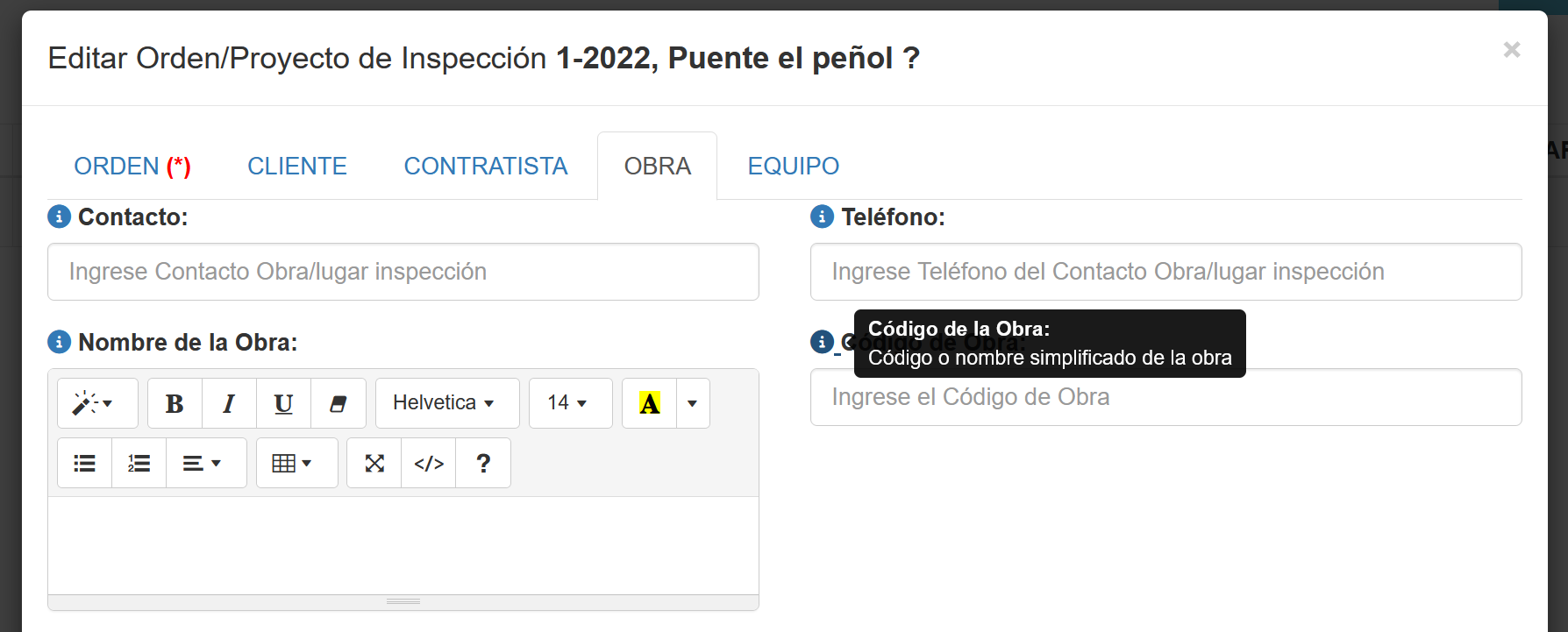
Diseño de disposición de información en Reporte
La mayoría de los problemas se presenta porque se confecciona un formato digital pensando como si este fuera a quedar igual que en papel.
El que diseña el reporte debe preocuparse de generar un formato que contenga toda la información que se requiera, exponerla de una manera clara y simple y puede recurrir a los elementos gráficos antes señalados.
El siguiente ejemplo es un extracto de reporte que se ha preparado digitalmente, En el se pueden apreciar algunas observaciones.
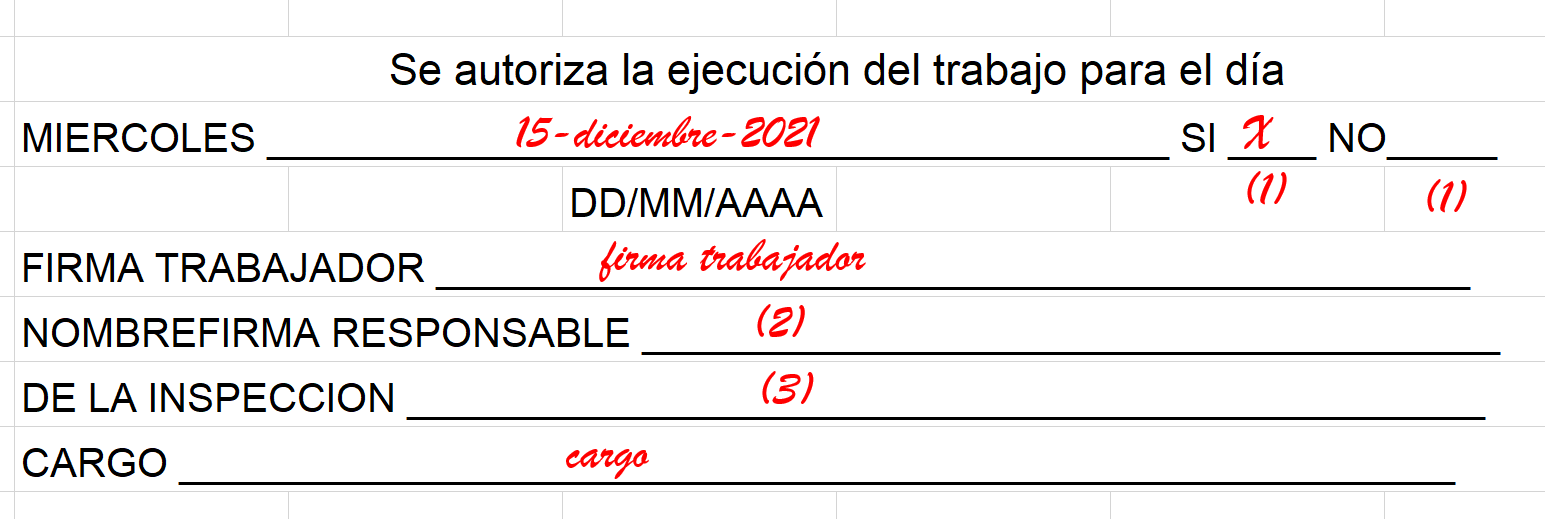
Fig 1217 Extracto de formulario empleado, base para ejemplo ,
oEste reporte esta hecho en Computador pensando de que se va a llenar a mano, esto se nota por las largas lineas vacias de subrayado y por las dos opciones existentes para determinar si se autoriza o no la orden
o En el documento no hay una separación entre el texto que aparece y los campos a rellenar. En EXCEL esto es relativamente sencillo, el texto a escribir debe estar en una celda especialmente destinada para esa pregunta
oEl permiso debe tener una respuesta clara en cuanto a la autorización, es decir un SI o NO, En la manera representada se emplean dos casillas y no se indica claramente que usar, una cruz u otro signo usado no es una respuesta clara ( referencia (1)
oEl texto no es claro, no se sabe donde escribir nombre, o firma (2) o (3)
o"de la inspección" no indica que colocar al lado.
oTodo el texto se debe escribir, cuando se puede simplificar empleando información disponible en el sistema.
Modificación Formulario
EL primer paso para mejorar el formulario será destinar una (o varias) celdas destinadas solamente par ingresar o seleccionar datos. Estas celdas especialmente destinadas se denominan campos que contienen los datos del formulario.
Esto ocurre en los lugares que está subrayado
En el caso de autorización se empleará solamente un campo
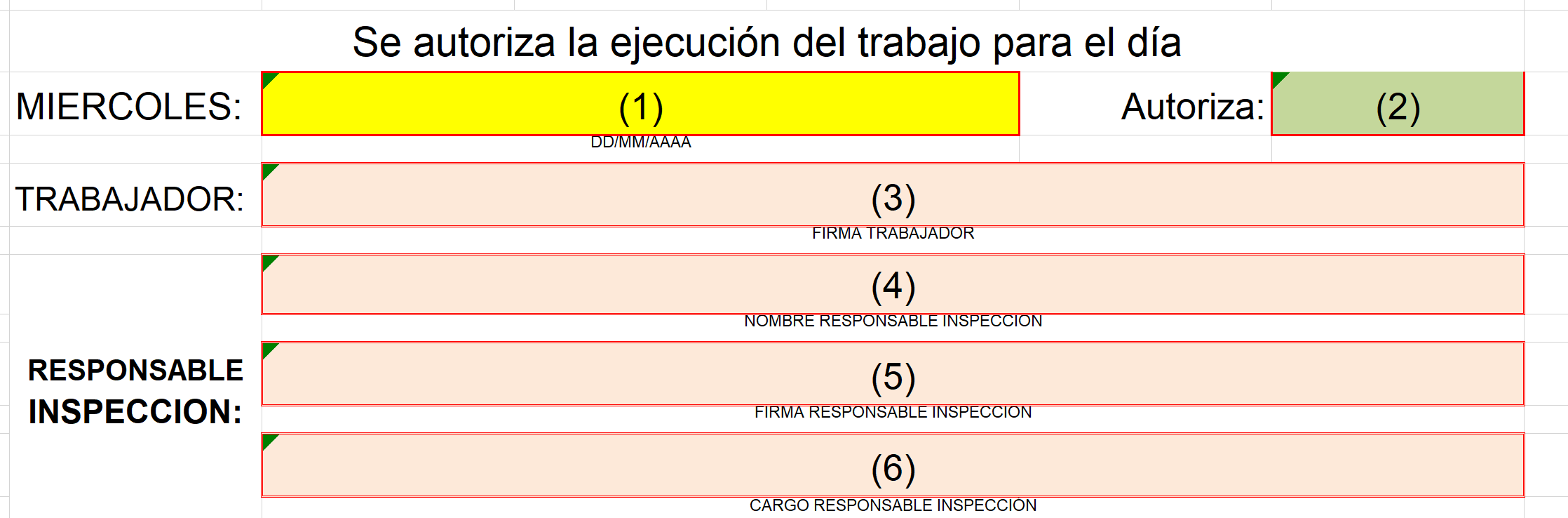
Fig 1218 Extracto de formulario empleado, modificando el texto adyacente y destinando una o varias celdas para ingreso datos
Luego de esta modificación es posible apreciar lo siguiente:
oSe separa claramente el contenido de cada campo
oSe emplean colores para realizar una primera aproximación del contenido de cada campo
oSe agrega texto explicativo en el borde inferior de cada campo de datos. EXCEL no permite mayores opciones, Interesante es que se ha agregado una celda horizontal con un texto de menor tamaño.
oLos campos en diversos colores permiten definir que el contenido se rige a ciertas condiciones o formatos. En este caso puntual se tiene:
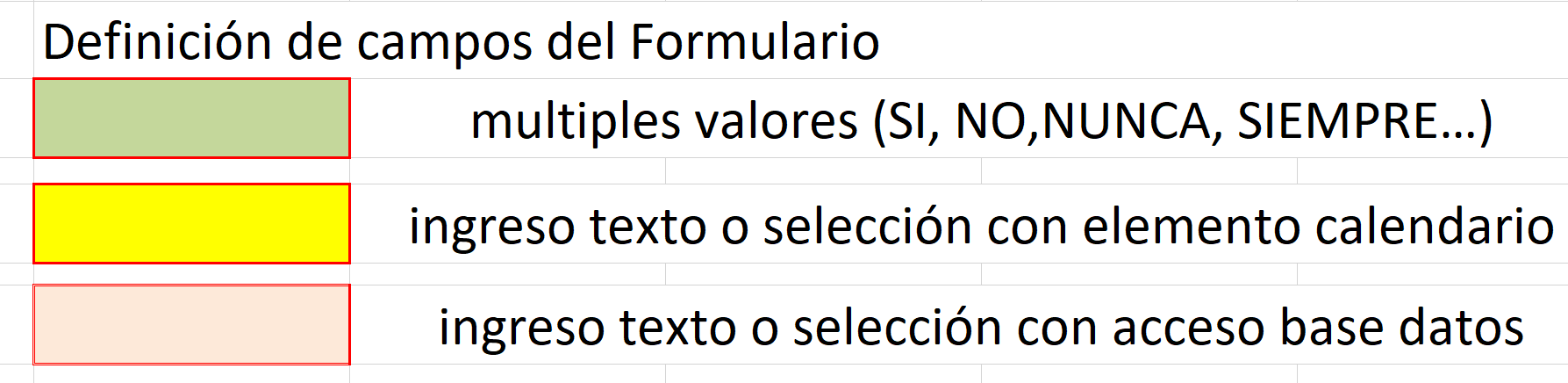
Fig 1219 Definición del tipo de campo de texto que tendrá el formulario.
oSi se quiere trabajar con los valores de cada campo, es necesario agregarle un nombre que lo distinga, este nombre se conoce como el identificador del campo. Esto permite usar cada identificador como una variable para posteriores análisis de información si se requiere.
Para simplificarse esta variable la pueden indicar dentro de la casilla.
En el proceso de conversión a formulario, se tomará esta variable y se convertirá a código, para que se pueda ver el formulario apropiadamente. Más detalles en transformación a formulario .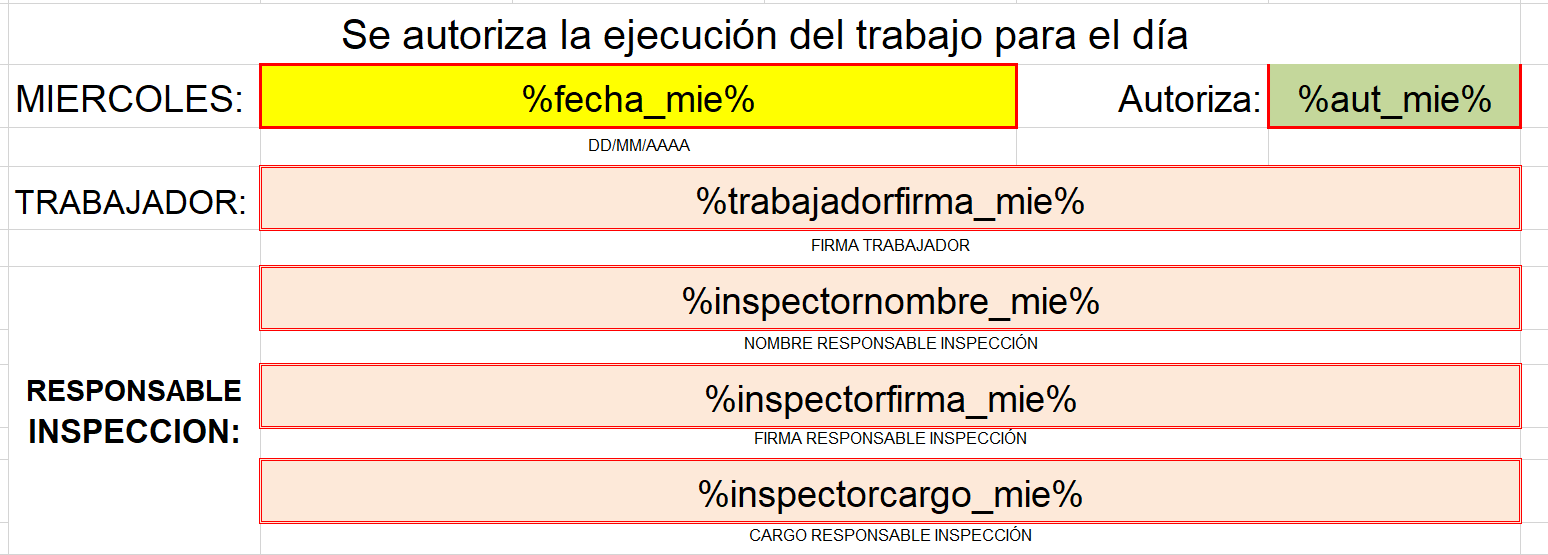
Fig 1220 Extracto de formulario empleado, con tipos de campos y variables mapeadas.
oPara distinguir el texto del formulario de las variables que emplea este, las variables se le ha agregado un carácter especial al principio y final de esta.
En este caso se uso %. Notese que todas la variables estan asociadas al nombre del formulario
%inspectorfirma_mie%: para campo de firma del inspector del día miercoles.
Este tipo de formularios con variables asignadas se le denomina Formulario mapeado. Más detalles ver mapeado de formularios en Seleccionar y digitalizar formulario
oSe puede realizar otra optimización al documento del formulario, que consiste en disminuir el ancho de cada celda de excel. Esto facilitaria el ajuste de campos, incluso se puede colorcar 2 campos con una pequeña separación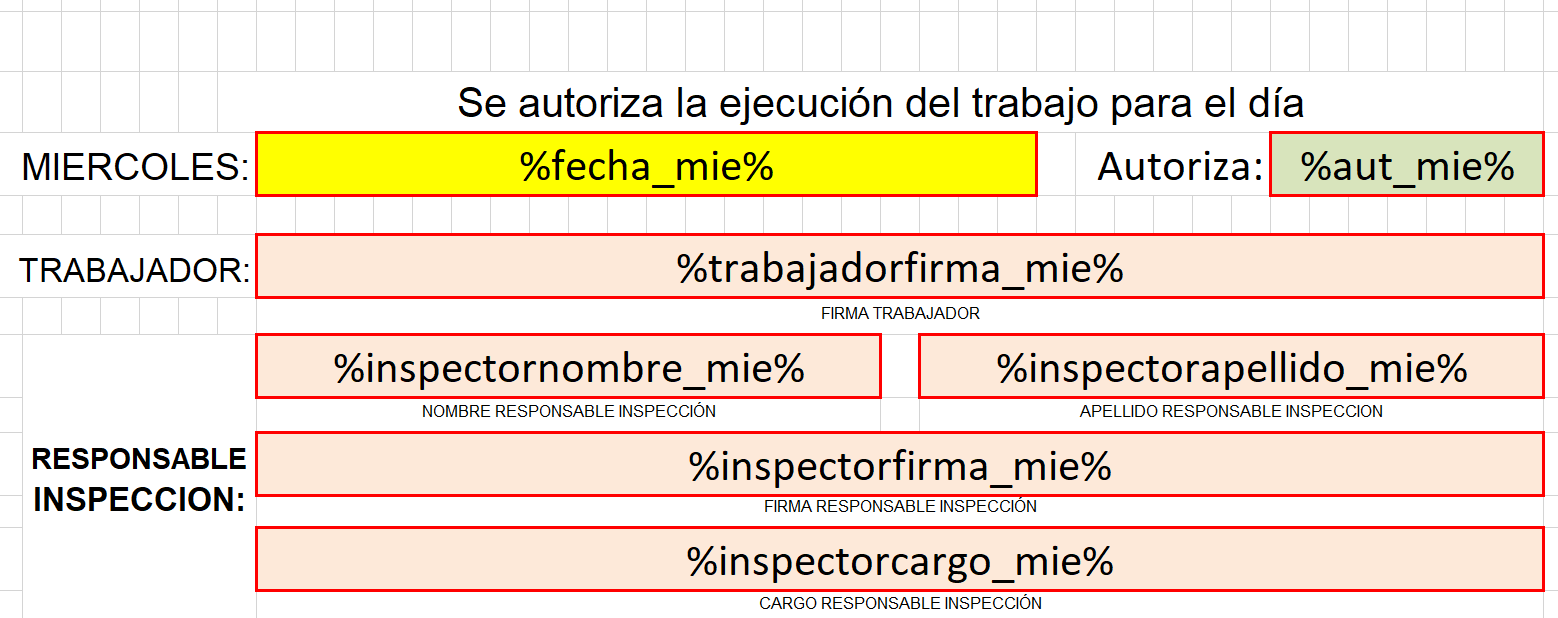
Fig 1221 Extracto de formulario empleado, con tipos de campos y variables mapeadas y ancho celdas optimizado.
oEn este último ejemplo se ha disminuido el ancho de las celdas. Esto permite emplear más campos en una misma fila, por ejemplo inspector se separó en nombre y apellido.