
Analizar imagen usando IA versión comunidad
En el sistema e-NDICC-ERP el análisis de imágenes con IA está integrado en cada imagen que se captura durante inspecciones.
En la versión para la comunidad se integra en la lista de apps que hemos liberado (ver Servicios a la comunidad) y debido al costo de implementarlo su continuidad está supeditada al éxito de implementación de membresías de nuestro ecosistema e-NDICC. Por favor ver términos y condiciones
No existe una sola IA en el mercado, existen varias aproximaciones y nuestro interés es analizar cual es la que nos puede favorecer más. Al respecto, puede ver Acerca del analisis de imágenes con IA
Al seleccionar esta opción aparecerá una pantalla como se muestra a continuación
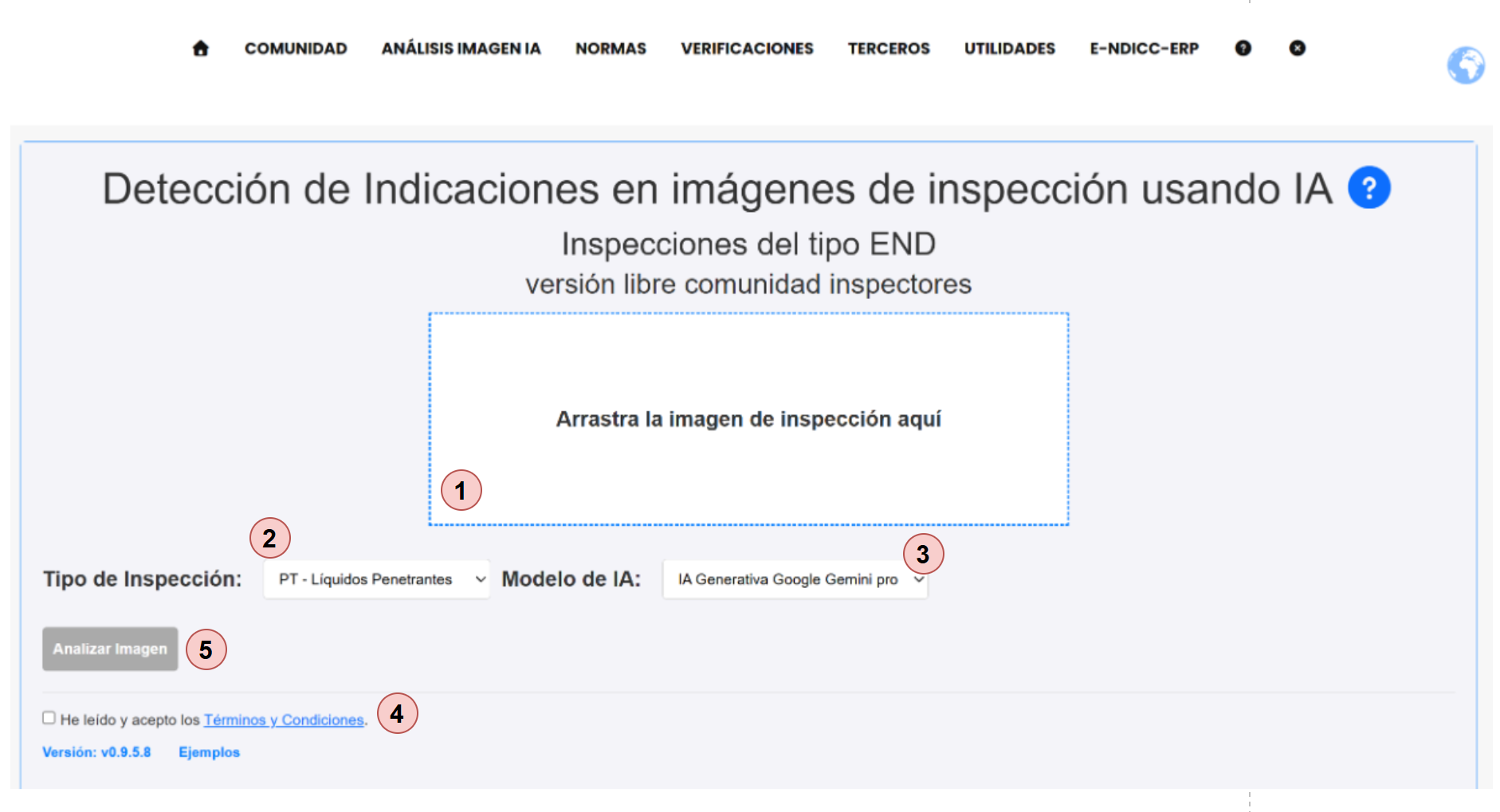
Fig 283 Extracto de pantalla de versión comunitaria de módulo de análisis de imágenes por IA, versión libre para comunidad.
La versión liberada para la comunidad analiza una imagen de manera independiente, en el ecosistema e-NDICC, esta es una opción adicional que se ofrece para una imagen en reporte (ver Analizar imagen usando IA e-NDICC-ERP)
De la imagen anterior se muestra una interfaz donde uno
- Carga la imagen que posee una indicación y quiere analizar
- Selecciona tipo de inspección
- Selecciona modelo LLM de IA a emplear
- Acepta términos y condiciones, se aconseja leer
- para finalmente presionar boton ANALIZAR IMAGEN
Carga de Imagen y selección de tipo de inspección
Una vez que se siguen los pasos anteriores, luego de cargar la imagen se tiene
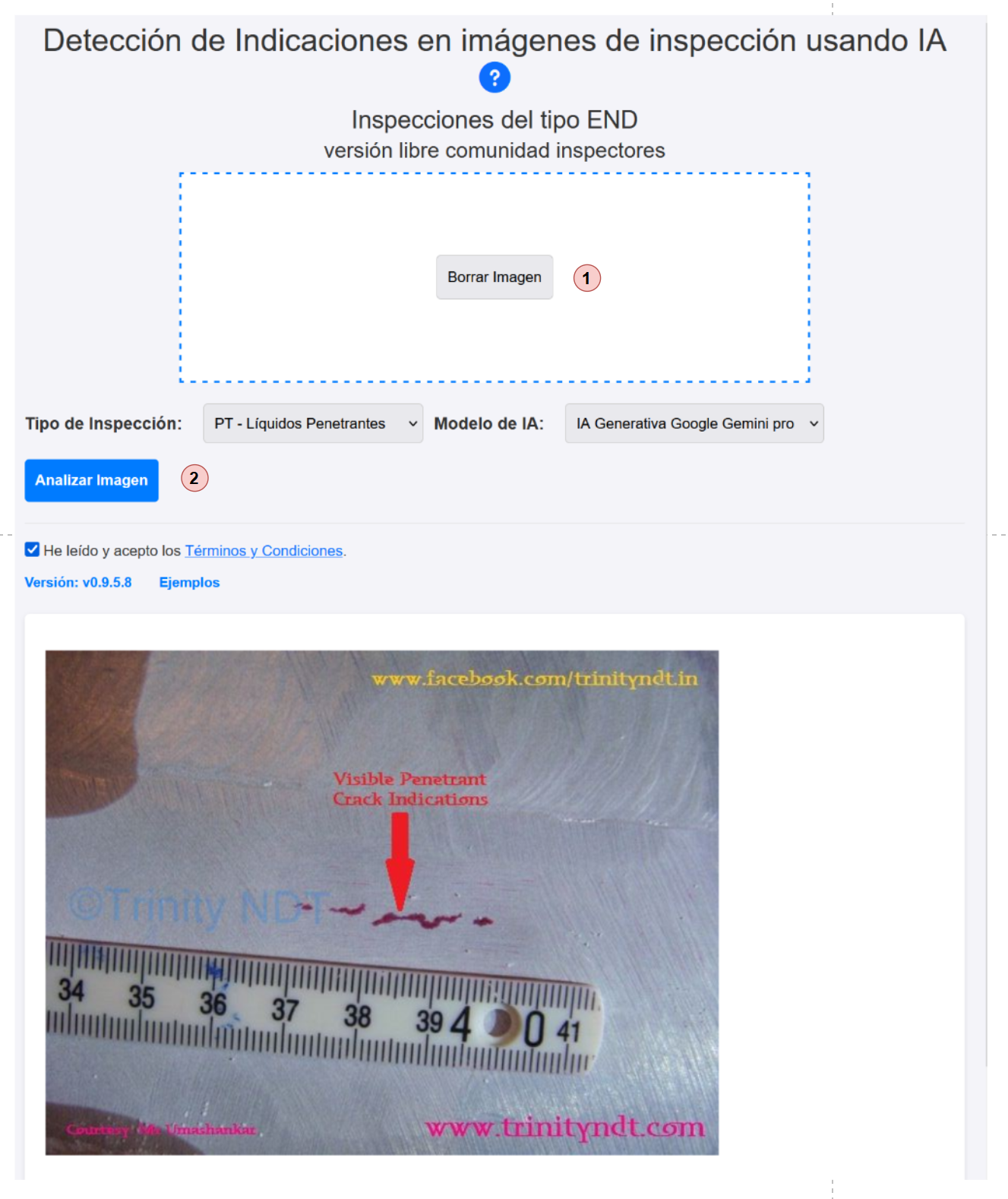
Fig 284 Extracto de pantalla de versión comunitaria de módulo de analisis de imagenes por IA, imagen cargada lista para análisis
Al cargar la imagen se agrega un botón borrar (1) en caso de que se quiera cargar otra y se activa botón luego de aceptar terminos y condiciones.
Realizar análisis
Con la imagen cargada y el botón ANALIZAR IMAGEN activo presionado, transmite la imagen al servidor y al cabo de unos segundos se observa la imagen modificada para destacar las indicaciones como se muestra en la siguiente imagen.
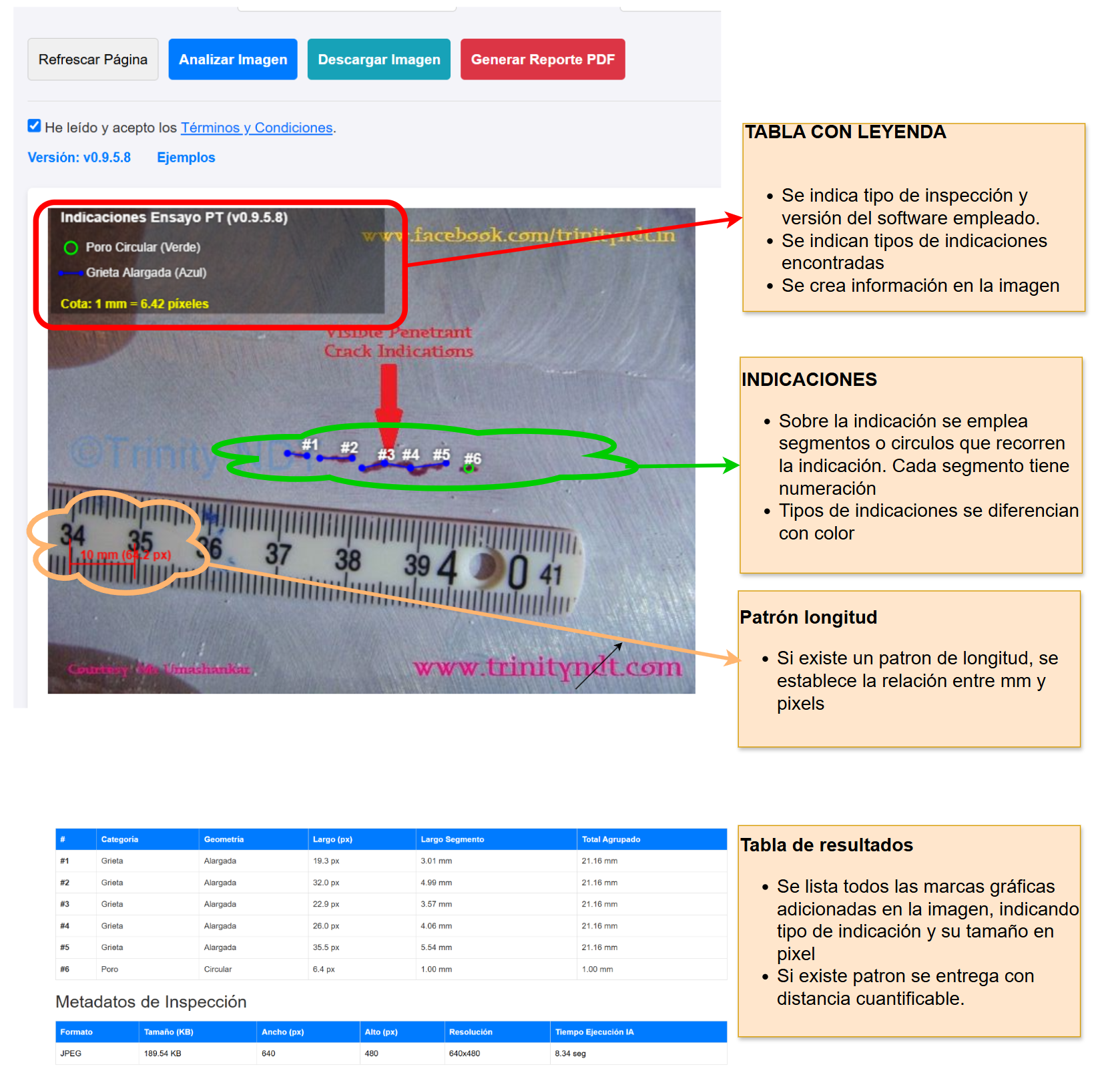
Fig 285 Extracto de pantalla, visualización de imagen modificada con marcas de indicaciones encontradas y resultados
En la parte superior hay 2 botones que permiten descargar imagen modificada y generar una hoja PDF de la imagen adicionada.