
Tabla Inspecciones
Reportes de Inspección/Definición Reportes/Formatos END (I)/Formatos/Formatos con Imágenes/Tabla Inspecciones
Al expandir la opción de Tabla de inspecciones en Reportes con imágenes, aparece un recuadro donde hay que ingresar un formato de la tabla de inspecciónes. Tal como se muestra en la imagen siguiente.
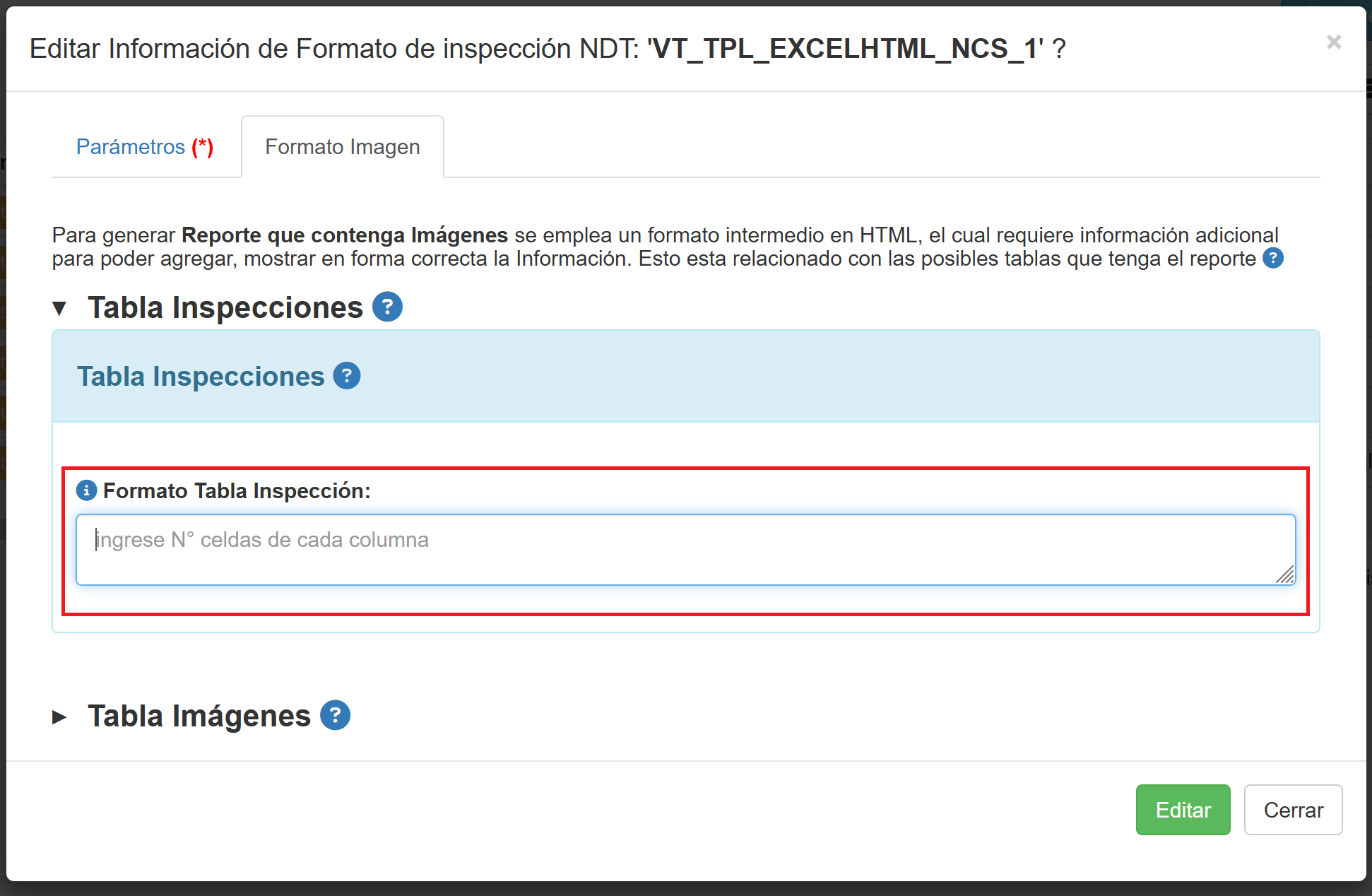
Fig 649 Ventana emergente de opción Tabla inspecciones seleccionada.
La mejor forma de comprender esto es a través de un ejemplo, empleando un formato empleado plantilla cualquiera cualquiera donde esté el mapa de variables (por ejemplo los formatos de Reportes sin imágenes).
En el detalle de la tabla de inspecciones se tiene una imagen similar a la siguiente

Fig 650 Detalle de tabla de inspecciones de un formato cualquiera con su correspondiente mapa de variables.
En esta imagen es posible apreciar el encabezado de la tabla de inspecciones y en rojo las respectivas variables tipo [xx] del mapa de variables. También es posible apreciar que no todas las columnas tienen el mismo tamaño, por lo que hay que detallar como se logra ese tamaño.
Para poder visualizar esto mejor es necesario insertar un fila donde se visualicen las celdas de EXCEL. Esto se muestra en la siguiente imagen.

Fig 651 Detalle de tabla de inspecciones de un formato cualquiera con su correspondiente mapa de variables y celdas de excel asociadas a columnas
De la imagen anterior es posible apreciar que el reporte se creó con celdas de igual ancho y que sencillamente se ajustó el tamaño de cada columna empleando un numero variable celdas para cada columna
Precisamente esta es la información que hay que agregar, las columnas de datos (representada por la variable [xx] y su respectiva cantidad de celdas para que su disposición calce con el esquema que se ha seleccionado del reporte
De esta manera, la información que es necesario ingresar es la siguiente información en el formato de la tabla de inspecciones.
oPrimera columna, variable [item] emplea 2 celdas de excel
oSegunda columna, variable [elemento], emplea 11 celdas de excel
oTercera columna, variable [junta], emplea 6 celdas de excel
y asi sucesivamente .....
Para poder representar bien esta situación. hay que ingresar la siguiente información en el formato de la tabla de inspecciones.
o[item],2;
o[elemento],11;
o[junta],6;
Por cada columna se ingresa el nombre de la variable tipo [xx] y su respectiva cantidad de celdas EXCEL que emplea separadas por coma y finalizando con punto y coma ';' sin espacios entre ellas, se puede escribir todo en la misma fila o en varias tal como se muestra a continuación.
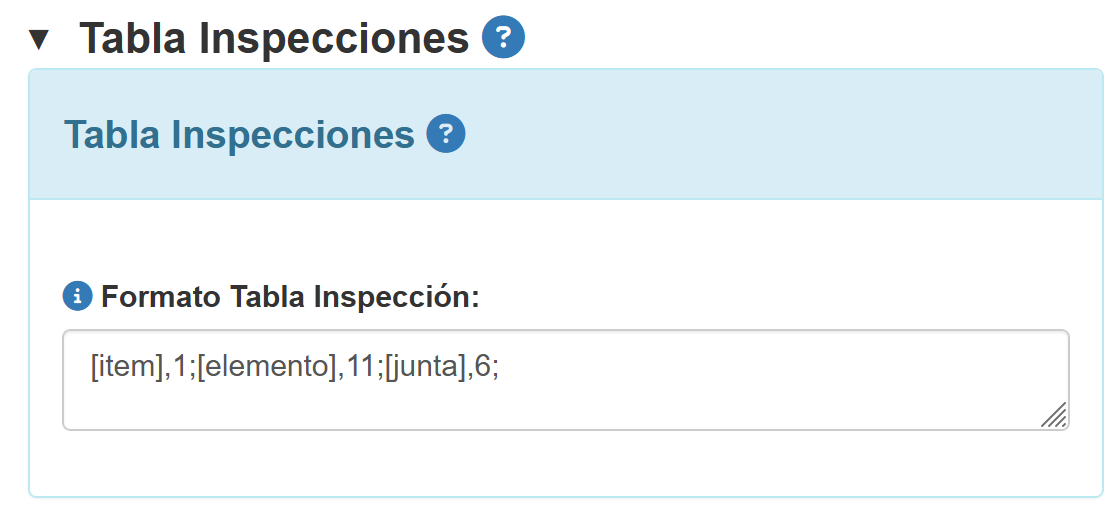
Fig 652 Detalle ingreso de variables de tabla de inspecciones en una misma linea
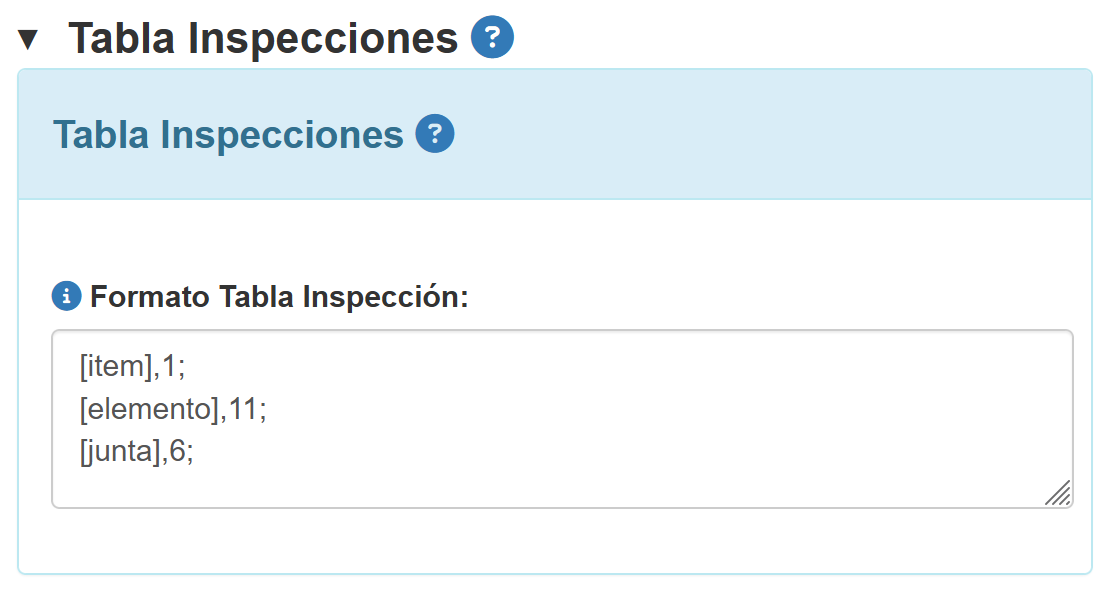
Fig 653 Detalle ingreso de variables de tabla de inspecciones en varias lineas
Otro ejemplo, empleando otro formato se tendrá otra disposición de la tabla, donde habrá otros títulos, formatos etc. tal como se muestra en la siguiente imagen.

Fig 654 Detalle de tabla de inspecciones de un formato cualquiera con su correspondiente mapa de variables.

Fig 655 Detalle de tabla de inspecciones de un formato cualquiera con su correspondiente mapa de variables y celdas de excel asociadas a columnas
De la imagen anterior es posible apreciar que el reporte se creó con celdas de distinto ancho y que adicionalmente se ajustó el tamaño de cada columna empleando un numero variable celdas de EXCEL.
De esta manera, la información que es necesario ingresar es la siguiente información en el formato de la tabla de inspecciones.
oPrimera columna, variable [item] emplea 1 celdas de excel
oSegunda columna, variable [junta], emplea 1 celdas de excel
oTercera columna, variable [elemento], emplea 3 celdas de excel
Conclusión
Esta manera de trabajo permite adaptarse a cualquier formato de reporte que tenga el cliente
Sin importar el orden de las variables y su disposición en el formato.