
Formatos
Al seleccionar el botón FORMATOS de un determinado tipo de reporte, se activa una ventana de detalle con el Módulo de formatos apuntando a una carpeta en el medio de almacenamiento con el mismo nombre que el código del Reporte, tal como se muestra en la siguiente imagen.
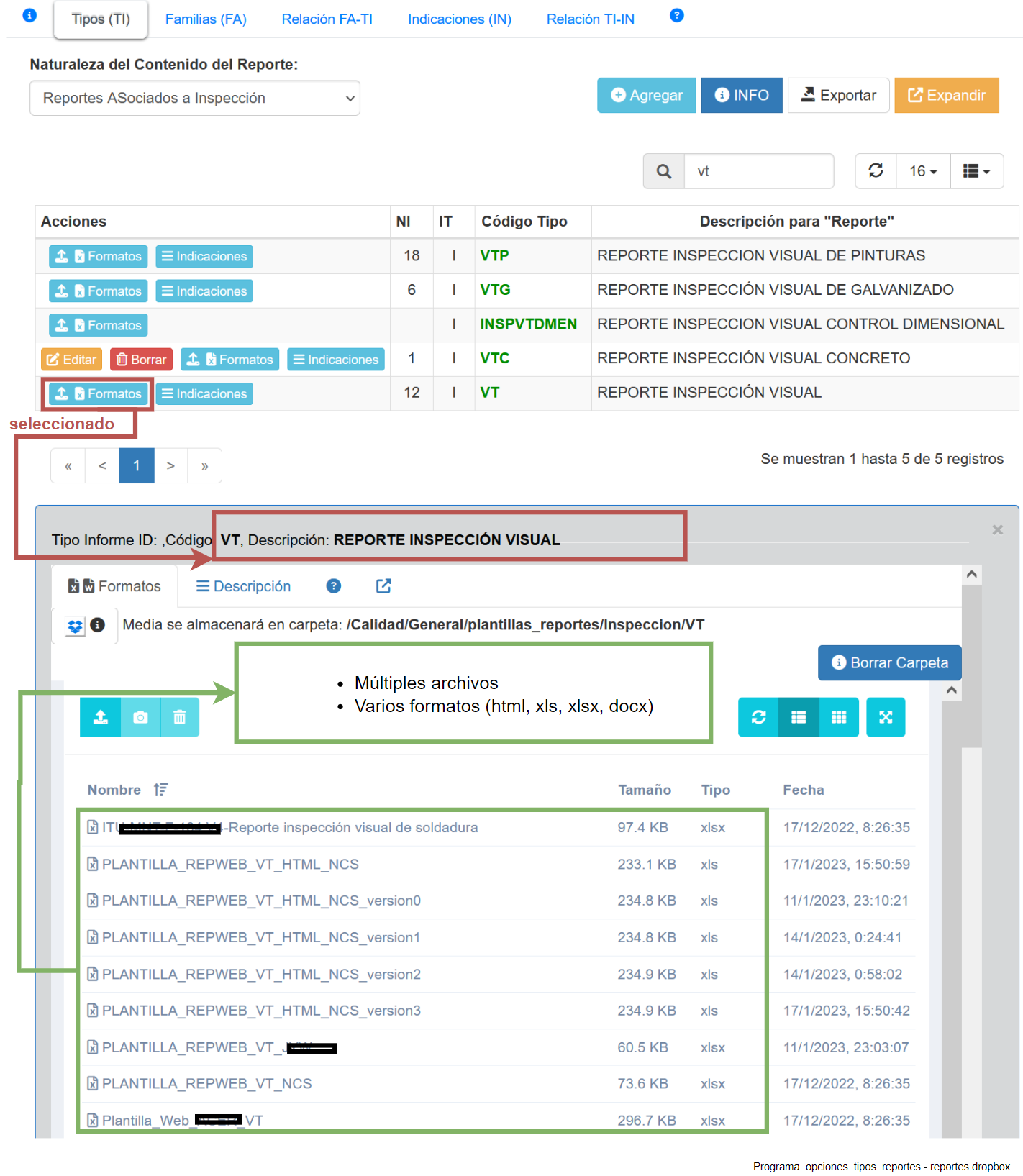
Fig 639 Listado de reportes con ventana de detalle de formatos para reporte visual
Si se activa la pestaña Descripción se tendrá un listado de los archivos cargados.
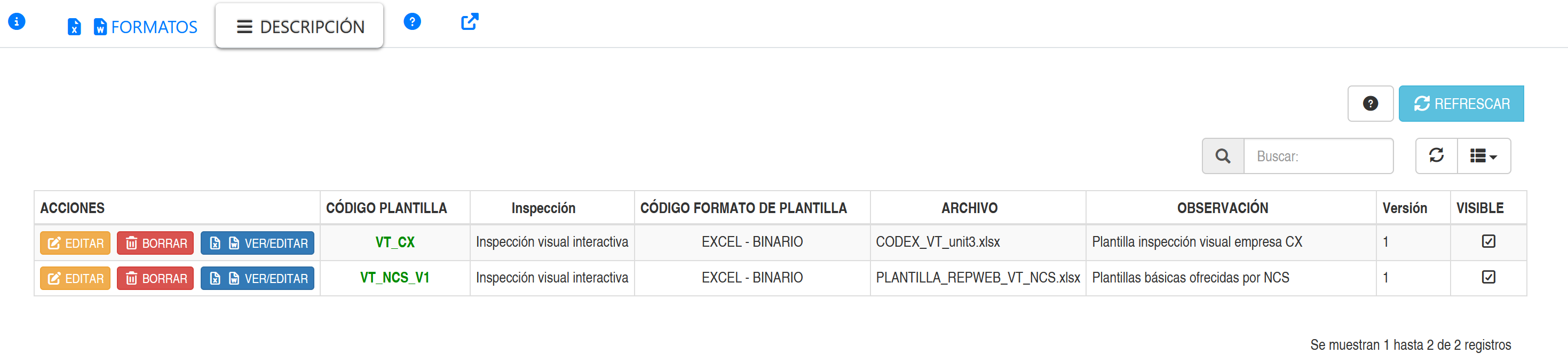
Fig 640 Listado de formatos cargados para inspección visual (VT) de una determinada empresa virtual
Al crear un nuevo registro, se agrega una nueva fila en esta tabla que no contiene algunos campos como por ejemplo el código, formato de generación y versión de del formato cargado. Esto se produce porque al cargar el nuevo archivo en el sistema, el programa conoce todos los datos del archivo como tal pero no los indicados.
Por tal razón, cada vez que se carga un archivo nuevo, se agrega un nuevo registro, el usuario debe completar información presionando el botón editar,el cual hace que aparezca una ventana emergente tal como se muestra en la siguiente imagen.
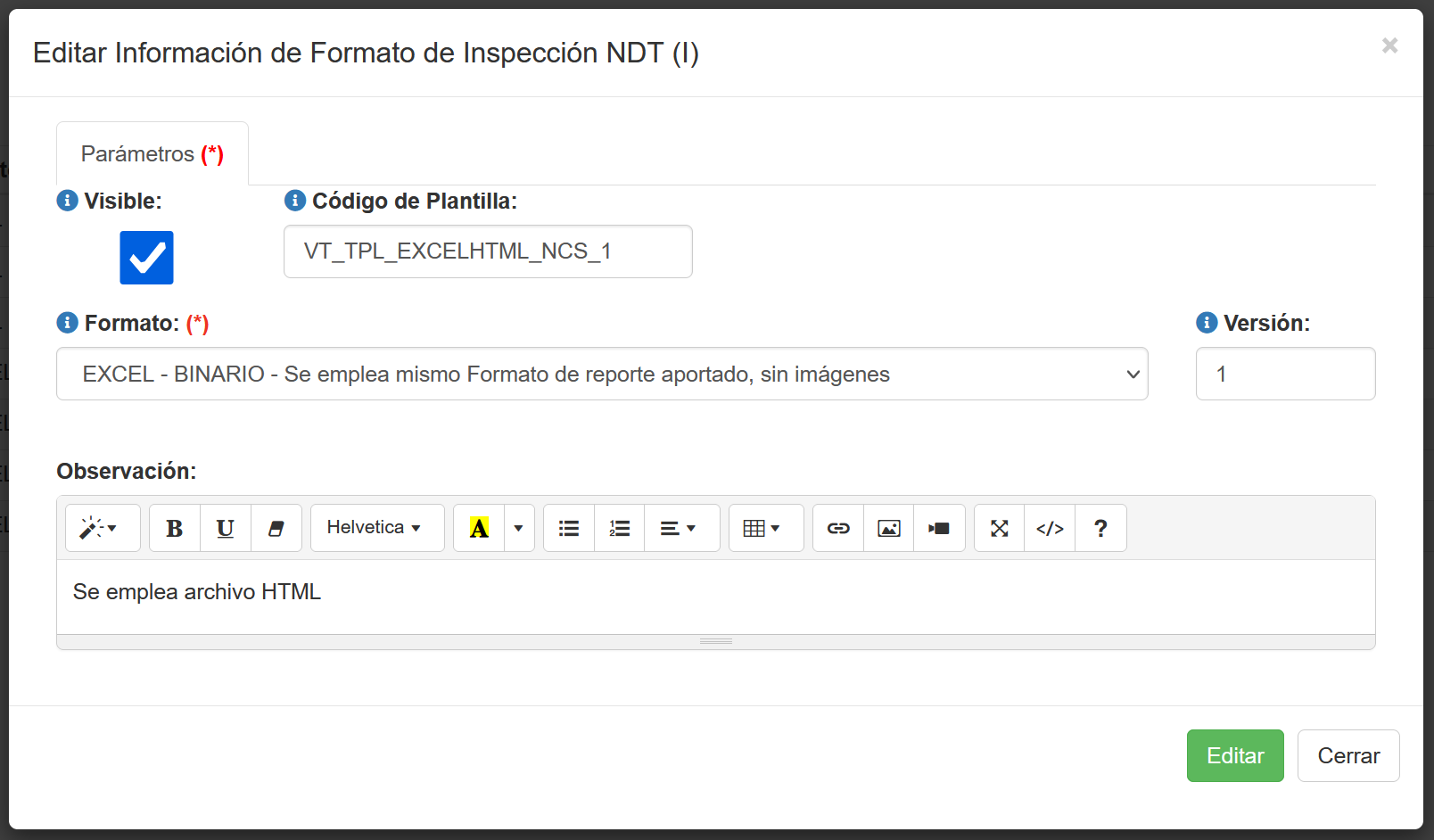
Fig 641 Ventana emergente con opciones para completar parámetros de Formato de Reporte.
De la imagen anterior se tienen los siguientes parámetros
Las pestañas de segundo nivel descritas, actualmente disponibles son:
|
•Visible |
Permite activar o no la visibilidad de este formato al momento de seleccionarlo como opción |
|
|
|
|
•Código |
Código único que tendrá esta plantilla en el sistema. Se usa para referenciarla |
|
•Formato |
Permite definir el formato que se usará en la generación del Reporte, ver indicación más abajo |
|
•Versión: |
Permite identificar la versión del formato |
|
•Observación: |
Permite agregar una observación al formato, con objeto de comprender mejor su uso. |
|
|
|
|
|
|
Formato:
Con esta opción es posible determinar el formato que se emplee para generar el reporte y sus resultados. Al seleccionar esta opción se expande un listado como se muestra en la siguiente imagen.
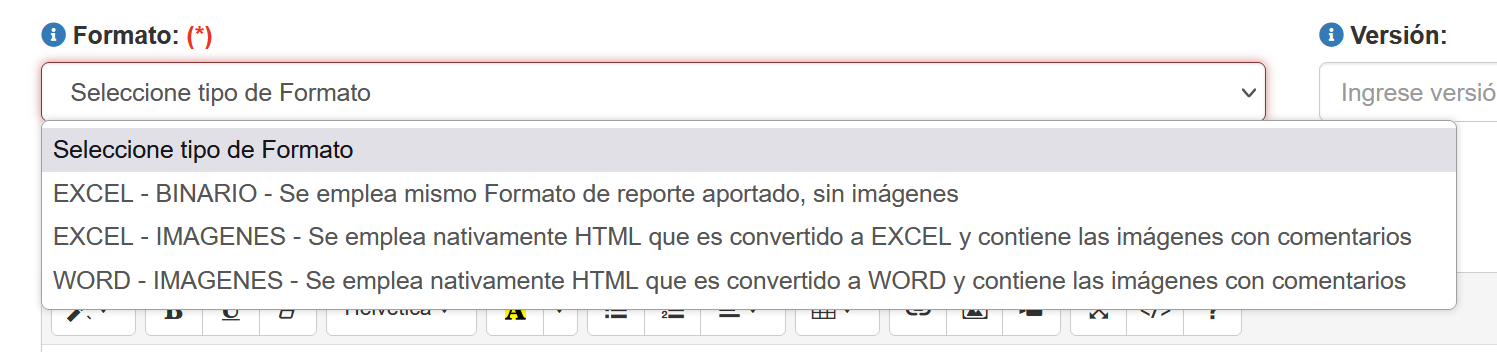
Fig 642 Posibles tipos y formatos de Reporte a generar.
La imagen anterior nos presenta las siguientes opciones:
|
•EXCEL-BINARIO |
El formato para generar el reporte se encuentra en Formato EXCEL NATIVO, es decir es un archivo que posee la extensión .xlsx y se abre directamente en EXCEL sin necesidad de realizar ninguna conversión. Más detalles, ver reporte Web |
|
|
|
|
•EXCEL-IMÁGENES |
Se permite que el formato generado contenga imágenes, pero no en formato nativo EXCEL, para ello se emplea HTML que generará un reporte en formato HTML y otro en XLS. Más detalles, ver Reporte Web con Imágenes Este proceso exige una información adicional que permita la conversión más adecuada, por lo que al seleccionar esta opción se activa una pestaña nueva con mas preguntas. Más detalles, ver Formatos con imágenes |
|
•WORD-IMÁGENES |
Se permite que el formato generado contenga imágenes, para ello se emplea HTML que generará un reporte en formato HTML y otro en DOC. Más detalles, ver Reporte Web con Imágenes Este proceso exige una información adicional que permita la conversión más adecuada, por lo que al seleccionar esta opción se activa una pestaña nueva con mas preguntas. Más detalles, ver Formatos con imágenes |
FORMATOS EN MEDIO DE ALMACENAMIENTO REMOTO DEL CLIENTE
En el medio de almacenamiento activo, en este caso Dropbox, es posible ver el archivo ya debidamente almacenado, tal como se muestra en la imagen a continuación.
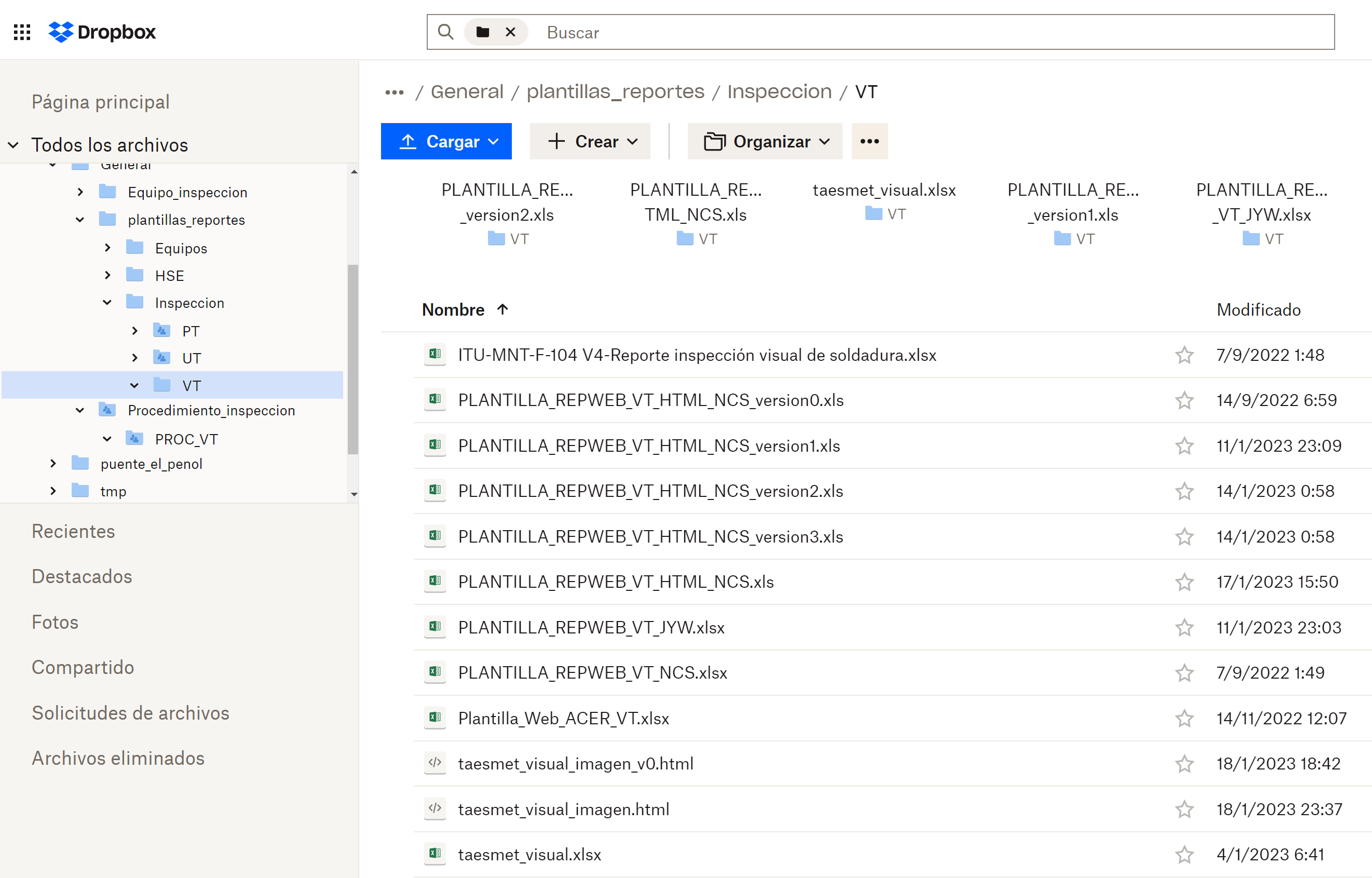
Fig 643 Extracto de pantalla formatos de plantillas para reporte tipo Inspección Visual VT en cuenta de dropbox asociada.
El nombre de las carpetas en el medio de almacenamiento remoto está relacionado con la configuración general de la cuenta
Múltiples Formatos de Plantillas de Reporte
Esta es una de las múltiples particularidades del sistema e-NDICC-ERP. En el momento de generar el reporte uno puede escoger la plantilla a usar y con ello de un Reporte Express es posible obtener varios reportes según conveniencia.
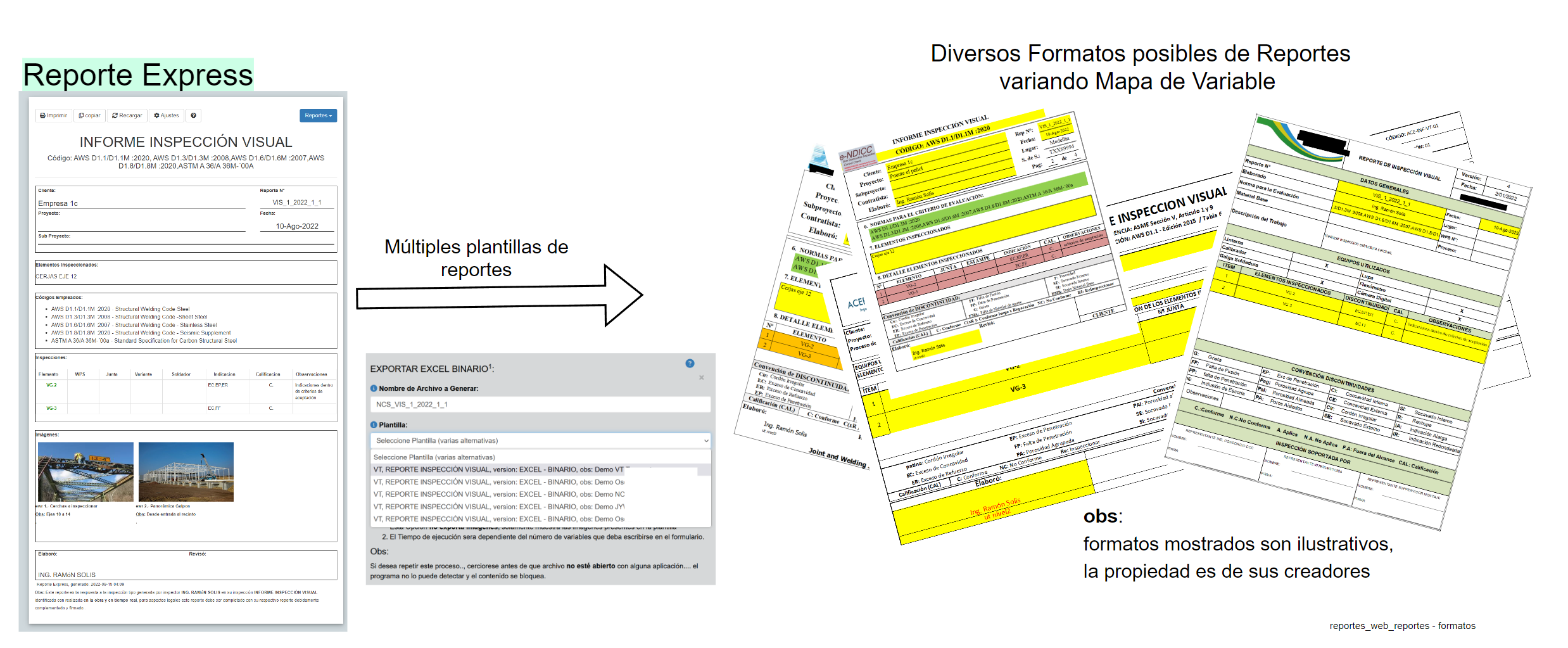
Fig 644 Múltiples 'Reportes' desde un Reporte Express usando varias plantillas
Múltiples formatos Digitales
EL reporte Expres permite la generación de reportes en diversos formatos digitales. Para cada uno de estos formatos digitales se requiere también una plantilla de reporte. (ver Opción Reportes)
Por las razones antes mencionadas se puede apreciar una gran cantidad de plantillas de reportes.