Plantillas Ingreso Ensayos Cilindros Concreto
PLANTILLAS / PLANTILLAS PARA INGRESO DE DATOS DE ENSAYOS DE CILINDROS DE CONCRETO
Con objeto de facilitar el manejo de la información se ha preparado una plantilla
Esta plantilla Excel permite el manejo de las remisiones para ensayos de cilindros de Concreto, permitiendo por un lado el ingreso masivo de remisiones y luego la programación de actividades.
Al abrir la plantilla en su parte superior, se ha creado un menú tipo cinta con las opciones disponibles. tal como se muestra en la siguiente Imagen.
Fig 1069 Opciones de Menú de la Plantilla para Ensayos de Cilindros de Concreto. Más detalles en OPCIONES DE CINTA DE MENU
En la parte inferior se ven las hojas Activas, tal como se muestra en la siguiente imagen

Fig 1070 Hojas Disponibles en la plantilla. Más detalles en DETALLE DE HOJAS
OPCIONES DE CINTA DE MENU
de esta cinta se desprenden los siguientes grupos de acciones
•Remisiones Opciones para Remisiones.
•Ayuda Acceso a la ayuda en línea.
•Programación Opciones para la Programación de Actividades de los cilindros Remisionados
•Modificación Permite Modificar cualquier valor de una Remisión completa.
•Versión Permite verificar la versión de la plantilla empleada
REMISIÓN
En el grupo de remisión de la cinta, se encuentra las siguientes opciones
•Ajustes Despliega una ventana en donde es posible ingresar información de la orden de servicio, fecha de la remisión y consecutivo del reporte
•Registrar Al presionar este ícono, se registran las remisiones, es decir todos los registros de la hoja "Remisión" en el sistema. La remisión esta asociada a un numero que es el consecutivo del reporte, de tal manera que habrá un control de todas las remisiones realizadas.
AYUDA
En el grupo de Ayuda de la cinta, se encuentra las siguiente opción
•Ayuda Al presionar éste ícono, se abrirá una ventana de un explorador de intenet definido por defecto en ese sistema y se podrá visualizar ésta ayuda.
PROGRAMACIÓN ACTIVIDADES
En el grupo de programación de la cinta, se encuentra las siguientes opciones
•Ajuste Despliega una ventana en donde es posible seleccionar la fecha de programación de actividades.
•Descargar Con la fecha seleccionada en la opción Ajustes, Se comienza a descargar del sistema en la hoja Programación, todas aquellas remisiones que esta pendiente realizar el ensayo. En ella es posible observar un campo adicional denominado ProbetaKey o llave de la probeta, el cual es un numero Hash único de ese ensayo para el sistema. Este numero es necesario para poder actualizar los datos de Carga, Dimensión, Resultado Observación/localización, recibo de muestra y código de Almacenado del registro de estas probetas programadas.
•Calcular Permite obtener el valor del esfuerzo para todos los elementos de la remisión que tengan definido, su geometría (CILINDRO, CUBO, VIGA) el valor de la carga y la dimensión característica.
•Actualizar Al presionar este ícono, se registran aquellos valores antes mencionados de la tabla Programación en el sistema.
MODIFICACIÓN ORDEN
En el grupo de programación de la cinta, se encuentra las siguientes opciones
•Selección: aparece una ventana que consulta al servidor que remisión descargar. Si la lista es extensa, se puede filtrar contenido en opción buscar.
•Descargar: Descarga el contenido de la remisión previamente seleccionada en la hoja “Modificación”.
•Calcular: Permite realizar cálculo de esfuerzo si se ha realizado un cambio en valor de carga, dimensión y/o geometría de probeta.
•Modificar: Carga los campos modificados de toda la remisión en el servidor
VERSIÓN
En el grupo de versión de la cinta, se encuentra las siguiente opción
•Versión Al presionar éste ícono, se abrirá una ventana que contrastará la versión de esta plantilla con la la registrada en el sistema, con objeto de visualizar si existe una más nueva
Al presionar el ícono Ajustes se despliega una ventana que permite buscar los datos de
•Orden de servicio asociada y con ello la obra y cliente
•Fecha de la remisión
•N° de la remisión, que corresponde al número del reporte.
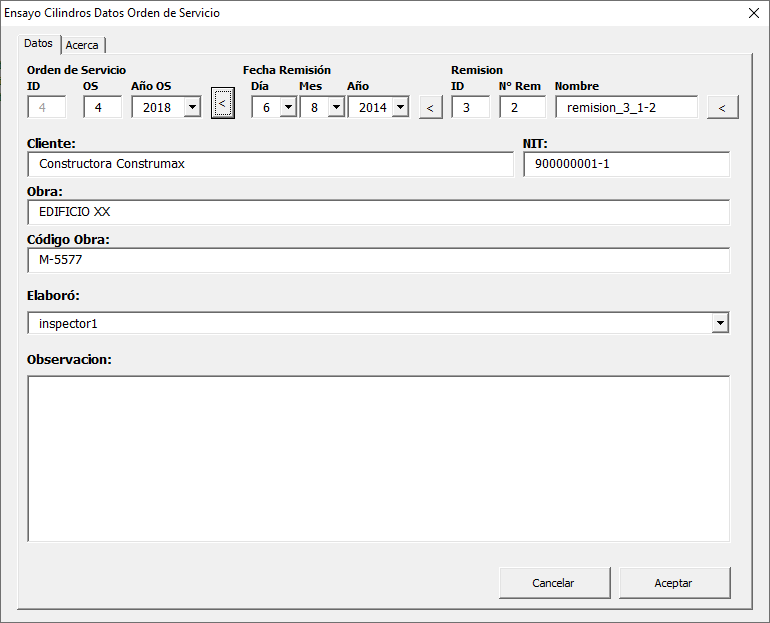
Fig 1071 Ventana emergente de opciones para ésta remisión.
Detalle Orden de Servicio
De la figura anterior, se puede apreciar que en la proximidad de la zona demarcada con Orden de Servicio se tiene la siguiente imagen
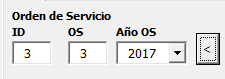
Fig 1072 Detalle de recuadro de Orden de Servicio de la Ventana emergente de opciones para ésta remisión.
en ella es posible ver
ID Identificador de la Orden de Servicio, número único de la Orden de Servicio en el Sistema
OS Numero de la Orden de Servicio en el sistema
AÑO Año de la Orden de Servicio
"<" Botón, al presionarlo aparece una ventana nueva en donde es posible ver un listado de las Ordenes de Servicio definidas en el Sistema, tal como se muestra Listado de Ordenes de Servicio
Detalle Fecha Remisión
De la figura anterior, se puede apreciar que en la proximidad de la zona demarcada con Fecha de Remisión se tiene la siguiente imagen
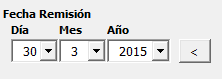
Fig 1073 Detalle de recuadro de Fecha de Remisión de la Ventana emergente de opciones para ésta remisión.
en ella es posible diferenciar
DÍA Día de la Orden de Servicio
MES Mes de la Orden de Servicio
AÑO Año de la Orden de Servicio
"<" Botón, al presionarlo, se escribe la fecha actual.
Detalle de N° Remisión
De la figura anterior, se puede apreciar que en la proximidad de la zona demarcada con N° de Remisión se tiene la siguiente imagen
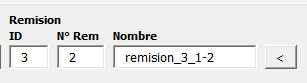
Fig 1074 Detalle de recuadro de N° de Remisión de la Ventana emergente de opciones para ésta remisión.
en ella es posible diferenciar
ID Identificador de la Remisión, Número único que caracteriza esta remisión.
N° Rem. Número de la Remisión, con respecto a una determinada Orden de Servicio
Nombre Nombre de la remisión se forma por la palabra "remisión"+ Identificador de remisión+Numero de Orden de servicio + Numero de Remisión con respecto a Orden de Servicio.
"<" Botón, al presionarlo, obtiene el primer número disponible que entregue el sistema
.en el recuadro inferior derecho existen 2 botones.
Cancelar Al presionar este botón se cierra la ventana y valores obtenidos son descartados
Aceptar Al presionar éste botón, se cierra la ventana pero valores seleccionados son almacenados en la hoja Datos
Listado Ordenes de Servicio
Al presionar el Botón "<" en el área cerca de Orden de Servicio posible ver la siguiente siguiente Ventana emergente.
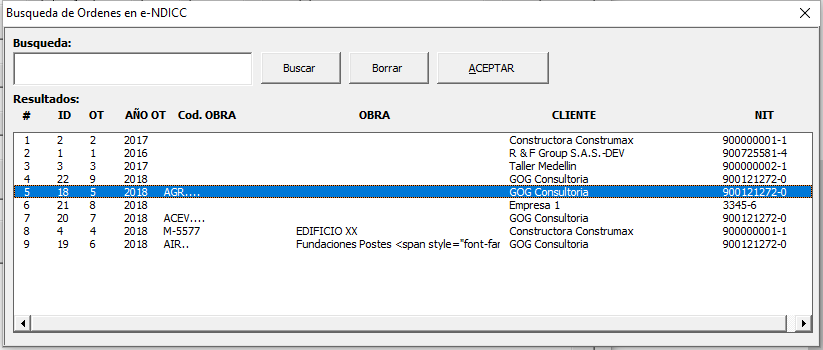
Fig 1075 Ventana emergente para selección de Ordenes de Servicio definidas en el Sistema (Nube)
Listado Remisiones
En el caso de desear modificar una remisión, Al presionar el botón "Selección" del grupo de menú Modificación de remisión, es posible ver la siguiente Ventana emergente.
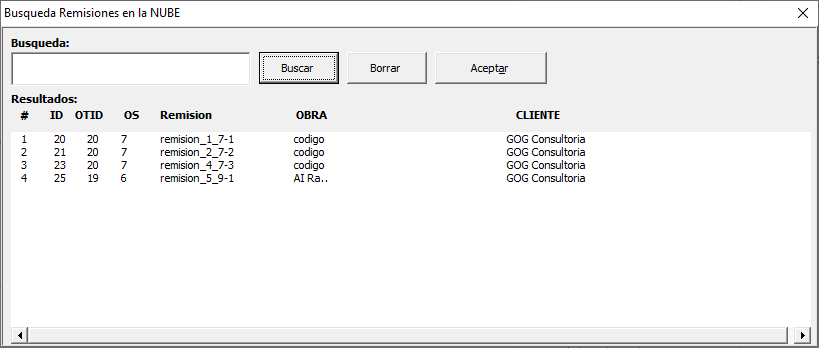
Fig 1076 Ventana emergente para selección de Remisiones definidas en el Sistema (nube)
En ella aparece una lista de remisiones, las cuales se puede filtrar y seleccionar con el ratón
HOJAS DEL LIBRO EXCEL DE LA PLANTILLA
Tal como se mencionó al comienzo el libro tiene las siguientes hojas
•DATOS Hoja de Datos, permite guardar los datos principales de la plantilla, para que luego puedan ser referidos por distintas opciones
•Remisión Hoja con el contenido mismo de las remisiones
•Programación Hoja de Programación de Actividades
•BD Base de Datos, hoja que almacena algunas constantes empleadas por las distintas opciones. Generalmente está oculta y contiene diversos tipos de constantes y listas.
HOJA DATOS
la hoja de datos contiene los datos de los ajustes realizados por la ventanas emergentes antes mencionadas. Los datos relevantes se encuentran en casillas marcadas, tal como se muestra en la siguiente imagen.
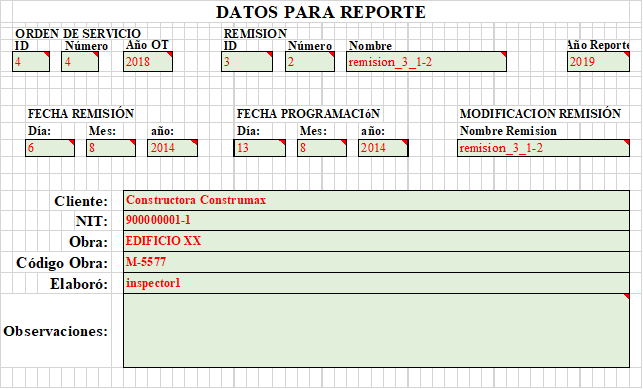
Fig 1077 detalle de Hoja de datos
En esta hoja es posible apreciar un botón "Resetear Valores", la cual restablece la plantilla a su condición inicial. Esta opción no es necesaria si se maneja este archivo como plantilla. Ver más detalles en uso de Plantilla
HOJA REMISIÓN
la hoja de Remisión contiene los datos de ensayos que un cliente especifica, habrán tantas filas bajo el encabezado de la tabla, como cilindros a probar. tal como se muestra en la siguiente imagen.

Fig 1078 detalle de Hoja de remisiones
HOJA PROGRAMACIÓN
la hoja de programación es en sí muy similar a la de remisiones. En este caso, de acuerdo a la fecha programada del ensayo, los datos son recolectados del sistema teniendo en cuenta aquellos cuya fecha de ensayo programada coincida con la fecha seleccionada. Como se rescata la información, ahora cada punto posee un id única. la información de solamente alguno de estos datos es actualizada.

Fig 1079 detalle de encabezado Hoja de Programación de Remisiones.
cuya columna P permite seleccionar el tipo de geometría y si el valor de carga y dimensión característica se conoce, se procede a calcular el valor del esfuerzo.
HOJA MODIFICACION
la hoja de programación es casi idéntica a la de programación, excepto que en vez de decir fecha re programación hace referencia al nombre de la remisión en la web.

Fig 1080 detalle de Encabezado de Hoja de Modificación de Remisión.
Cálculo de valor de Esfuerzo
El valor del Esfuerzo es proporcional a la fuerza aplicada, geometría y dimensión característica.
al ejecutar "calcular" desde la cinta de menú para las opciones de Programación y Modificación de la remisión, se agregará en la columna Resultados, el correspondiente valor de esfuerzo.
Se distinguen las siguientes Geometrías de probetas
•Cilindro Para Probetas tipo Cilindro, la dimensión característica de ella se ingresa en la columna "Dimensión"
•Cubo Para Probetas tipo Cubo, con cara cuadrada, la dimensión característica de ella se ingresa en la columna "Dimensión"
•Viga Para Probetas tipo Viga, los 3 parámetros de la viga se ingresan en , con cara cuadrada, la dimensión característica de ella se ingresa en la columna "Dimensión"
al costado derecho de la hoja de programación se han agregado 2 columnas
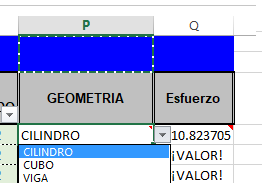
Fig 1081 detalle de Hoja de Programación y/o Modificación, campos agregados que permiten facilitar el trabajo de calcular el esfuerzo.
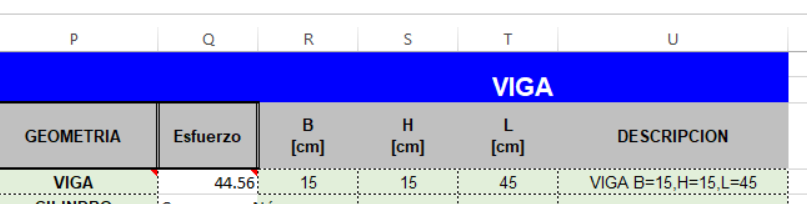
Fig 1082 detalle de Hoja de Programación y/o Modificación, campos agregados para probetas del Tipo VIGA.
Si la geometría de la probeta a ensayar es del tipo VIGA, se requieren 3 parámetros en vez de 1 que se ingresaba en Dimensión., los parámetros de B, H y L están situados en las columnas R, S y T y en la columna de Dimensión se agrega un texto que indica los parámetros antes seleccionados.
Si alguna de las dimensiones no es correcta, el sistema arrojará un error indicando qué parámetro no está correcto. En la siguiente imagen se ha resaltado en rojo los errores producidos por falta de datos.
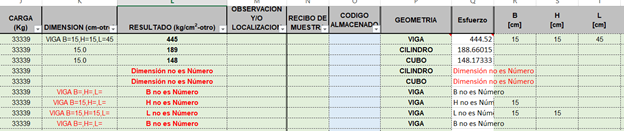
Fig 1083 detalle de Hoja de Programación y/o Modificación con detalle de campos obtenidos luego de cálculos.
HOJA BD
la hoja de BD actúa como una pseudo base de datos por las constante y valores auxiliares generalmente empleados la interfaz gráfica. Por lo general contiene listados de datos que serán empleados en distintos elementos gráficos, como combo box.
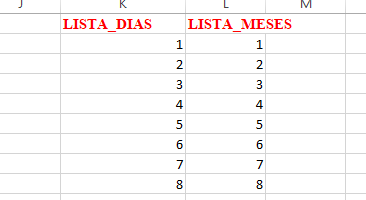
Fig 1084 detalle de Hoja DB, generalmente oculta.
estos datos se emplean por ejemplo para facilitar el ingreso de los datos
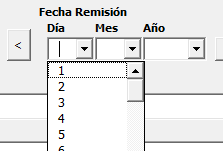
Fig 1085 Empleo de listas de datos desde ventana emergente.
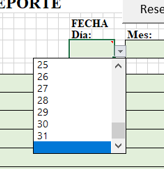
Fig 1086 Empleo de listas de datos directamente desde celdas.
WEB,
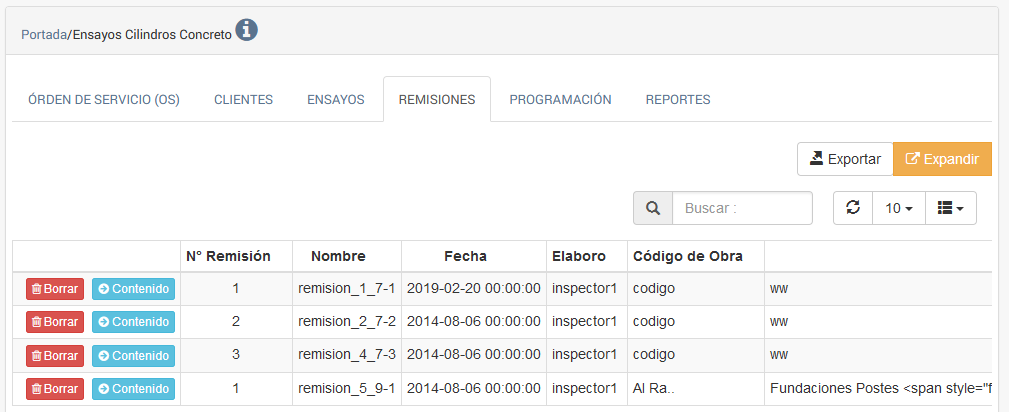
En la web, cada vez que se ingrese una remisión se podrá visualizar esto bajo la pestaña "REMISIONES"