
Opción botón Texto
Botón opción Texto
Al seleccionar esta opción se activa un menú que permite agregar un recuadro de texto en la imagen, tal como se aprecia en la siguiente imagen
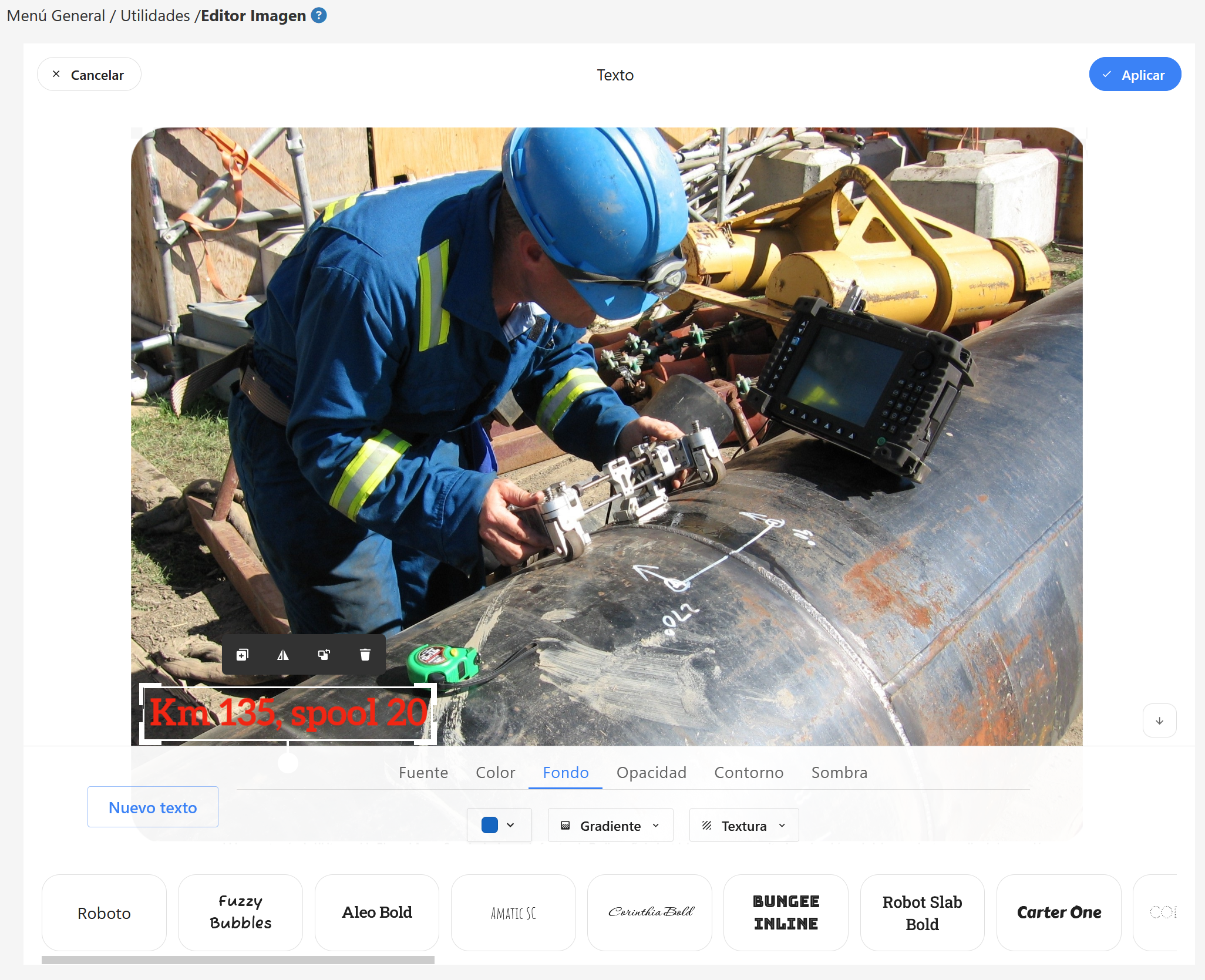
Fig 1603 Extracto de pantalla indicando el módulo de edición de imágenes. Opción Texto activa.
Al seleccionar esta opción se activa un recuadro de texto y un menú con varios niveles de información.
La herramienta de texto permite agregar texto rápidamente a cualquier imagen.
Mediante los botones se logra una personalización de opciones:
oEn la imagen aparece un recuadro donde uno ubica y escribe el texto, luego en el menú y sus opciones permiten modificarlo
oEn primer nivel del menú, se define la fuente, el color, el fondo, Opacidad, contorno y sombra
oCon la opción Nuevo texto, se permite tener varios textos en varias ubicaciones con distintos formatos
El primer nivel de Menú, tiene las siguientes opciones;
Opción Fuente
Al seleccionar esta opción se activa un menú con temas relacionados al color, tal como se muestra en la siguiente figura
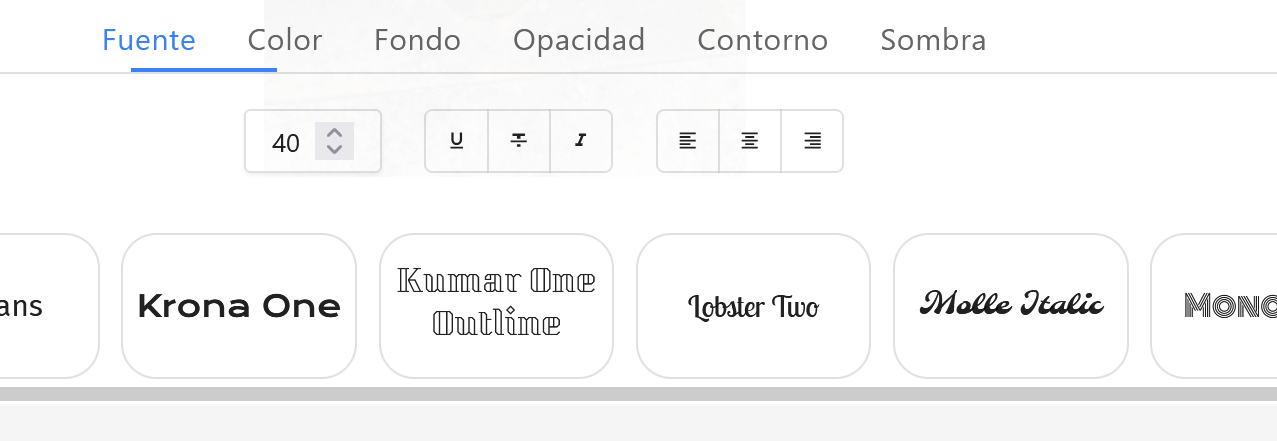
Fig 1604 Extracto de pantalla indicando el módulo de edición de imágenes. Opción Texto y Fuente activa.
El segundo nivel de menú muestra opciones para
oDefinir el tamaño de la fuente
oDefinir estilo de subrayado de la fuente.
oDefinir estilo de tachado de la fuente.
oDefinir estilo itálica de la fuente.
oAlinear texto a la izquierda
oAlinear texto al centro.
oAlinear texto a la derecha.
El tercer nivel muestra las posibles fuentes que se puedan emplear.
Opción Color
Al seleccionar esta opción se activa un menú con temas relacionados al color, tal como se muestra en la siguiente figura
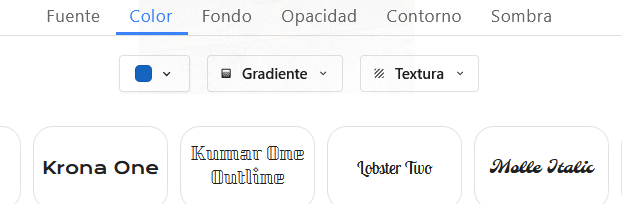
Fig 1605 Extracto de pantalla indicando el módulo de edición de imágenes. Opción Texto y Color activa.
El segundo nivel de menú muestra opciones para
oDefinir el color sólido (parejo) del texto.
oDefinir el color en gradiente del texto.
oDefinir una textura adicional al color para el texto.
El tercer nivel muestra las posibles fuentes que se puedan emplear.
Opción Fondo
Al seleccionar esta opción se activa un menú con temas relacionados al fondo del texto, tal como se muestra en la siguiente figura
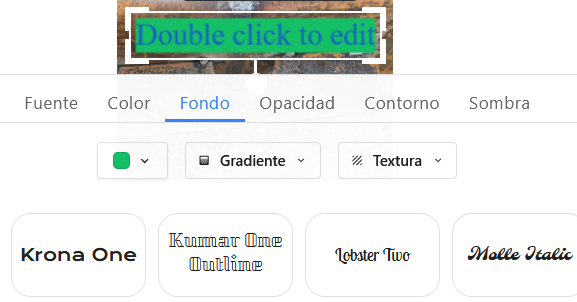
Fig 1606 Extracto de pantalla indicando el módulo de edición de imágenes. Opción Texto y Color activa.
El segundo nivel de menú muestra opciones para
oDefinir el color sólido (parejo) del texto.
oDefinir el color en gradiente del texto.
oDefinir una textura adicional al color para el texto.
El tercer nivel muestra las posibles fuentes que se puedan emplear.
Opción Opacidad
Al seleccionar esta opción se activa un menú con una barra deslizante, al variar su valor cambia la transparencia del cuadro de texto, tal como se muestra en la siguiente figura
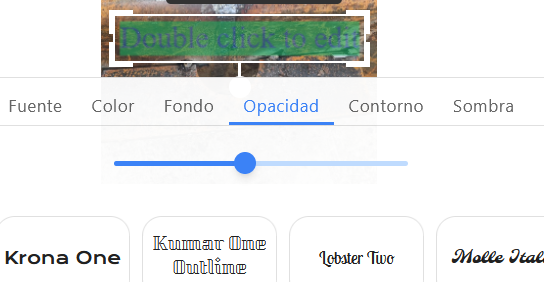
Fig 1607 Extracto de pantalla indicando el módulo de edición de imágenes. Opción Texto y opacidad activa.
El segundo nivel de menú muestra opciones para
obarra deslizante, desplazada totalmente a la derecha 100% opacidad y desplazada totalmente a la izquierda 100% transparencia. Al desplazarla de un lado a otro se entremezcla el texto con la imagen.
El tercer nivel muestra las posibles fuentes que se puedan emplear.
Opción Contorno
Al seleccionar esta opción se activa un menú con una barra deslizante, al variar su valor cambia el color del contorno de la letra en el recuadro de texto, tal como se muestra en la siguiente figura
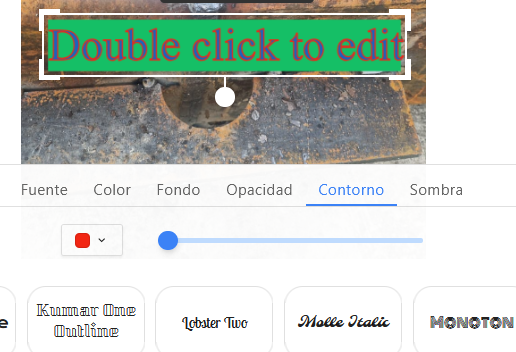
Fig 1608 Extracto de pantalla indicando el módulo de edición de imágenes. Opción Texto y contorno activo.
El segundo nivel de menú muestra opciones para
oopción para seleccionar el color del controno, lo ideal es que sea distinto al de la fuente.
obarra deslizante, desplazada totalmente a la derecha 0% contorno y desplazada totalmente a la izquierda 100% de contorno. Al desplazarla de un lado a otro se entremezcla el texto con la imagen.
oEsta opción de contorno tiene sentido en letras con tamaño grande y/o fuentes "gruesas" donde se puede apreciar ambos colores.
El tercer nivel muestra las posibles fuentes que se puedan emplear.
Opción Sombra
Al seleccionar esta opción se activa un menú con una barra deslizante, al variar su valor cambia el color del contorno de la letra en el recuadro de texto, tal como se muestra en la siguiente figura
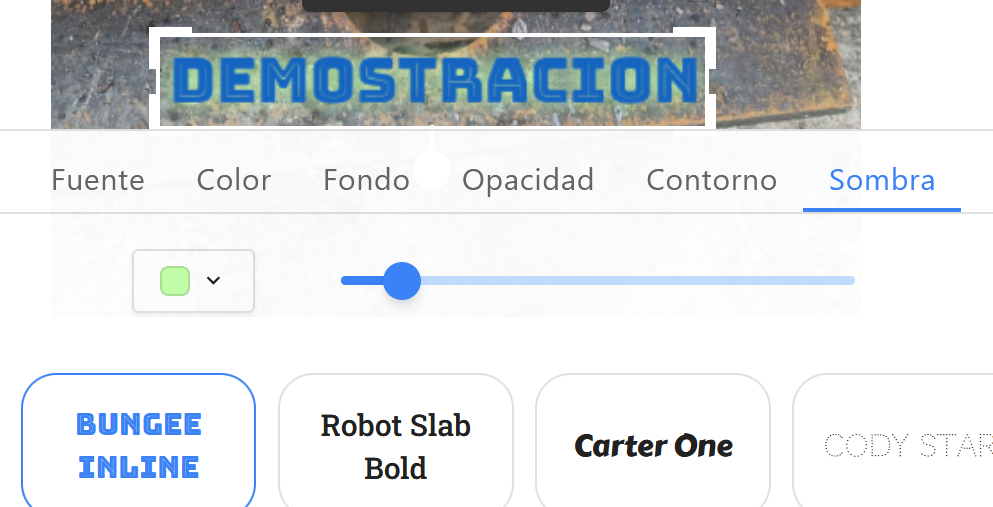
Fig 1609 Extracto de pantalla indicando el módulo de edición de imágenes. Opción Texto y sombra activo.
El segundo nivel de menú muestra opciones para
oopción para seleccionar el color de la sombra, lo ideal es que sea distinto al de la fuente.
obarra deslizante, desplazada totalmente a la derecha 0% sobra y desplazada totalmente a la izquierda 100% de sombra. Al desplazarla de un lado a otro se entremezcla el texto con la imagen.
oEsta opción de no se refleja en figuras con fondo, ya que la sombra es con respecto a la imagen
El tercer nivel muestra las posibles fuentes que se puedan emplear.