
Ingreso con Patron
Al seleccionar la pestaña PATRON se activa el asistente que permite el Ingreso de inspecciones empleando un patrón , tal como se muestra en la siguiente imagen.
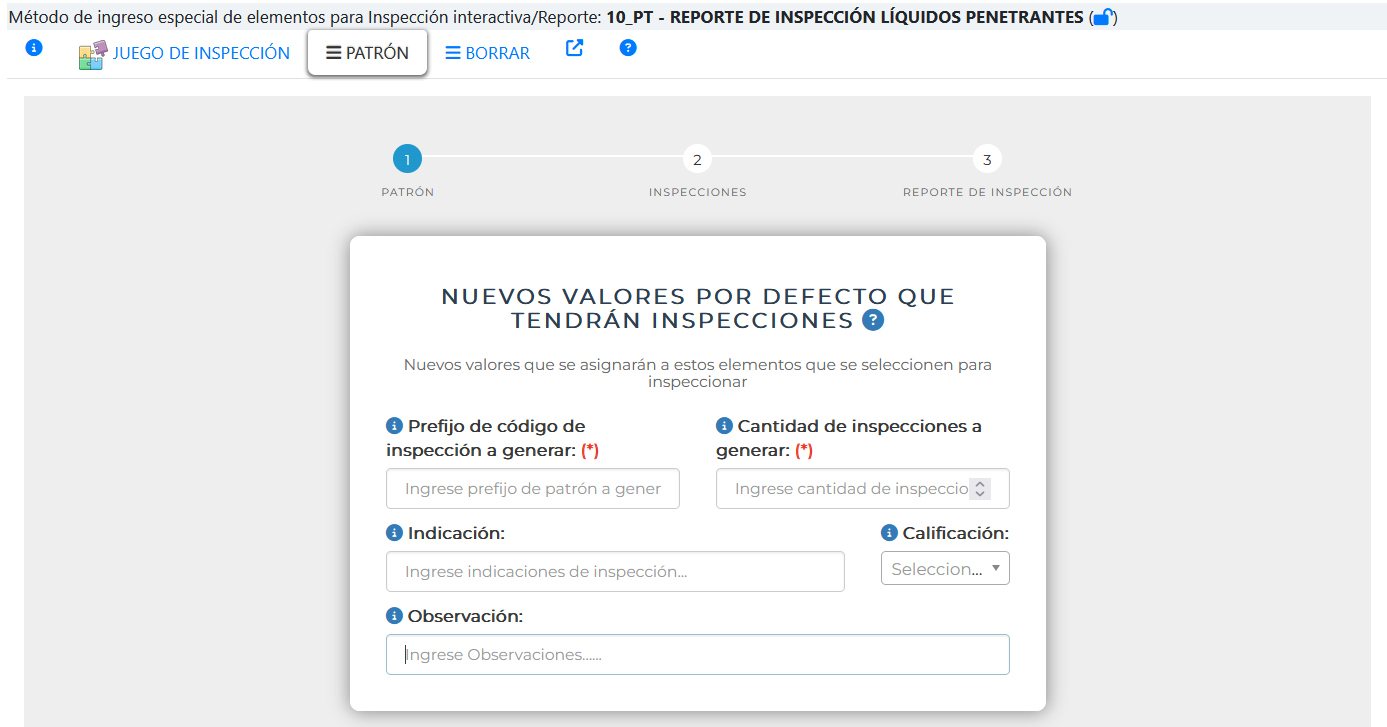
Fig 285 Extracto de pantalla, primera página del asistente de ingreso de inspecciones empleando patrones.
Este asistente consta de 3 etapas
1.Definición del patrón de repetición de inspección, cantidad de inspecciones y eventual valor por defecto de éstas.
2.Selección de Inspecciones
3.Selección de reporte
1.- Definición del patrón de repetición de inspección, cantidad de inspecciones y eventual valor por defecto de éstas.
En la primera página se ingresan los valores del patrón y valores por defecto que tiene una inspección.
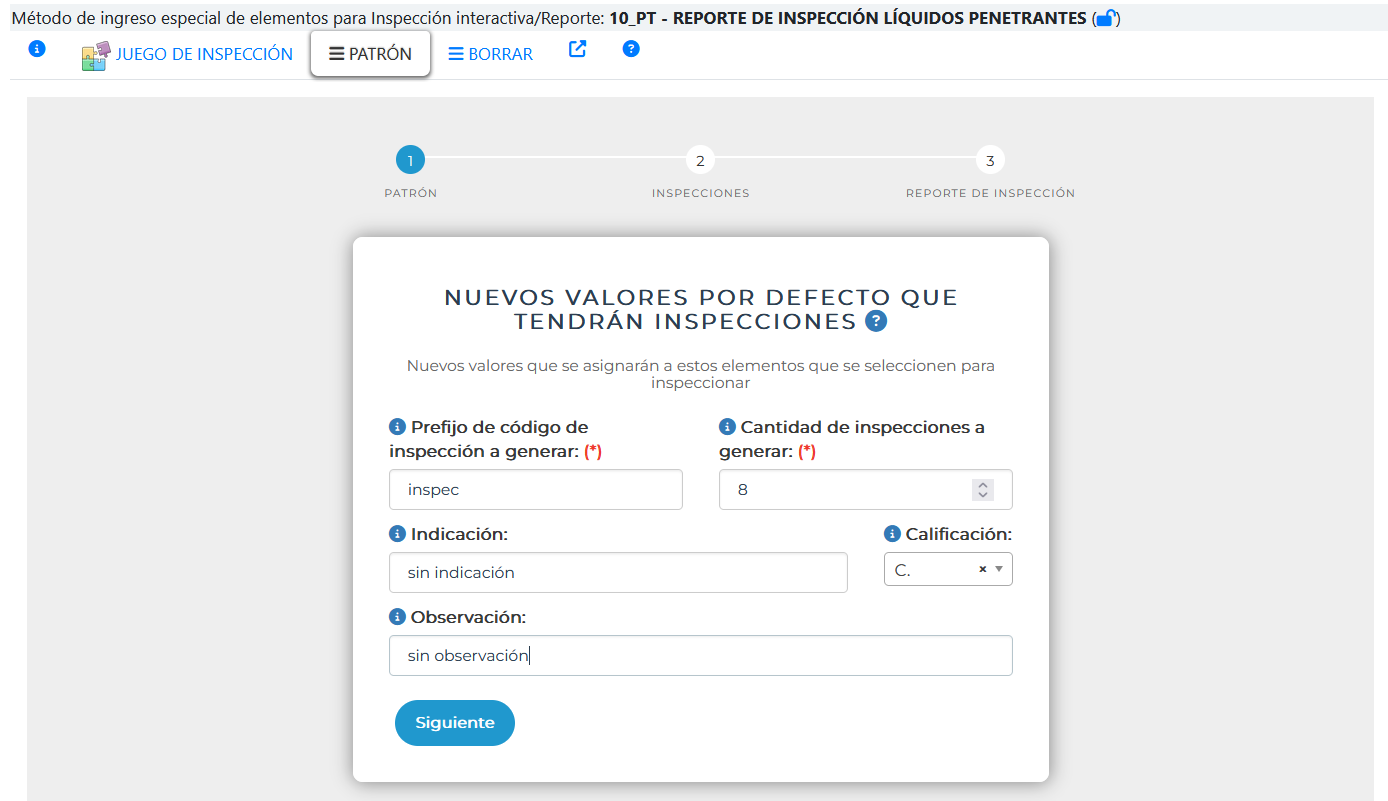
Fig 286 Extracto de pantalla, primera página del asistente de ingreso de inspecciones empleando patrones, valores ejemplo ingresados
Si se completan todos los valores obligatorios (aquellos con (*) ), se activará el botón siguiente
Al presionar el botón Siguiente se activa la segunda opción del formulario.
2.- Selección de Inspecciones
Con las inspecciones a generar definidas, se mostrará el listado de las inspecciones que se pretende generar.
Mediante los botones situados en el centro de ambas listas se pueden definir que inspección se ha de seleccionar
En la medida que se defina elementos en la lista de inspecciones seleccionadas, se activará el botón siguiente.
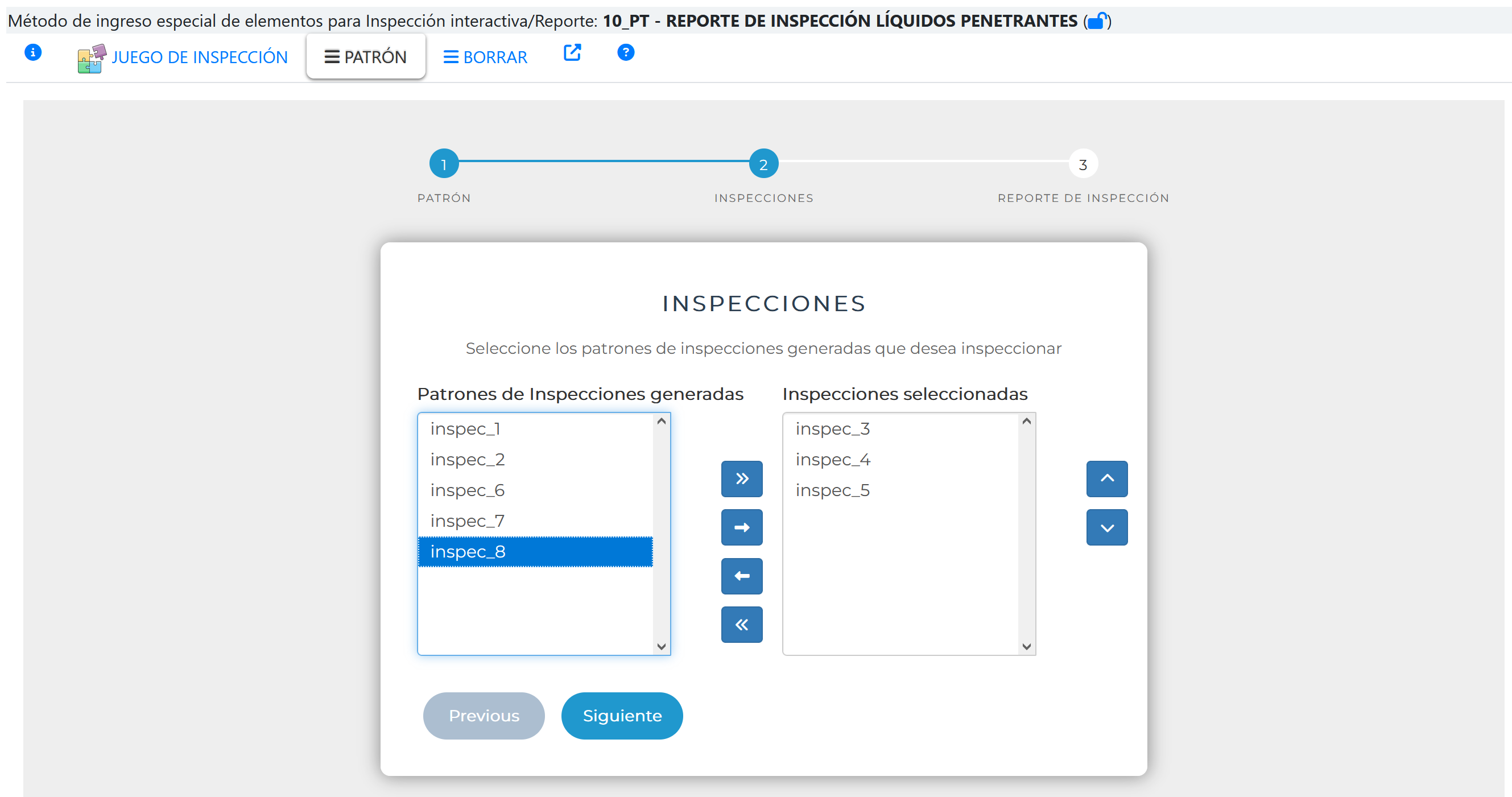
Fig 287 Extracto de pantalla, segunda página del asistente de ingreso de inspecciones, inspecciones seleccionadas.
Para poder mover elementos de una lista a otra, se dispone de una serie de botones situados al centro de ambas listas
|
|
Selecciona todos los elementos de la lista a la izquierda (elementos encontrados) y los mueve a la derecha (seleccionados) |
|
|
Mueve solamente elementos seleccionados de la lista a la izquierda (elementos encontrados) a la lista de la derecha (seleccionados) |
|
|
Mueve solamente elementos seleccionados de la lista de la derecha (elementos seleccionados ) a la lista de la Izquierda (elementos encontrados) |
|
|
Selecciona todos los elementos de la lista a la derecha (elementos seleccionados) y los mueve a la derecha (elementos encontrados) |


Al presionar el botón Siguiente se continua con la tercera etapa del formulario
2.- Selección de Reporte
Con la(s) Inspección(es) seleccionadas se mostrará una opción para seleccionar el/los reporte(s) que se agregarán la inspección
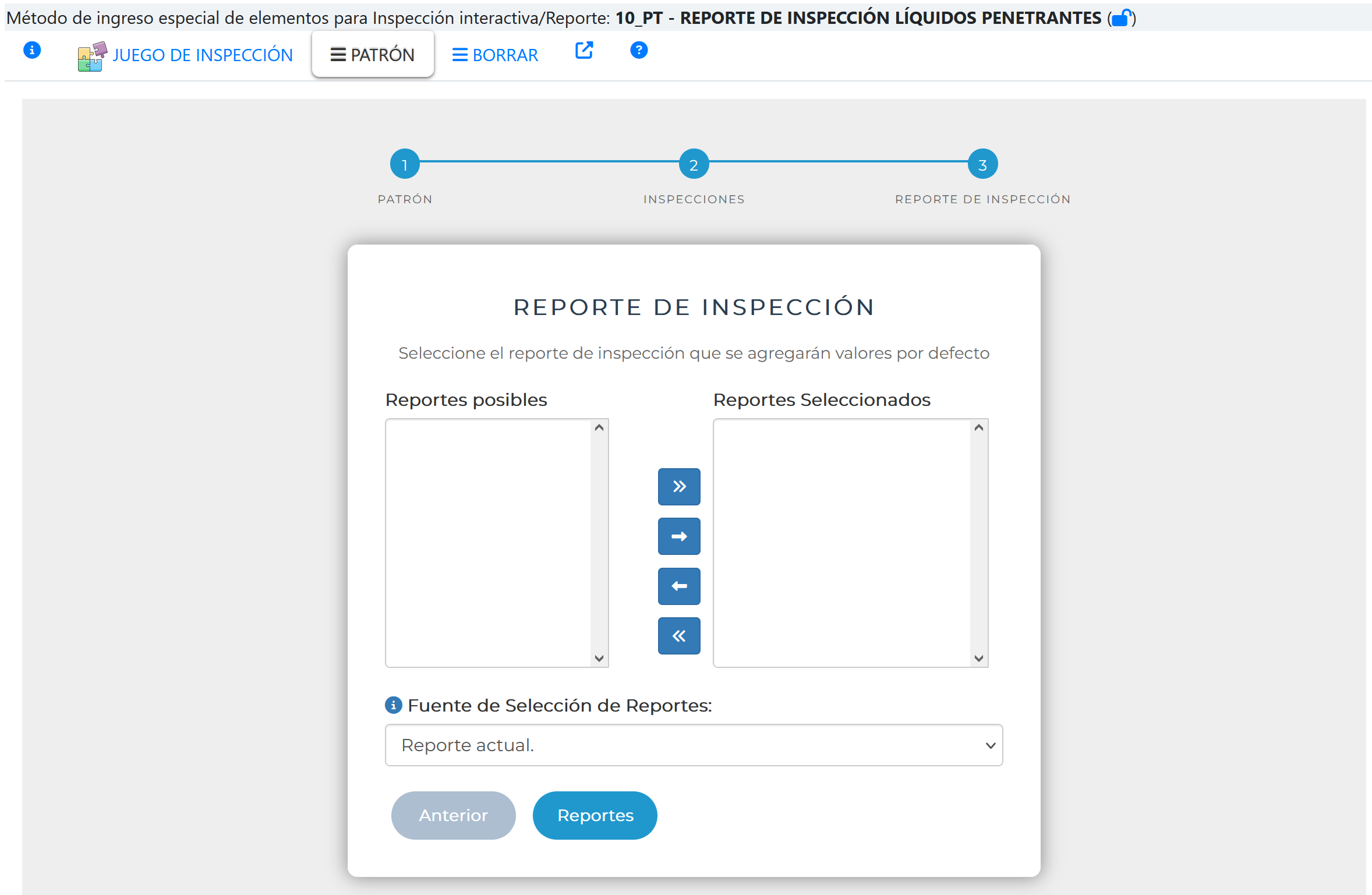
Fig 288 Extracto de pantalla, tercera página del asistente de ingreso de inspecciones, inspecciones seleccionadas.
Primero se selecciona la fuente del reporte, se puede seleccionar
oSelección del reporte actual
oSelección de los reportes de la visita actual
oReportes propios sin inspecciones
oDe todos los reportes propios
Al presionar el botón Reportes se buscan los reportes de la opción seleccionada y su resultado aparece en Reportes posibles.
Mediante botones al centro de ambos listados se agregan o quitan reportes encontrados en la lista de reportes seleccionados.
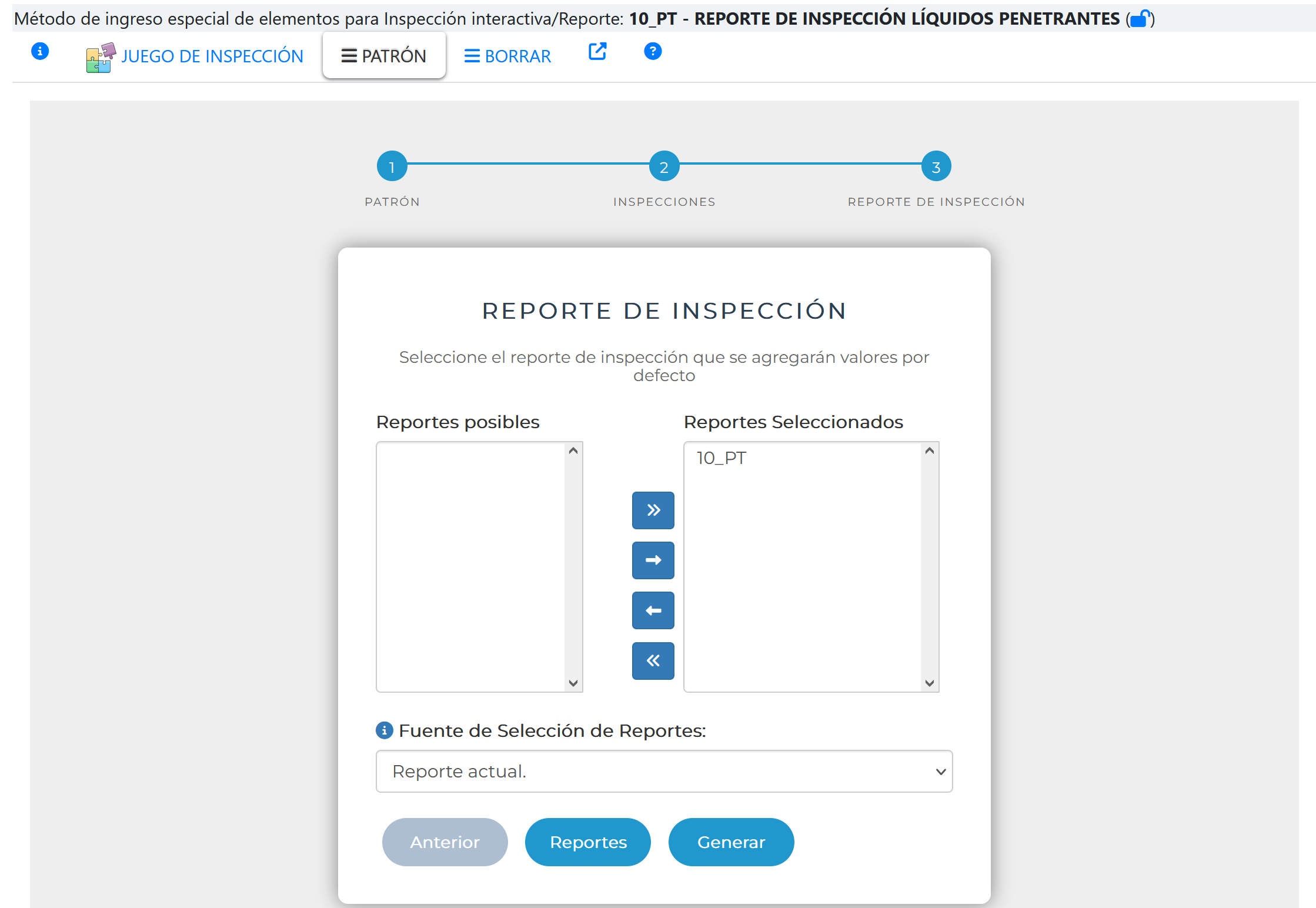
Fig 289 Extracto de pantalla, tercera página del asistente de ingreso de inspecciones, reporte seleccionado.
Si hay elementos en reportes seleccionados, se activa el botón Generar
Al presionar el botón Generar, se añade las inspecciones en el/los reporte(s) seleccionado(s) y se menciona bajo los botones el resultado de la acción, tal como se muestra la siguiente imagen.
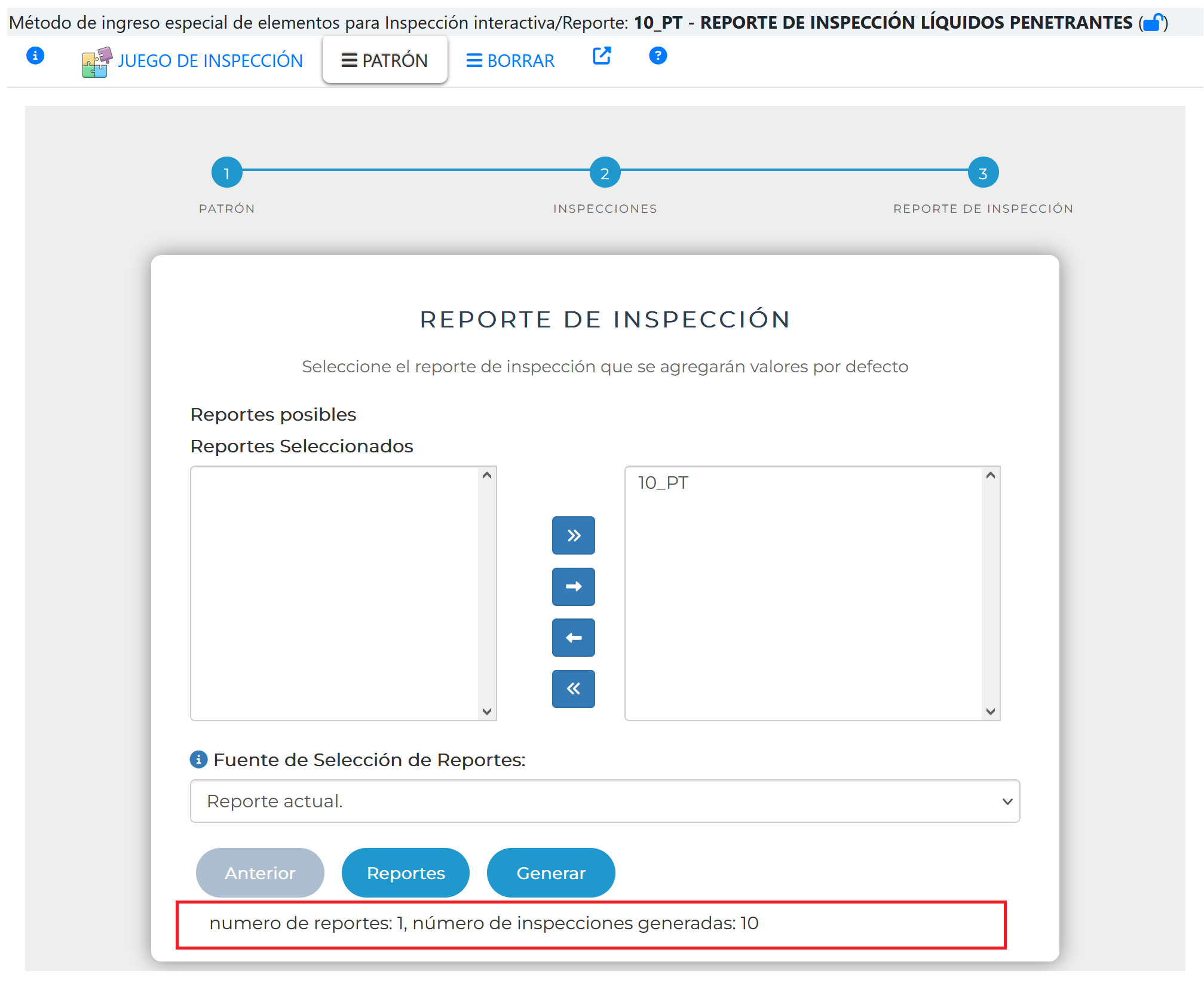
Fig 290 Extracto de pantalla, tercera página del asistente de ingreso de inspecciones, con resultado de inspecciones y reportes asignados.