
Imágenes de Caracter General
tá Sistema e-NDICC/Documentación digital/manejo de Imágenes/Carácter general
Este tipo de imágenes pertenecen a un reporte (son las que se tomaron en el desarrollo de éste), no están relacionadas a un elemento inspeccionado en particular. Pueden asociarse múltiples imágenes por elemento, el sistema no tiene límite al respecto, salvo la capacidad de almacenamiento que se emplee.
Agregar Imagen
Para agregar una imagen de carácter general es necesario ir al listado de Inspecciones/Reportes y seleccionar el botón Media, el cual se encuentra disponible para cada reporte, tal como se muestra en el recuadro rojo en la imagen a continuación.
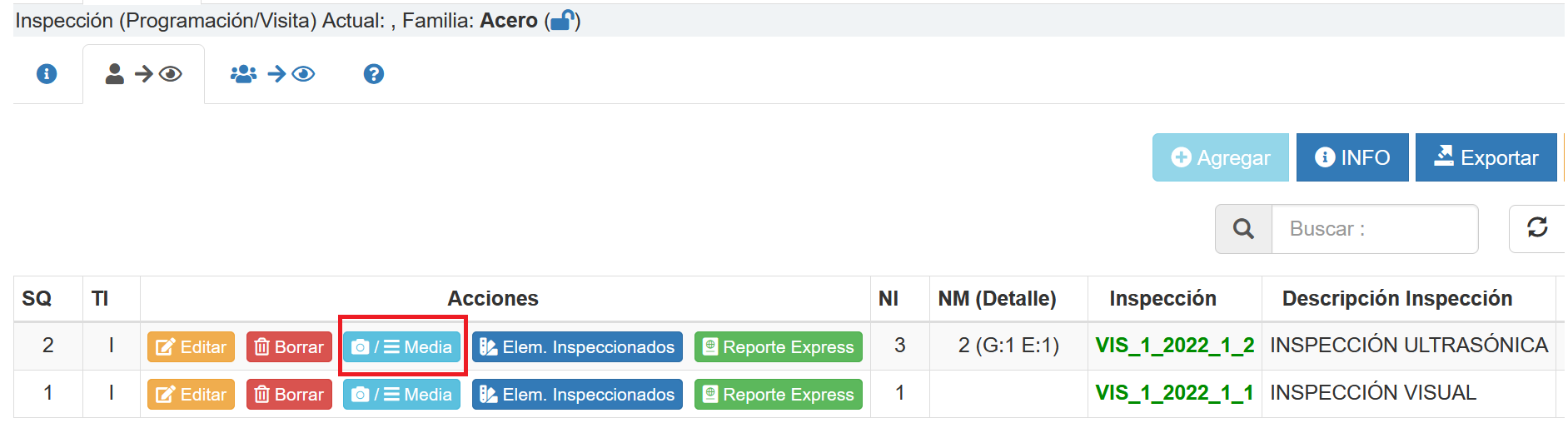
Fig 1418 Extracto de Pantalla, indicando listado de reportes de una determinada visita
Dependiendo de la versión de e-NDICC que emplee, al presionar el botón Media se podrá emplear el módulo de capturas de Imágenes local (e-NDICC corporativo) o el módulo de captura de imágenes remoto (e-NDICC-ERP).
Importante recalcar que en este listado, es posible conocer cuantas Imágenes posee el reporte, en la columna NM (Número de Media) dice 2 (G:1 E:1) que significa que el reporte tiene 2 imágenes definidas, una de caracter General y otra asociada a un elemento. Esto representa una ventaja ya que se obtiene esa información sin tener que abrir el documento.
Almacenamiento
Estas imágenes se almacenan dentro de la carpeta del reporte, generalmente en una carpeta denominada _general, opción por defecto cuando se crea la cuenta de empresa. Más detalles, ver Opciones de Carpetas en configuración de empresa. Item Imágenes no relacionadas a un elemento, tal como se muestra en la imagen a continuación.

Fig 1419 Extracto de Pantalla configuración empresa, opciones de Carpeta, en recuadro ítem imágenes no asociadas a un elemento.
Descripción
En el Módulo de captura de imágenes, sección "Descripción" del módulo de captura de imágenes, se puede apreciar la documentación anexa a cada imagen, tal como se aprecia en la imagen a continuación.
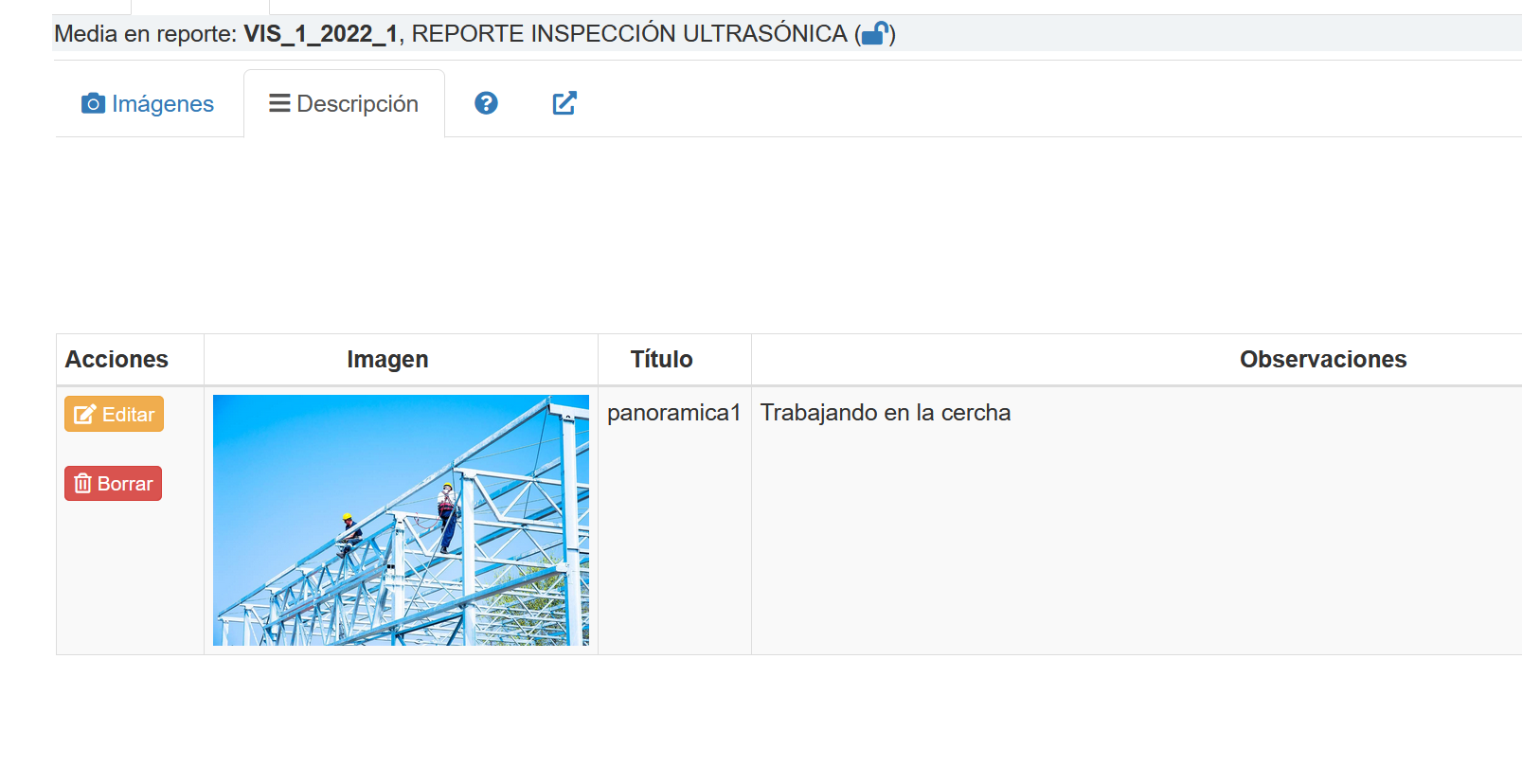
Fig 1420 Extracto de Pantalla opción descripción de imágenes no relacionadas a un elemento.
Edicición
Al presionar el botón Editar, aparece una ventana emergente con campos para editar, tal como se aprecia en la siguiente imagen.
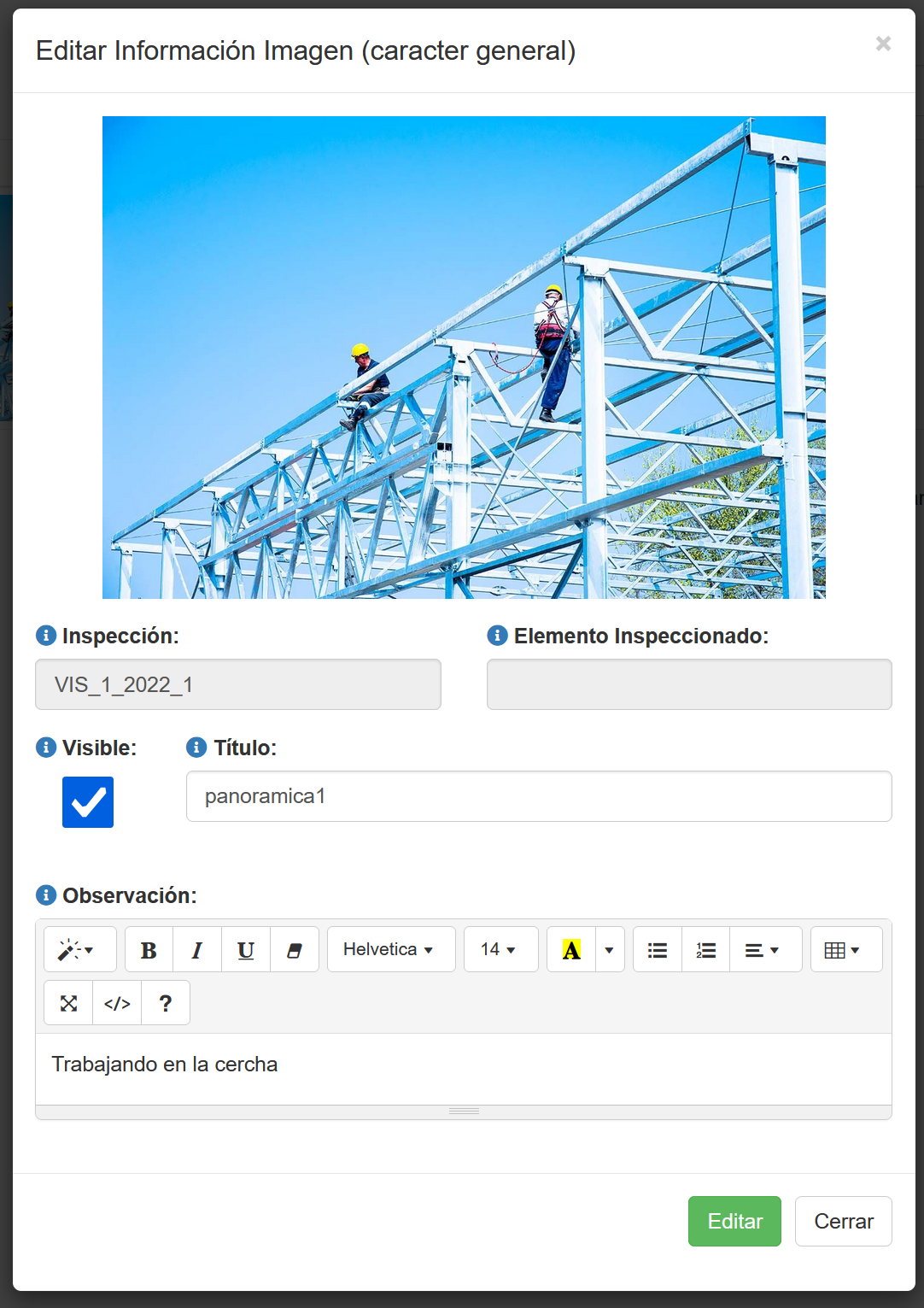
Fig 1421 Extracto de Pantalla para edición de descripción de imágenes no relacionadas a un elemento seleccionada.
De la imagen anterior, se puede distinguir los siguientes campos
•Inspección:
Código de la inspección. Solo se puede leer, no esta permitido cambiarla.
•Elemento Inspeccionado:
Referencia al elemento inspeccionado. En este caso es un valor en blanco y no se puede escribir
•Visible:
Si está activo permite que esta imagen y sus comentarios aparezcan en Reporte Express. Esto permite tomar cuantas imágenes quiera y luego decidir que imagen emplear en el reporte
•Titulo:
Titulo que tendrá la imagen
•Observación:
Observación que tendrá la imagen.
•Notificación:
Si está activa la opción Notificación para esta orden, aparecerá un recuadro similar al de observaciones donde el inspector podrá notificar al encargado de fabricación que hay un evento. Notificaciones no aparecen en Inspecciones/Reportes.