
Pestaña Describir imagen Panorámica
Al presionar el botón DESCRIBIR se mostrará un listado de las imágenes panorámicas cargadas por medio del módulo de carga de imagen. Tal como se muestra en la imagen a continuación
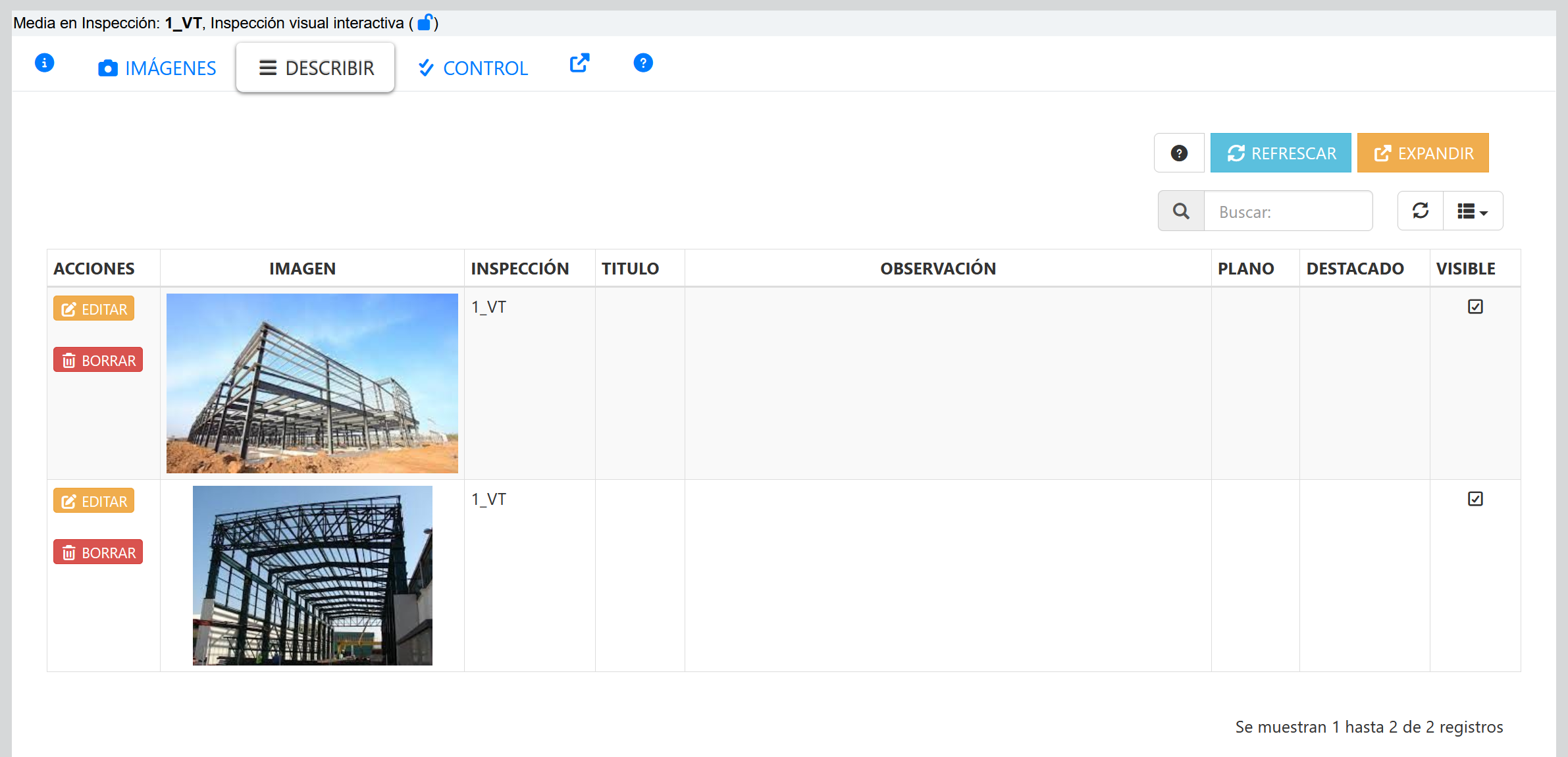
Fig 235 Listado de imágenes panorámicas registradas en el sistema.
De la imagen anterior se desprende las siguientes pestañas de opciones:
|
EDITAR |
Permite editar la información no gráfica (editar título y observaciones) y gráfica (editar imagen) de la imagen panorámica que se ha cargado. se distinguen las siguientes opciones luego de presionar el botón editar para una determinada imagen:
|
|
BORRAR |
Permite borrar imagen cargada en el medio de almacenamiento remoto junto a su información no gráfica (títulos y observaciones). Una vez borrada la imagen no hay forma de recuperarla. Una alternativa a borrar es emplear el valor de visibilidad de esta, descrita en Editar. |
|
REFRESCAR |
Permite refrescar la cache de las imágenes |
|
|
Ayuda: Se activa otra pestaña en explorador con la ayuda oficial del sistema e-NDICC-ERP |
|
|
Expandir, permite expandir esta sección de pantalla otra ventana con objeto de mejorar experiencia usuario. |


Asimismo, se observan los siguientes encabezados:
|
ACCIONES |
Comandos para editar, borrar la imagen panorámica seleccionada. |
|
IMAGEN |
Imagen panorámica en cuestión. |
|
INSPECCION |
Nombre de la inspección donde se encuentra la imagen panorámica, que luego se convertirá en reporte |
|
TITULO |
Ayuda: Se activa otra pestaña en explorador con la ayuda oficial del sistema e-NDICC-ERP |
|
OBSERVACIÓN |
Expandir, permite expandir esta sección de pantalla otra ventana con objeto de mejorar experiencia usuario. |
|
PLANO |
Opción empleada para definir si esta imagen corresponde a un plano o esquema y pueda usarse en dossier por ejemplo |
|
DESTACADO |
Opción empleada para definir si la imagen es destacada o no. Mayor información, ver Imágenes destacadas |
|
VISIBLE |
Opción empleada para definir si la imagen estará visible en el reporte. |