
Media panorámica para END
Al seleccionar MEDIA de las opciones de la pestaña inspección interactiva para inspecciones del ensayos no destructivos (END), se activará una ventana detalle, tal como se muestra en la siguiente imagen.
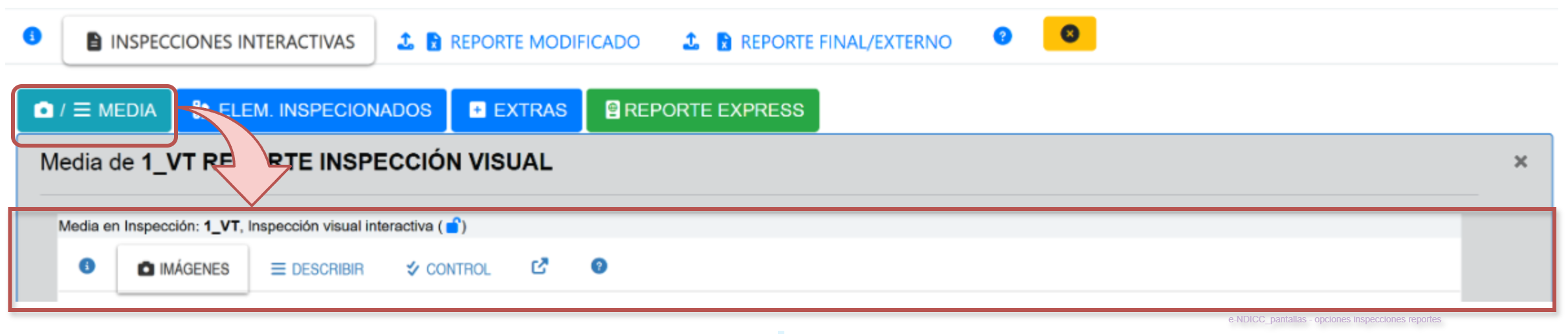
Fig 228 Extracto de Pantalla mostrando ventana detalle para opción media de imágenes panorámicas reporte generado/cargado en el sistema e-NDICC-ERP.
De la imagen anterior se desprende las siguientes pestañas de opciones:
|
|
Información de este nivel de pestañas. |
|
|
Módulo de captura de Imágenes Remoto: |
|
|
Se muestra en un listado las imágenes panorámicas que se han cargado por medio del Módulo de captura de imágenes remoto. Mayor información, ver Pestaña Descripción |
|
|
Diversas opciones que permiten controlar las imágenes que se han cargado en los medios de almacenamiento remoto del cliente. Mayor información ver Control de imágenes cargadas |
|
|
Ayuda: Se activa otra pestaña en explorador con la ayuda oficial del sistema e-NDICC-ERP |
|
|
Expandir, permite expandir esta sección de pantalla otra ventana con objeto de mejorar experiencia usuario. |


El proceso de agregar una imagen en el sistema es el siguiente
- Crear carpeta remota y activar módulo de carga de imágenes, mayor información, ver crear carpeta remota y activar módulo de carga de imágenes
- Agregar Imagen en pestaña imágenes y activar inmediatamente pestaña DESCRIBIR luego de cada carga de imagen. Esto permite asociar las imágenes al reporte.
- Seleccionar DESCRIBIR para
- para agregar/editar información no gráfica (como título, observación y opciones que tiene imagen)
- Editar imagen como resaltar, agregar texto en ella, cambiar de tamaño, orientación (permanente) etc..
Resumen en listado de Inspecciones
A medida que se van agregando imágenes al reporte, se mostrará En el listado de inspecciones un resumen de las imágenes que este contiene, tal como se muestra en la siguiente imagen

Fig 229 Extracto de pantalla describiendo la cantidad de imágenes que un reporte contiene
En el listado de inspecciones se aprecia un campo "NM" que describe la cantidad de imágenes que posee un determinado reporte, en este caso NM indica que el reporte contiene 6 imágenes, las cuales 1 es panoramica y 5 están asociadas a elementos.