
Editar imagen panoramica en END
Al presionar el botón EDITAR, se activa una ventana emergente. En la parte superior hay 2 pestañas, al activar la pestaña con la imagen  , se activa un editor de imágenes el cual podrá modificar la imagen selecciona, tal como se muestra en la siguiente imagen.
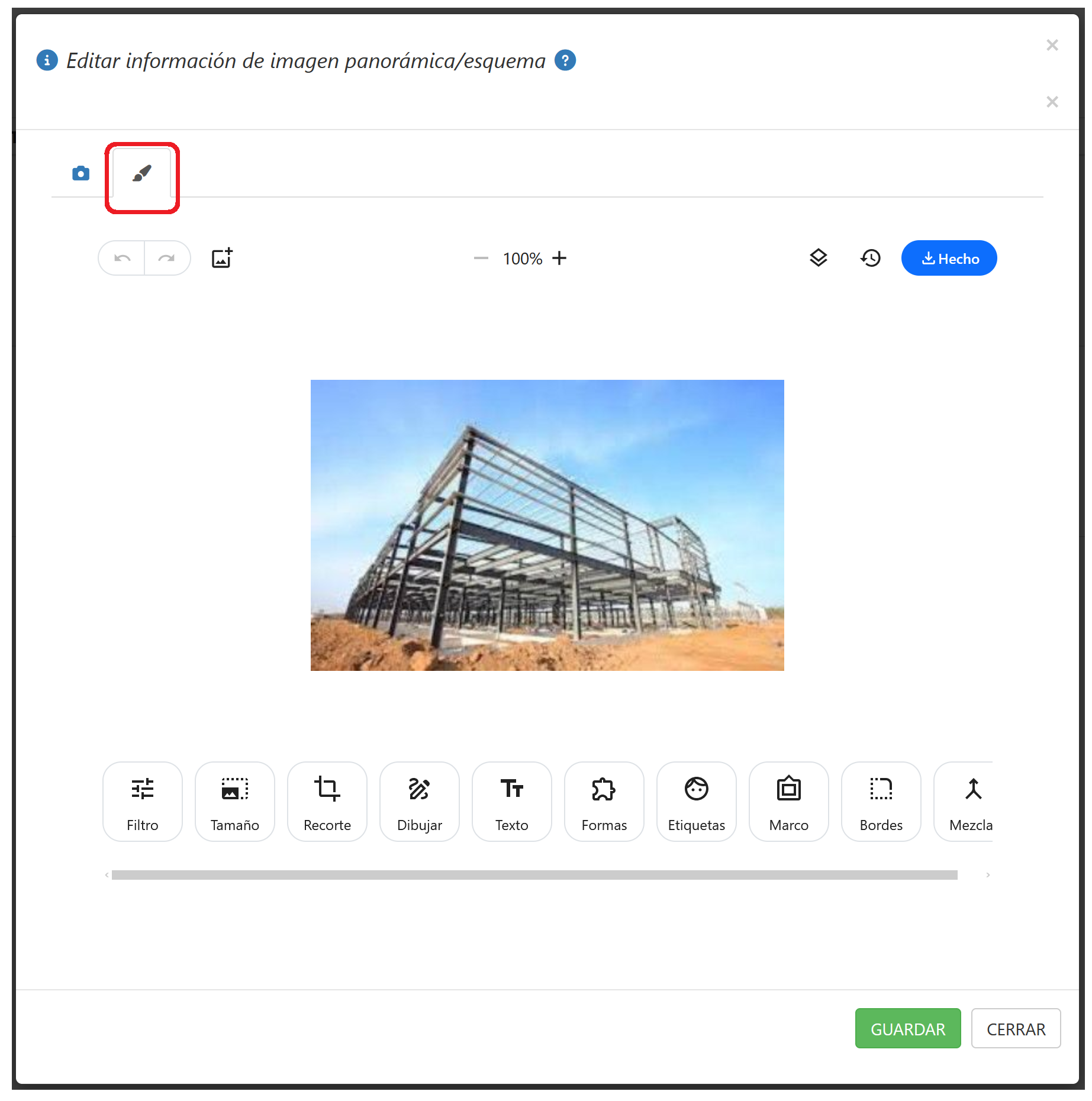
Fig 237 Ventana emergente para editar imagen panorámica, pestaña edición de imagen activa.
Esta opción activa un editor de imágenes PIXIE, el cual se ha incorporado en el sistema e-NDICC-ERP. Se ha traducido la ayuda en Módulo de Edición de Imágenes , si se quiere ver la ayuda original en inglés
Ejemplo
Se quiere resaltar un sector en esta imagen y agregarle un texto, para ello hay que realizar los siguientes pasos
- Activar opción en editor
para realizar el cambio debemos seleccionar la opción que permite realizar una marca

Fig 238 extracto de pantalla, indicando opción dibujar seleccionada
- Realizar cambio en editor de imágenes
Empleando las herramientas que presenta esta opción (c) se realiza el cambio en la imagen.
Al producirse el cambio se activa botones, se puede cancelar la modificación presionando cancelar (a) o ratificar el cambio, presionando opción aplicar
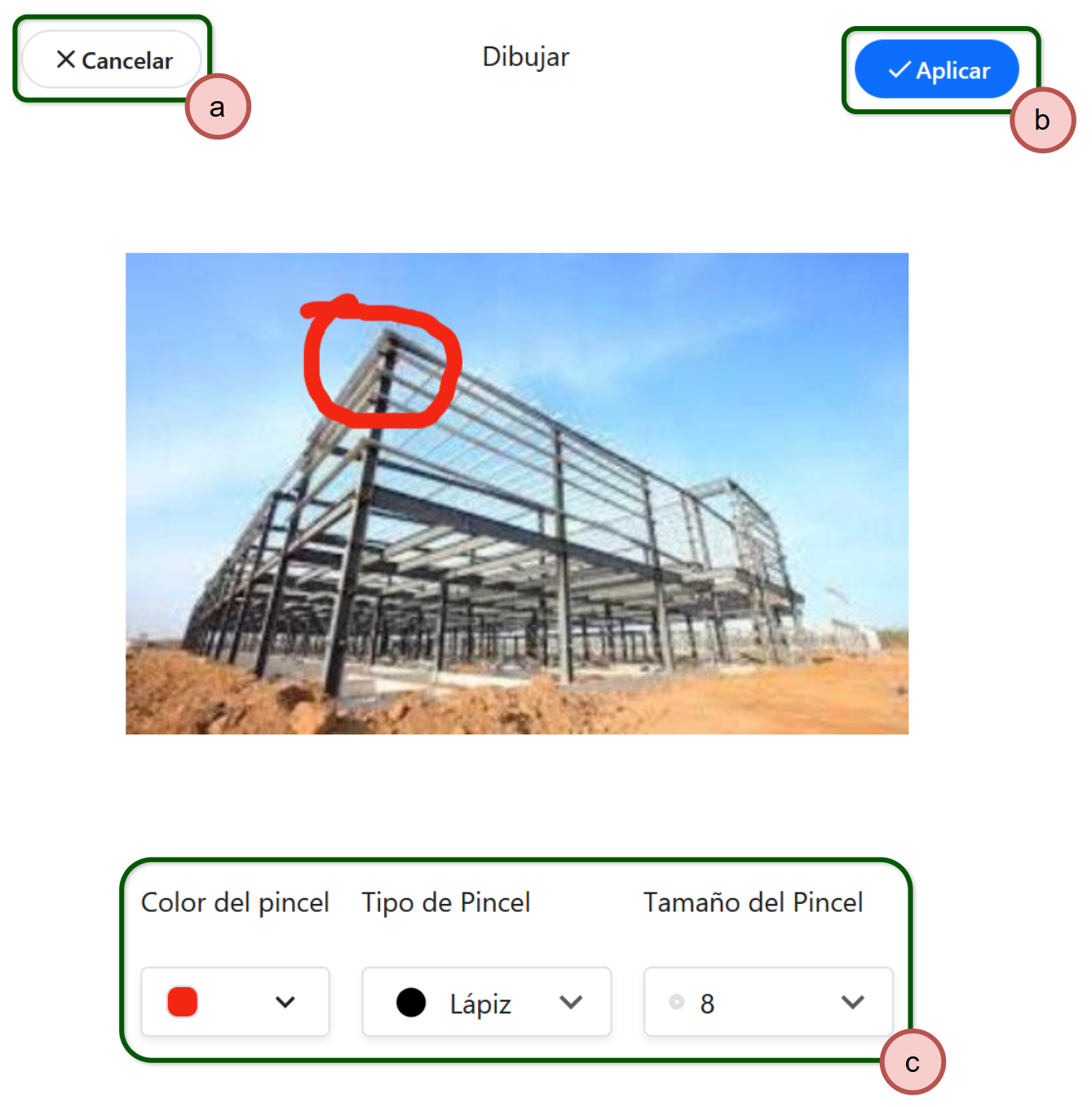
Fig 239 extracto de pantalla, indicando el cambio realizado y la opción de aceptarlo (b) o rechazarlo (a)
Si el cambio efectuado en esta operación se acepta, se mostrará la siguiente imagen.
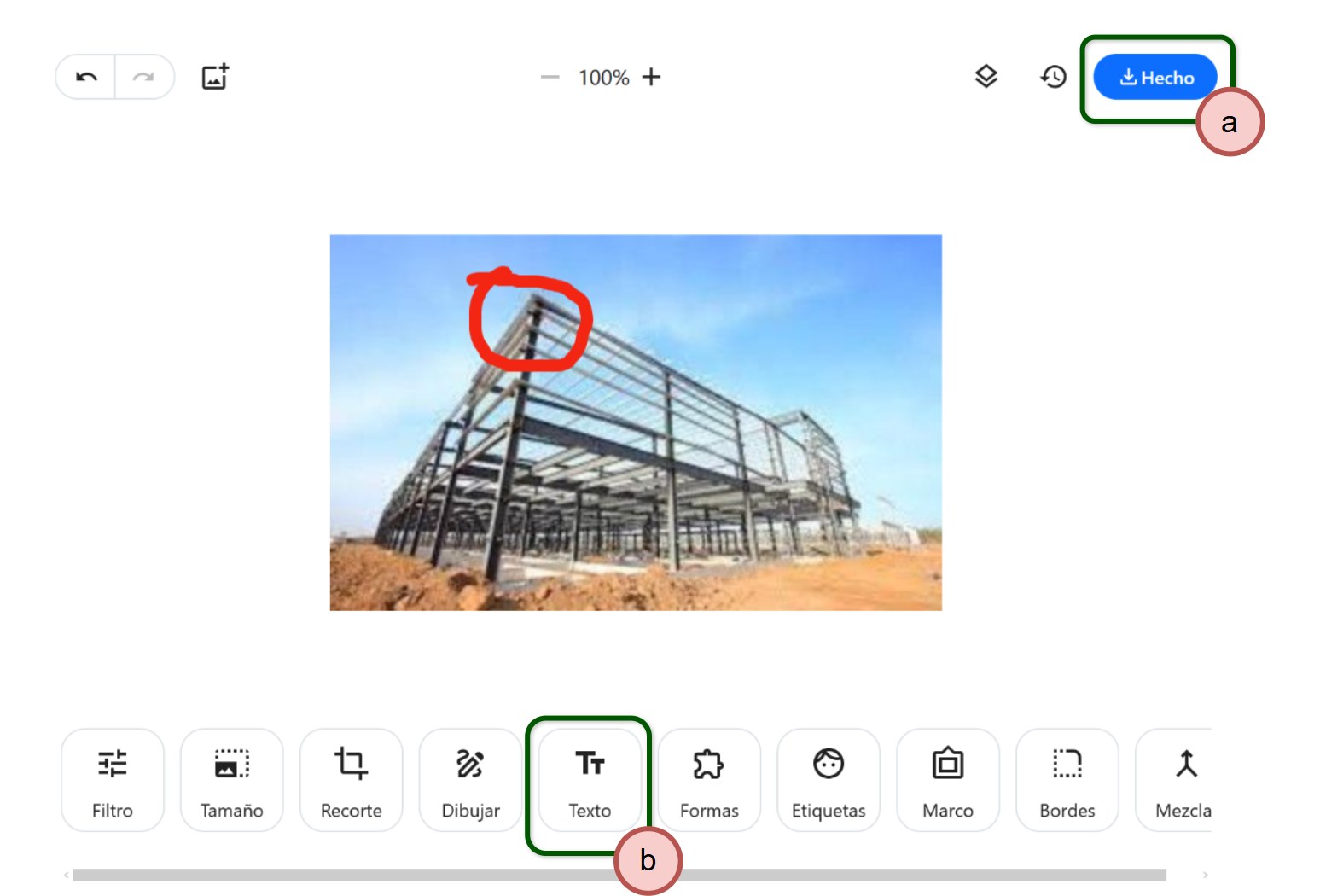
Fig 240 extracto de pantalla, indicando el cambio realizado, seleccionando ahora opción de agregar texto.
En donde se muestra la imagen modificada (aun no guardada), en la parte inferior se muestran las opciones del editor, por si se quiere realizar otro cambio más, se incorporará un texto (b).
Si solamente se quiere guardar la indicación se debe seleccionar el botón Hecho (a)
al seleccionar texto se presenta una serie de opciones, que permite realizar una serie de cambios, esta vez solamente se agrega un texto y cambia de color como se muestra en la siguiente imagen
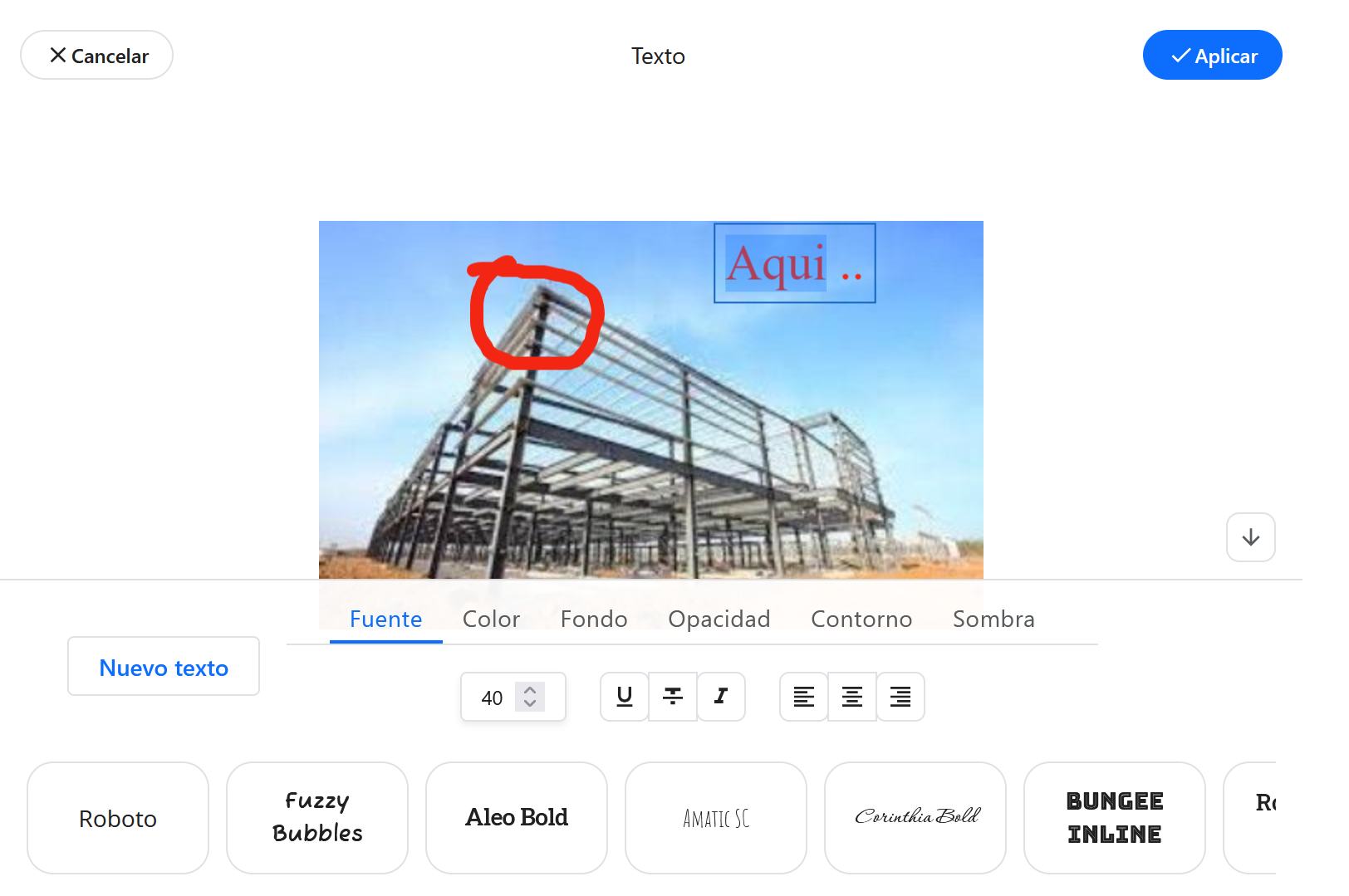
Fig 241 extracto de pantalla, agregando modificando texto.
La modificación de agregar un texto se puede aceptar o cancelar. Si se acepta , entonces la imagen contendrá 2 modificaciones, tal como se muestra en la siguiente imagen
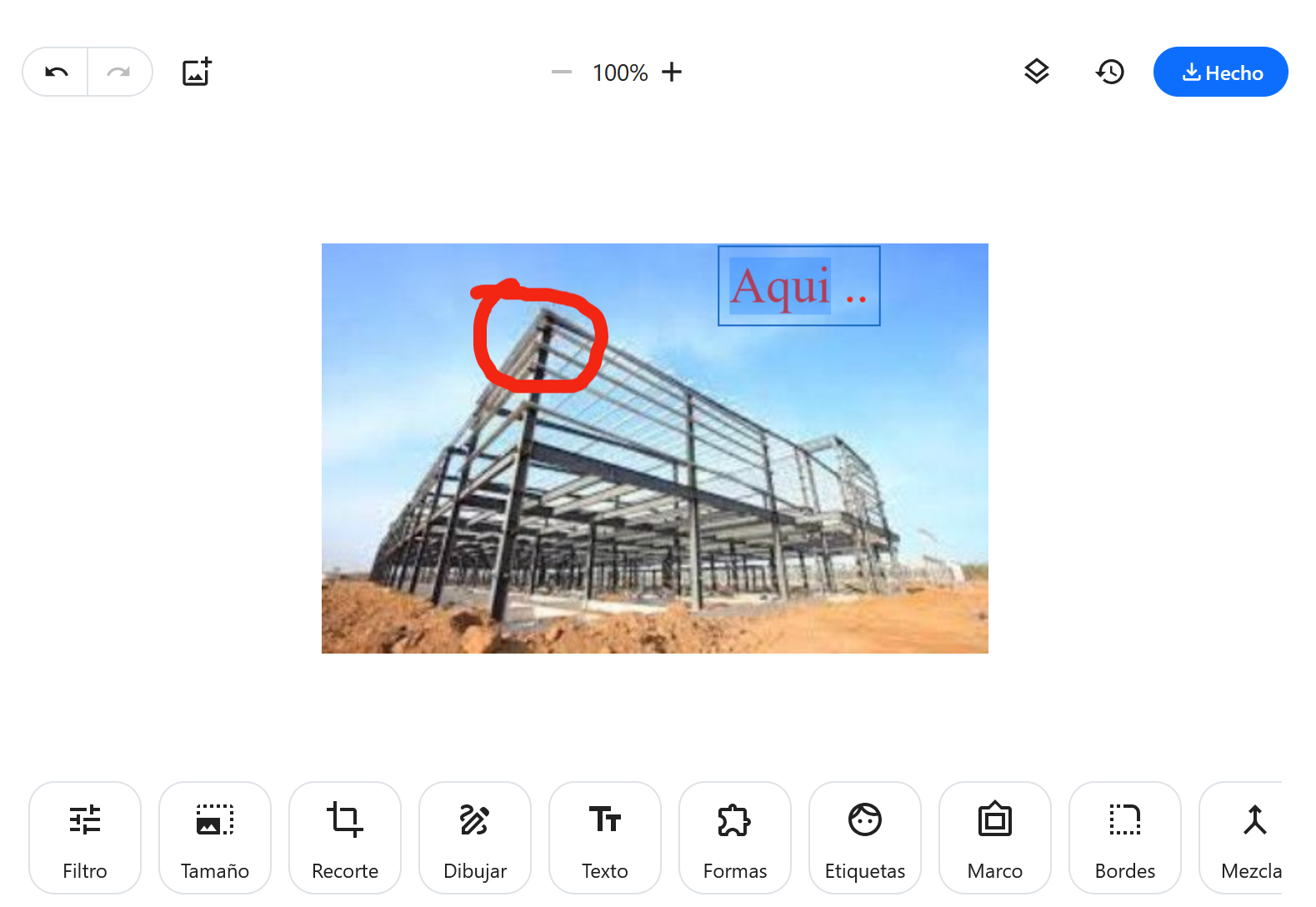
Fig 242 extracto de pantalla, indicando cambio realizado en imagen (marca y texto).
Al presionar el botón Hecho, se aceptan ambos cambios realizados, la imagen se guarda localmente en el servidor (en un archivo temporal) y se activa otro menú de acción, tal como se muestra en la siguiente imagen
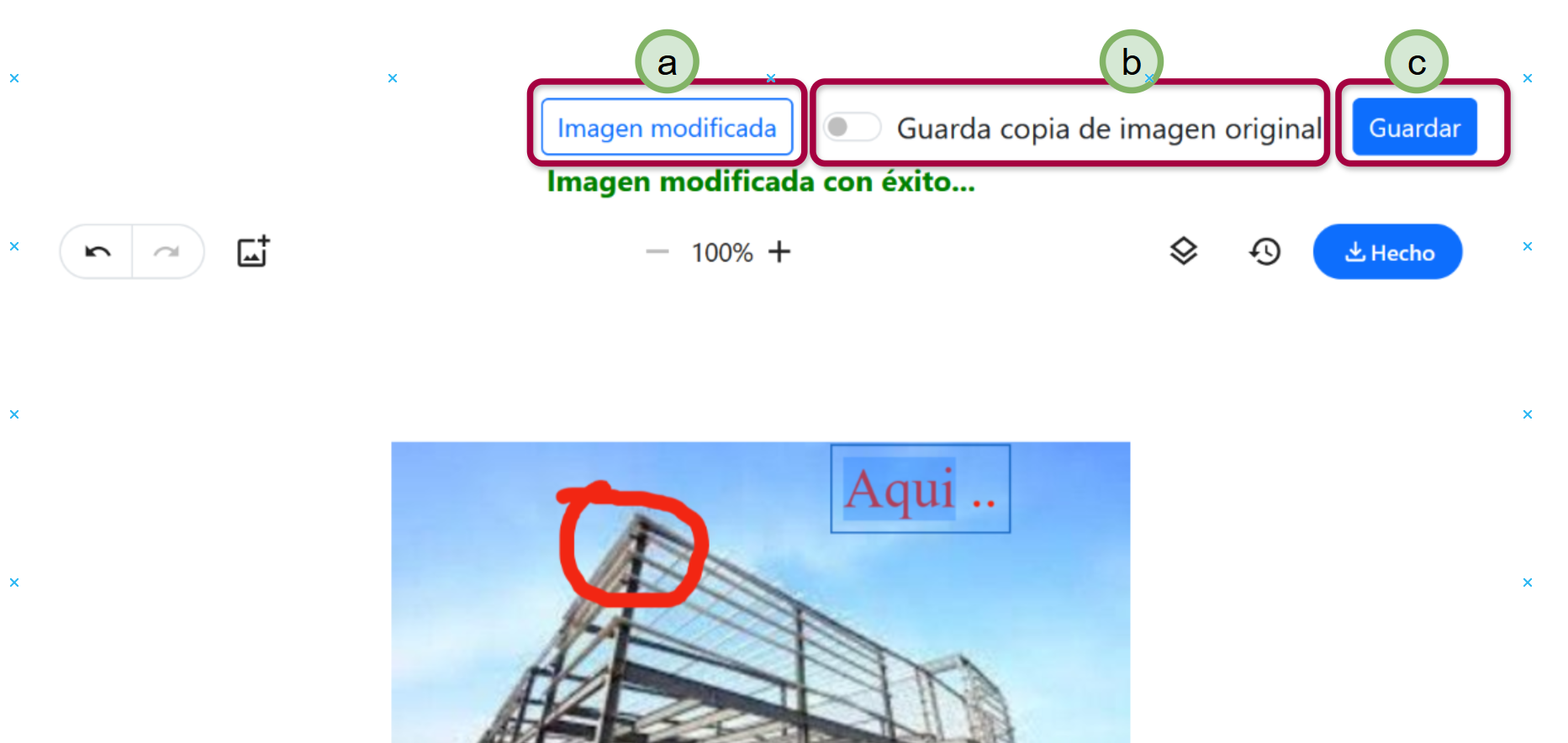
Fig 243 extracto de pantalla, indicando imagen ha sido guardada con éxito localmente en el servidor
La imagen anterior indica que la imagen ha sido modificada localmente, se puede descargar una copia presionando el botón imagen modificada(b)
- Guardar el cambio remotamente.
Si se trabajase localmente no habría problema, pero como se trabaja remotamente hay que proceder a guardar la imagen remotamente y eso se hace con el botón Guardar (c) el cual remplaza en el medio de almacenamiento remoto la imagen que se había captado anteriormente
- Guardar remotamente. copia de la imagen sin modificar.
Si se activa la opción b, se guardará adicionalmente una copia de la imagen en la misma carpeta.
Como se seleccionó la opción guardar copia de imagen original (b) , en nuestro medio de almacenamiento remoto se almacenaron ambas en la misma carpeta
Para comprobar puede ir al medio de almacenamiento remoto y verificar que en la carpeta del proyecto, reporte y carpeta de imágenes panorámicas (nombres de carpeta los puede configurar a su gusto) se obtendrá una imagen similar a esta
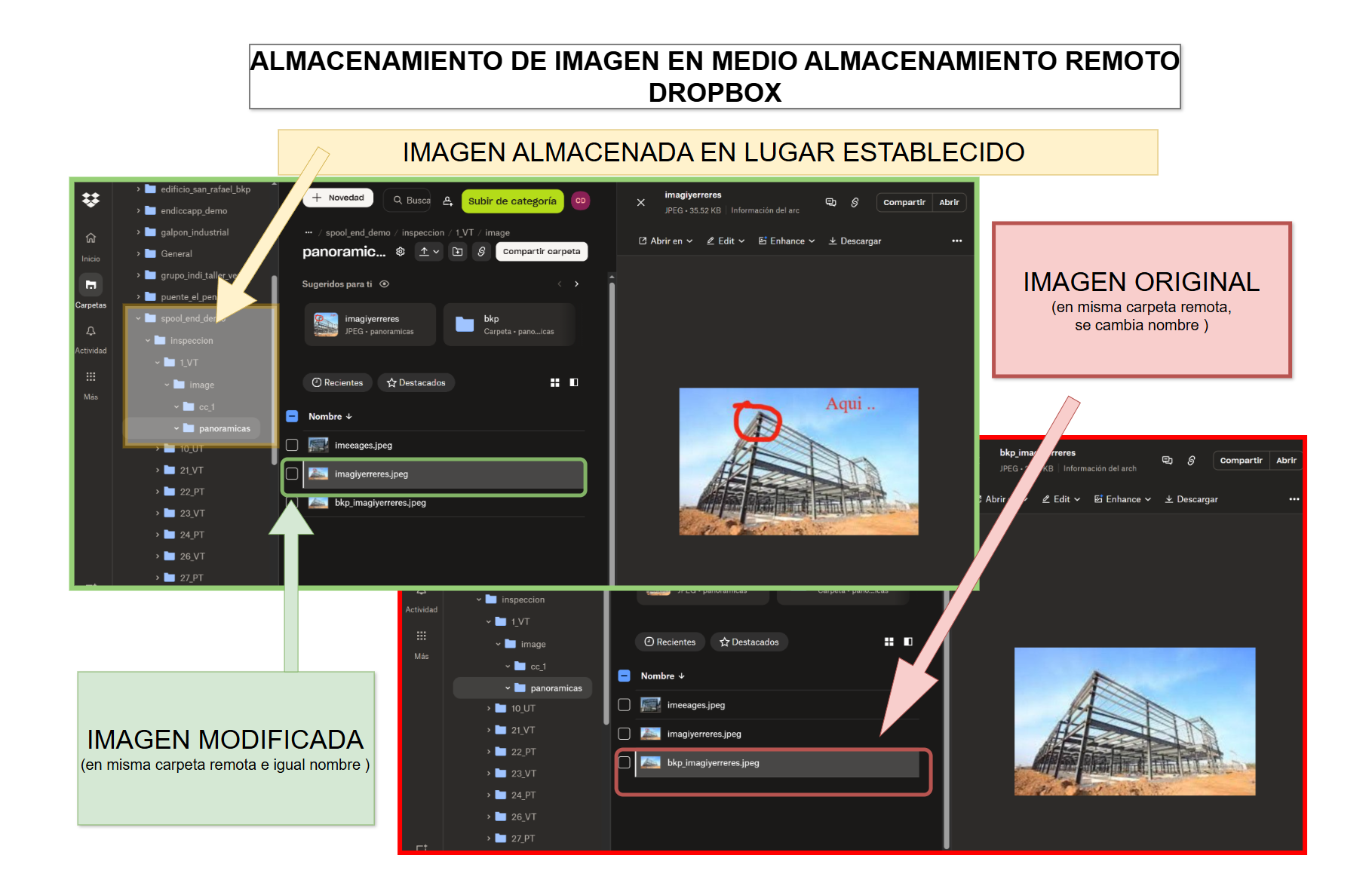
Fig 244 extracto de pantalla, indicando imagen guardada en medio de almacenamiento remoto con copia original
- Imagen modificada
De esta manera, la imagen modificada debe reflejarse, automaticamente en el listado tal como se muestra la imagen a continuación
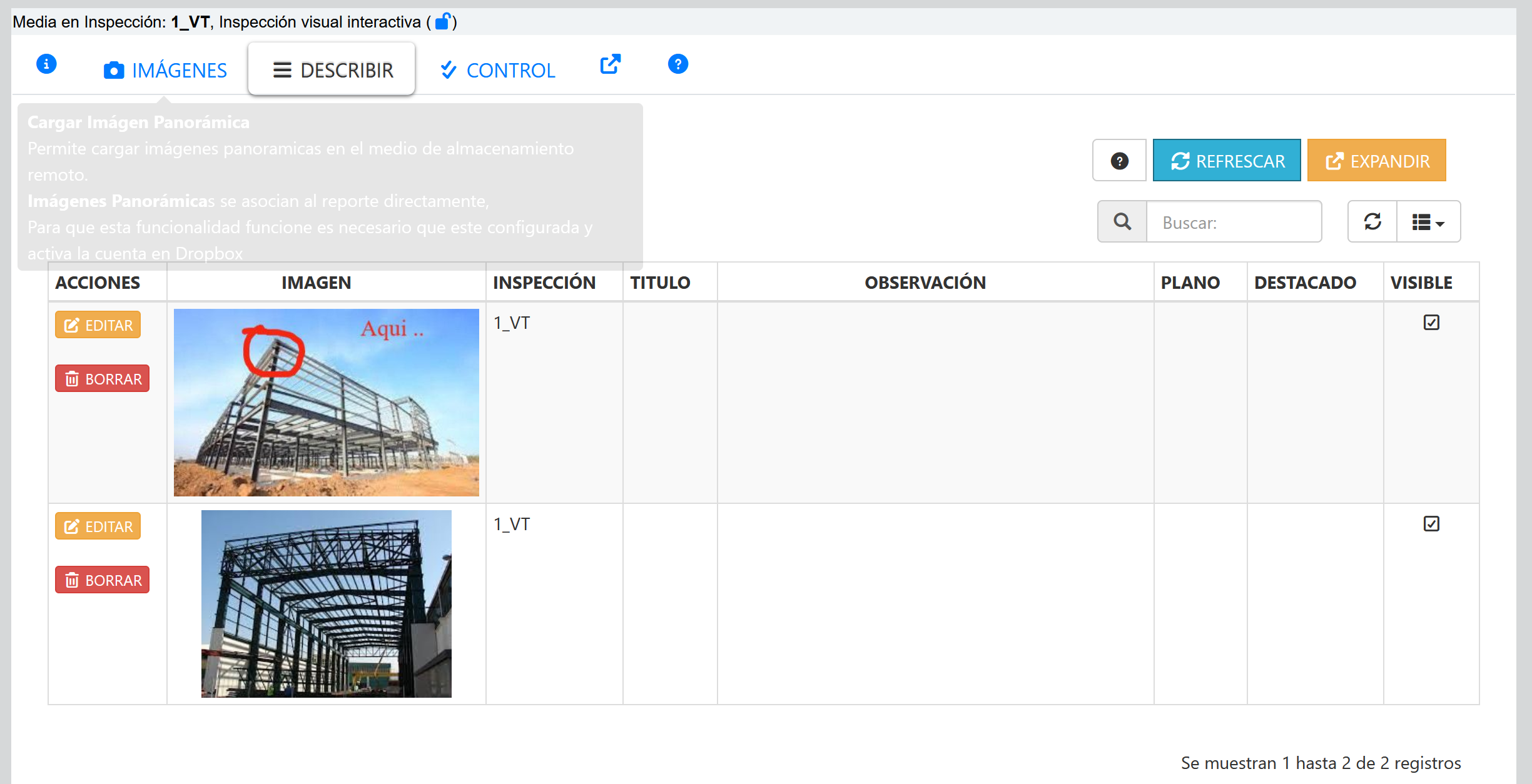
Fig 245 extracto de pantalla, listado de imágenes, indicando la imagen modificada
Si aun se ve la imagen anterior hay que usar el botón refrescar, el cual refresca la cache y actualizar la pagina
- Restaurar imagen modificada
Es posible hacer esto pero para tal caso hay que abrir el medio de almacenamiento remoto, seleccionar el respaldo de la imagen remota y renombbarla