Imagenes de Elemento Inspeccionado
Una vez se haya definido el elemento inspeccionado y se desee agregar imágenes. Al seleccionar la opción agregar imágenes se mostrará una vista, tal como se muestra en la siguiente imagen.
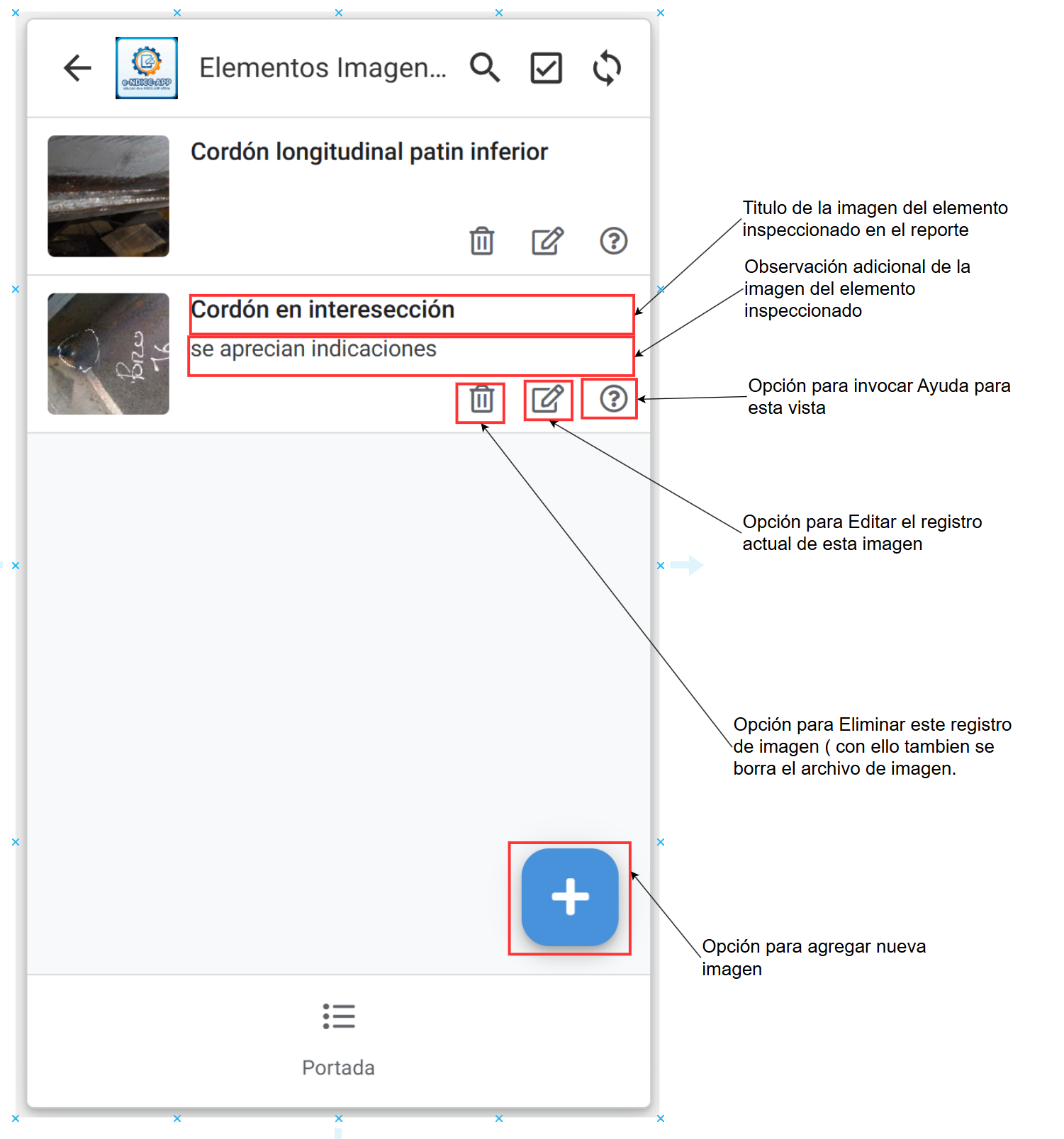
Fig 22 Vista de elementos inspeccionados en e-NDICC-APP
Al seleccionar el botón editar de esta vista, se presenta la siguiente vista
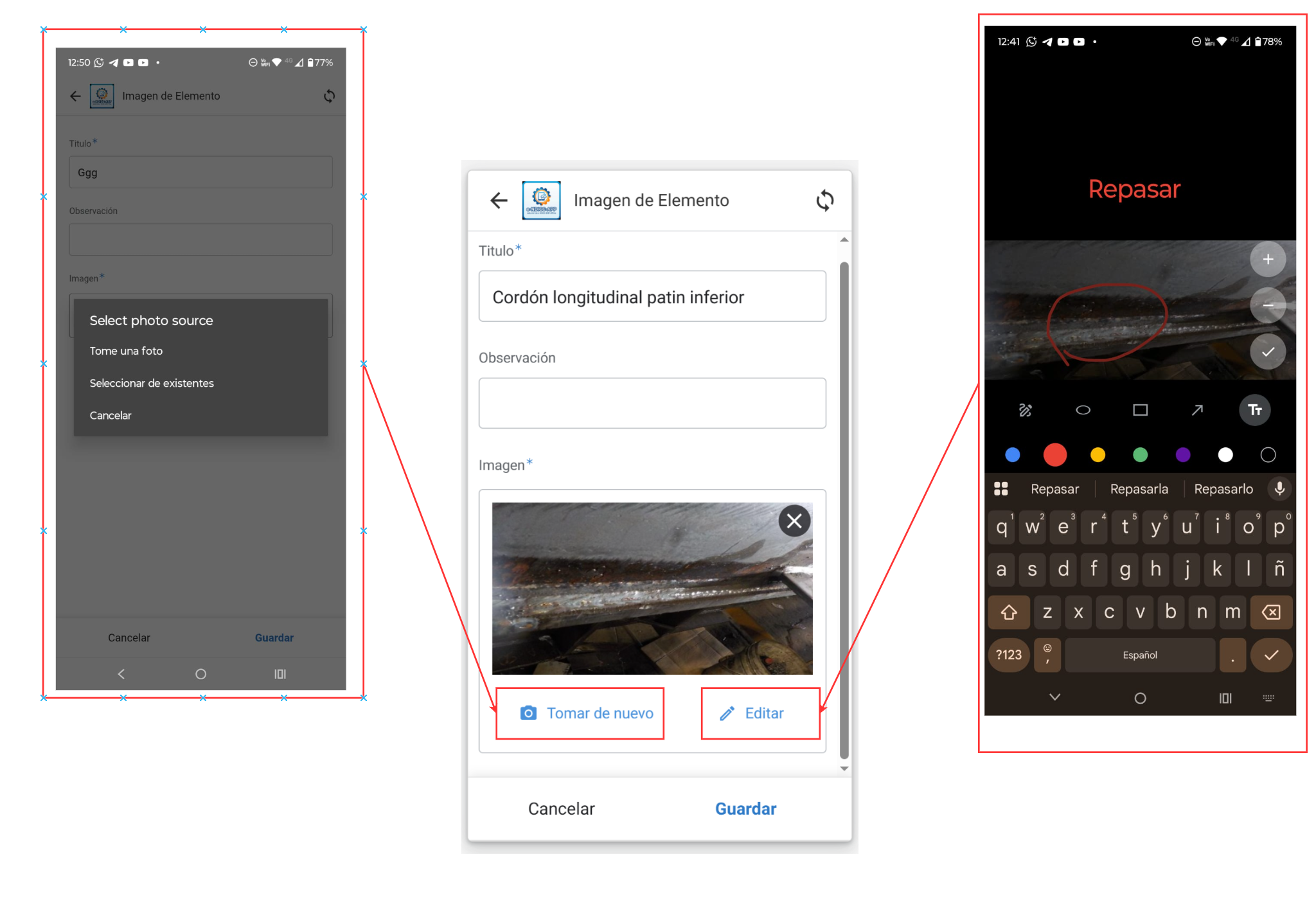
Fig 23 Vista de imagen de elemento inspeccionado, en modo edición en e-NDICC-APP
Importante destacar que cuando se trata de una imagen, el programa le saca el máximo provecho a la interfaz de android.
Si la opción es editar, se activa un editor de imagenes en que se puede interactuar con el dedo
Si por otro lado se presiona tomar foto se activa la posibilidad de cargar una imagen del celular o tomar una nueva foto.