 123456789101112131415161718192021
Registro de trazabilidad de cada tubo y accesorio instalado: material (colada), posición (PK), juntas soldadas, curvado e inspecciones END.
Ruta del módulo: /ncs_libro_tubo. Para aprender con un caso completo, pulse Cargar ejemplo y siga el entrenamiento.
Cada libro queda asociado internamente a su empresa y a la orden de trabajo (OT) actual (la OT en la que usted ingresó en el ERP); esa referencia se guarda en la base de datos y no se muestra en pantalla.
Cada día: primero el Reporte Diario de Curvado, luego el Reporte Diario de Soldadura, y al final la validación cruzada (ver entrenamiento, sección 5 y sección 6).
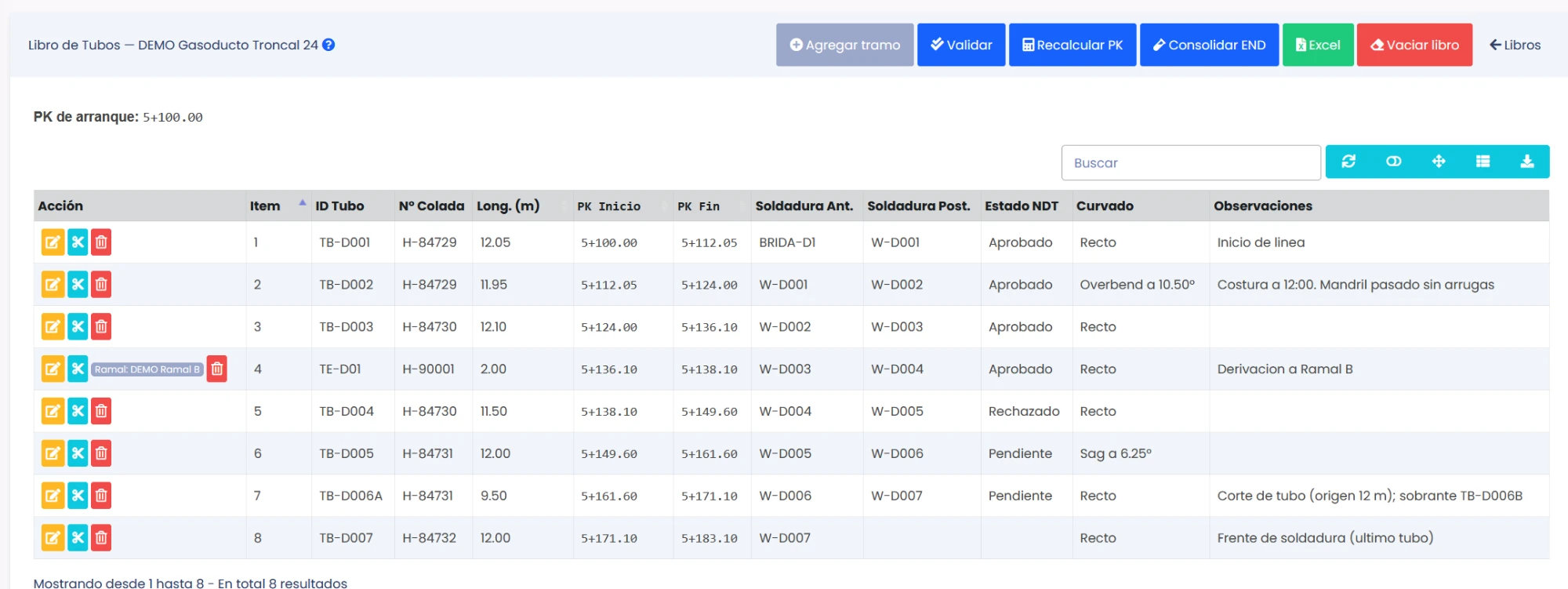
K+MMM.MM (12500.50 m → 12+500.50).Pantalla que se abre con Abrir en la lista de libros. Los números de la imagen corresponden a la lista de componentes de abajo (rojo: botones de acción; azul: datos y herramientas de la tabla; verde: encabezados y paginación).
123456789101112131415161718192021| N° | Componente | Para qué sirve |
|---|---|---|
| 1 | Título y ? (ayuda) | Nombre del libro abierto. El ícono ? abre esta ayuda. |
| 2 | Agregar tramo | Instala un tubo o accesorio del acopio al final del libro o intercalado. Calcula solo el PK del tramo nuevo. Ver detalle · campos en 6.8. |
| — | Diagrama | Botón gris, a la derecha de Agregar tramo (no aparece en la captura). Muestra u oculta un esquema lineal de tramos y uniones. Ver detalle. |
| 3 | Validar | Revisión de solo lectura: continuidad de PK, topología de juntas, extremos abiertos y colada. Ver detalle y ejemplo. |
| 4 | Recalcular PK | Rehace en cascada la numeración y los PK de todos los tramos. Ver fórmula y ejemplo · regla general en capítulo 3. |
| 5 | Consolidar END | Resume en cada junta el resultado de sus reportes END (Estado NDT). Ver reglas y ejemplo. |
| 6 | Excel | Descarga el libro en .xlsx. Ver detalle. |
| 7 | Vaciar libro | Borra todos los tramos del libro y sus ramales. Ver detalle. |
| 8 | Libros | Vuelve a la lista de libros y ramales (6.3). |
| N° | Componente | Para qué sirve |
|---|---|---|
| 9 | PK de arranque | PK donde empieza el libro, en formato K+MMM.MM. Se cambia desde Editar en la lista de libros (en un ramal siempre es 0+000.00). |
| 10 | Buscar | Filtra las filas por texto (ID, colada, soldadura, observaciones…). |
| 11 | Actualizar (⟳) | Vuelve a pedir los datos al servidor. |
| 12 | Tarjetas | Alterna entre vista de tabla y vista de tarjetas (útil en móvil). |
| 13 | Altura de fila (↕) | Alterna entre filas de altura fija (con desplazamiento) y filas con todo su contenido. Se recuerda en el navegador. |
| 14 | Columnas | Muestra u oculta columnas (diámetro, espesor, revestimiento, WPS, coordenadas, costura). Se recuerda en el navegador. |
| 15 | Exportar | Menú con icono: CSV ( , ), CSV ( ; ), TXT, Excel, Word vertical, Word horizontal, PDF vertical, PDF horizontal y PNG. Ver 6.2. |
| N° | Componente | Para qué sirve |
|---|---|---|
| 16 | Encabezados de columna | Clic para ordenar (flecha ▲▼); arrastre para reordenar columnas. Columnas: Item, ID Tubo, N° Colada, Long., PK Inicio, PK Fin, Unión Ant./Post., Estado NDT, Curvado, Observaciones. |
| 17 | Editar (lápiz naranja) | Modifica el tramo (longitud, juntas, curvado, coordenadas…). Recalcula los PK posteriores. Ver detalle. |
| 18 | Cortar (tijera celeste) | Registra un corte en obra: el instalado queda ID-A y el sobrante vuelve a acopio como ID-B. Ver detalle y ejemplo. |
| 19 | Borrar (papelera roja) | Elimina el tramo; el elemento vuelve a acopio y los PK se recalculan. |
| 20 | Ramal (solo en Te) | En accesorios Te aparece el botón Crear ramal; si ya existe, una etiqueta con el nombre del ramal (ej. Ramal: DEMO Ramal B). La Te con ramal no se puede borrar. |
| 21 | Pie de tabla | Cantidad de resultados mostrados y paginación (10 a todas las filas). |
Explicación paso a paso de cada botón de la barra superior y de los botones de cada fila (números 2 a 8 y 17 a 20 del mapa), con fórmulas y ejemplos.
Abre el formulario descrito en 6.8. Al guardar, el sistema asigna la secuencia, calcula PK inicio y PK fin y recalcula los tramos siguientes si se intercaló.
Lo que cambia en el acopio: el elemento pasa a estado Instalado. Las juntas escritas se crean si no existían (6.5).
Recorre el libro tramo por tramo y arma una lista de hallazgos en un panel. No modifica ningún dato: se puede ejecutar cuantas veces se quiera, normalmente al cierre del día, después de cargar el Reporte de Curvado y el de Soldadura (entrenamiento, sección 6).
| Control | Qué verifica | Cómo corregirlo |
|---|---|---|
| Continuidad de PK (inicio) | El PK inicio de cada tramo debe ser igual al PK fin del anterior (o al PK de arranque en el primero; o la Ecuación PK si el tramo la tiene). | Use Recalcular PK. |
| Continuidad de PK (fin) | PK fin = PK inicio + longitud instalada. | Use Recalcular PK. |
| Colada informada | Todo elemento instalado debe tener N° de colada. | Complete la colada en el Inventario (6.4). |
| Unión anterior = unión posterior previa | El tipo de empalme de entrada de un tramo debe ser el mismo que el de salida del tramo anterior; si es junta soldada, también el mismo código. | Edite el tramo (6.8.2) y corrija el tipo o el código. |
| Junta soldada sin código | Si el tipo es Junta soldada, debe tener código de junta. | Escriba el código en la pestaña de unión. |
| Extremo abierto | Solo el último tramo puede tener la unión posterior Sin definir (frente abierto o fin de línea). | Defina la unión posterior del tramo. |
| Fin de línea mal marcado | Un tramo marcado como fin de línea no puede tener tramos posteriores ni una unión posterior definida. | Desmarque Es el fin de línea o borre los tramos que sobran. |
| Junta compartida por tramos no contiguos | Una junta une exactamente dos tramos consecutivos; no puede aparecer en tres, ni en dos que no sean vecinos. | Revise si se repitió un código de soldadura. |
Ordena los tramos por secuencia, los renumera 1, 2, 3… sin huecos y rehace todos los PK con esta regla (la misma de la capítulo 3):
PK inicio(n) = PK fin(n−1) · PK fin(n) = PK inicio(n) + longitud instalada(n) · PK inicio(1) = PK de arranque
Si un tramo tiene PK adelante (ecuación de PK, capítulo 7), ese valor reemplaza al PK fin del anterior y desde ahí sigue la cascada. El cálculo se hace en centímetros enteros, sin error de decimales.
| Tramo | Longitud | PK inicio | PK fin |
|---|---|---|---|
| 1 | 12.05 | 5+100.00 | 5+112.05 |
| 2 | 11.95 | 5+112.05 | 5+124.00 |
| 3 | 12.10 | 5+124.00 | 5+136.10 |
¿Cuándo usarlo? Normalmente nunca: el libro se recalcula solo al agregar, editar, cortar o borrar. Úselo cuando Validar informe "PK inicio no coincide con el esperado" (por ejemplo, tras una carga masiva o una corrección directa en la base de datos). Deja un registro resumen en la auditoría con la cantidad de tramos modificados y el PK final de la línea.
Cada junta puede tener varias referencias a reportes END (Rx, UT, AUT, VT…), registradas en la pestaña Soldaduras y END (6.5). Este botón resume esas referencias en la columna Estado NDT de cada junta del libro, con esta regla (se evalúa en este orden):
| Condición sobre los reportes de la junta | Estado NDT |
|---|---|
| Al menos un reporte Rechazado | Rechazado |
| Hay reportes y ninguno está Pendiente | Aprobado |
| Sin reportes, o con alguno Pendiente | Pendiente |
Solo se actualizan las juntas cuyo estado cambió; el mensaje informa cuántas. No es automático: después de agregar o cambiar referencias END hay que volver a pulsar el botón. Queda registrado en la auditoría (evento consolidar_end).
Descarga un archivo .xlsx con el libro tal como está en ese momento (no hace falta guardar nada antes). Tiene dos hojas:
12+500.50, no como 12500.5.Recomendación: ejecute Recalcular PK si hace falta, Validar y Consolidar END antes de exportar, para entregar un libro consistente (flujo en la capítulo 2).
Elimina todos los tramos del libro y de sus ramales. Los tubos y accesorios vuelven al acopio como En Acopio; se conservan la cabecera del libro (nombre, PK de arranque) y la auditoría. Sirve para rehacer el libro desde cero o repetir el ejemplo (entrenamiento, sección 1).
VACIAR para confirmar. No se puede deshacer. Para borrar el libro en sí, vacíelo y luego use Borrar en la lista de libros (6.3).Abre el mismo formulario de 6.8 con los datos del tramo. Se puede cambiar longitud, juntas, WPS, fechas, costura, ecuación de PK, coordenadas, curvado y observaciones. No se puede cambiar el tubo o accesorio del tramo.
¿Quiere cambiar el tubo? Borre el tramo (5.10) y agréguelo de nuevo con el otro elemento indicando "Intercalar en posición" (5.1).
Registra que en obra se cortó el tubo para ajustarlo a la zanja o al empalme. El sistema deja trazabilidad completa: el trozo instalado y el sobrante conservan la colada y el ID de fábrica.
Cómo usarlo: pulse la tijera de la fila → escriba la nueva longitud instalada (en metros) → confirme.
Condición: 0 < longitud instalada < longitud de fábrica. La comparación es contra la longitud original del acopio, no contra la que tenga el tramo en ese momento. Si no se cumple, el sistema informa "La longitud instalada debe ser mayor que 0 y menor que la longitud de fabrica (X m)" y no cambia nada.
| Qué cambia | Antes | Después |
|---|---|---|
| ID del tubo instalado | TB-D006 | TB-D006A (el ID de fábrica se conserva aparte) |
| Longitud instalada del tramo | 12.00 m | 9.50 m (la que usted escribió) |
| Sobrante | no existe | Nuevo elemento TB-D006B, estado En Acopio, misma colada, diámetro, espesor y revestimiento |
| Longitud del sobrante | — | fábrica − instalada = 12.00 − 9.50 = 2.50 m |
| Observaciones del tramo | — | Se agrega automáticamente: Corte de tubo (origen 12 m); sobrante TB-D006B |
| PK de los tramos posteriores | — | Se recalculan (5.3): el tramo y los siguientes se acortan 2.50 m |
corte). No hay botón para deshacerlo: si se equivocó, edite la longitud del tramo (5.7) y ajuste el sobrante en el Inventario. Detalle del flujo de campo en el entrenamiento, sección 5.Solo aparece en filas cuyo elemento es una Te. Crea el libro del ramal que sale de esa Te.
Cómo usarlo: pulse el botón → escriba el nombre del ramal (obligatorio, hasta 100 caracteres) → confirme.
| Dato del ramal | Valor que asigna el sistema |
|---|---|
| PK de arranque | 0+000.00 (bloqueado, no se puede editar) |
| Línea madre | El libro desde el que se creó |
| PK de derivación | Centro de la Te: (PK inicio + PK fin) ÷ 2 |
| Coordenadas Norte / Este / Cota | Copiadas de la Te |
| Nota de amarre (Tie-in) | Texto automático con el ID de la Te, el PK de derivación y el nombre de la línea madre |
Quita el tramo del libro. Pide confirmación.
TB-D006A si fue cortado).Botón gris Diagrama, junto a Agregar tramo. Abre (y vuelve a cerrar) un panel con un esquema lineal del libro, dibujado con los mismos datos de la tabla, de izquierda a derecha en el orden de los tramos.
Sirve para revisar de un vistazo la continuidad de uniones y detectar extremos abiertos antes de Validar.
Al hacer clic en un tramo o en una junta (círculo) del diagrama se abre un panel de detalle debajo. Todos los paneles tienen el botón Cerrar (vuelve al mensaje inicial). El panel de un tramo ofrece además Editar tramo (abre el formulario de 6.8).
Si el círculo es una junta soldada, el panel muestra:
ECR) o ::: si no hay, y un lápiz que abre la ventana Estampe para editar ambos lados de ese pase (vacío = quitar).::: si no hay ensayo), N° Reporte y Comentario. Los reportes con método Rx se cuentan en la columna RT.Si el círculo es otro tipo de empalme (brida, acople, otro) o un extremo sin definir, el panel muestra solo los datos básicos del empalme (sin pases, END ni reporte).
| Botón | Qué hace | Opciones / observaciones |
|---|---|---|
| ? (ayuda) | Abre esta ayuda. | |
| Cargar ejemplo | Crea los datos del tutorial: libro DEMO Gasoducto Troncal 24, ramal DEMO Ramal B, inventario, juntas y referencias END. | Pide confirmación. Si el ejemplo ya existe lo informa y no duplica. Para repetirlo: Vaciar libro o Borrar todo. |
| Borrar todo | Elimina todos los libros, ramales, tramos, curvados, inventario, juntas y referencias END de su empresa. | Exige escribir BORRAR. La auditoría se conserva y registra el borrado con los totales. No se puede deshacer. |
| Pestañas | Libros y ramales · Inventario (acopio) · Soldaduras y END · Auditoría. | La auditoría se carga al abrir su pestaña. |
| Elemento | Qué hace |
|---|---|
| Buscar | Filtra en el servidor por las columnas de texto de la tabla. |
| Actualizar (⟳) | Vuelve a pedir los datos. |
| Tarjetas | Alterna entre tabla y vista de tarjetas. |
| Columnas | Muestra u oculta columnas. La elección se recuerda en el navegador. También puede arrastrar los encabezados para reordenar. |
| Altura de fila (↕) | Filas de altura fija con desplazamiento, o con todo su contenido (se recuerda en el navegador). |
| Exportar | Menú con icono, igual en todas las tablas del sistema: CSV ( , ) y CSV ( ; ) (Excel abre bien las tildes), TXT, Excel, Word vertical / horizontal, PDF vertical / horizontal y PNG. Exporta todas las filas que cumplen la búsqueda y el orden actuales (no solo la página visible), con todas las columnas de la tabla aunque estén ocultas, menos la de acciones y con las fechas en el formato de su empresa. PNG es la imagen de la página que se ve. CSV, TXT y PNG se generan en el navegador; Excel, Word y PDF, en el servidor (el PDF es un bloque por registro). |
| Paginación | 10, 25, 50, 100, 200 o todas las filas. |
| Botón | Qué hace | Opciones / observaciones |
|---|---|---|
| Nuevo libro | Crea una línea principal. | Nombre (obligatorio), PK de arranque en metros (se muestra en formato K+MMM), observaciones y, opcional, la geometría de tubería (pestaña Geometría). Ver 6.3.1. |
| Exportar | Genera un archivo XML (o SQL, solo usuarios autorizados) con los libros de la orden. | Ver 6.3.2. |
| Importar | Carga en la orden actual un XML generado con Exportar. | Ver 6.3.3. |
| Abrir | Entra al libro para cargar y consultar sus tramos. | Los ramales se abren igual, desde esta lista. |
| Editar (lápiz) | Cambia nombre, PK de arranque y observaciones. | Cambiar el PK de arranque recalcula todos los PK. En un ramal el PK de arranque está bloqueado (siempre 0+000.00). |
| Borrar (papelera) | Elimina el libro. | Solo si no tiene tramos ni ramales (use antes Vaciar libro). |
Columnas: tipo (línea principal o ramal), línea madre, PK de arranque, cantidad de tramos y nota de amarre (Tie-in) del ramal.
Se abre con Nuevo libro. Con Editar (lápiz) es la misma ventana, con el título "Editar libro #N" y los datos cargados. Tiene dos pestañas: General y Geometría.
Pestaña General (datos básicos del libro):
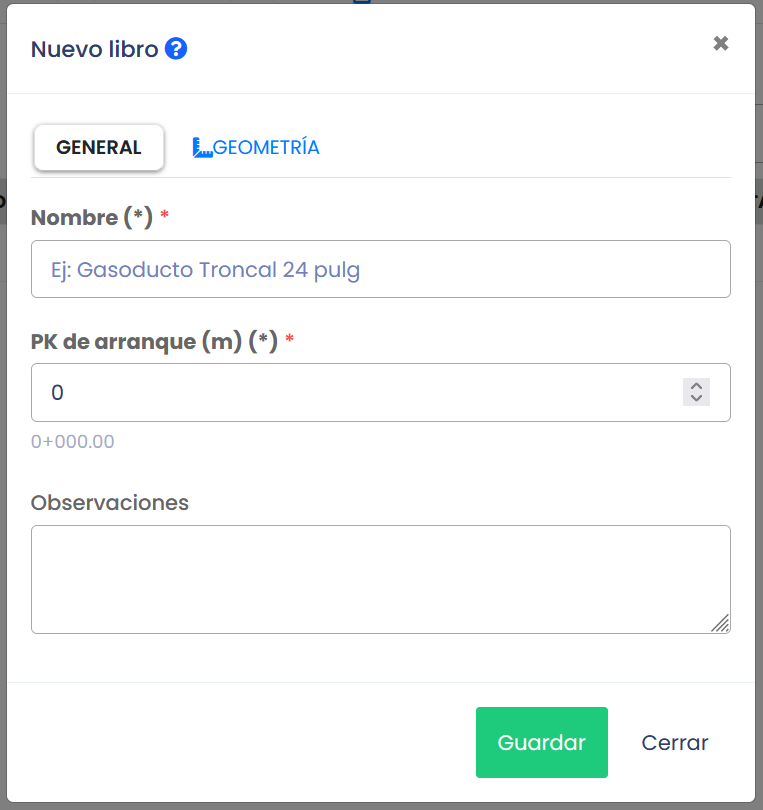 123456789
| N° | Campo / botón | Qué hace |
|---|---|---|
| 1 | Título y ? (ayuda) | "Nuevo libro" o "Editar libro #N". El ícono ? abre esta ayuda en este punto. |
| 2 | Pestaña General | Pestaña activa al abrir (resaltada). Contiene nombre, PK de arranque y observaciones. |
| 3 | Pestaña Geometría | Define el diámetro y espesor de la tubería del libro (ver más abajo). Una vez elegida, junto al nombre de la pestaña aparece una etiqueta con el resumen (ej. NPS 24 SCH40). |
| 4 | Nombre (*) | Obligatorio, hasta 100 caracteres. Identifica la línea en las listas y en el Excel (ej. Gasoducto Troncal 24 pulg). |
| 5 | PK de arranque (m) (*) | Obligatorio. PK donde empieza la línea, en metros (mínimo 0, hasta 2 decimales). Es el PK inicio del primer tramo (capítulo 3). Al editarlo, todos los PK del libro se recalculan. En un ramal está bloqueado en 0+000.00. |
| 6 | Equivalente K+MMM | Texto gris bajo el PK: muestra el valor ingresado en formato de kilometraje (5100 → 5+100.00). Se actualiza al escribir. |
| 7 | Observaciones | Texto libre opcional (alcance de la línea, referencia de diseño). |
| 8 | Guardar | Crea el libro (o guarda los cambios) con los datos de ambas pestañas, cierra la ventana y actualiza la lista. Un libro nuevo requiere una OT actual (capítulo 1). |
| 9 | Cerrar | Cierra la ventana sin guardar (igual que la ×). |
Pestaña Geometría (opcional):
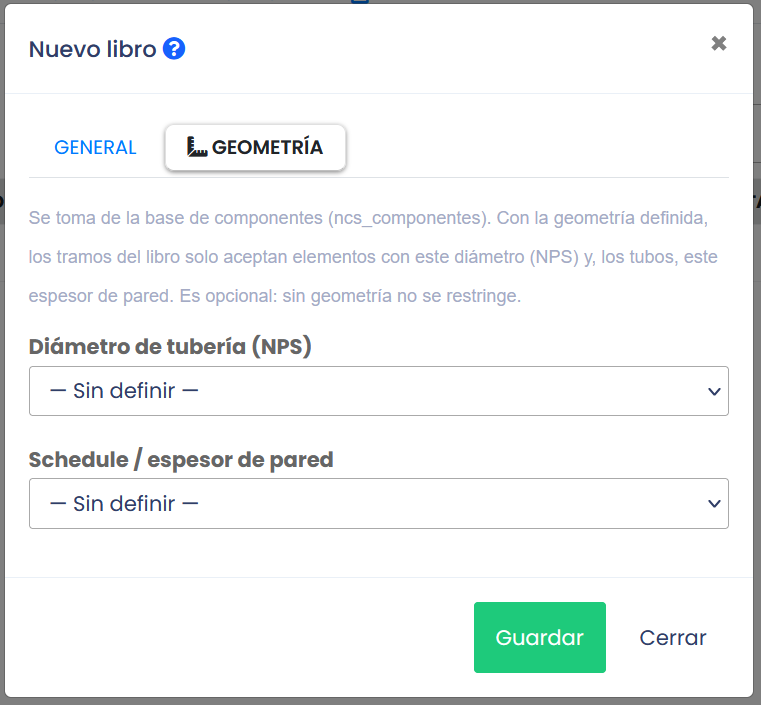 12345678910
| N° | Elemento | Qué hace |
|---|---|---|
| 1 | Título y ? | Igual que en la pestaña General. |
| 2 | Pestaña General | Vuelve a los datos básicos. No se pierde lo ya escrito al cambiar de pestaña. |
| 3 | Pestaña Geometría | Pestaña activa (resaltada, con ícono de regla). |
| 4 | Texto explicativo | Los datos se toman de la base de componentes (módulo Componentes normalizados). Con la geometría definida, los tramos del libro solo aceptan elementos con ese diámetro (NPS) y, los tubos, ese espesor de pared. Es opcional: sin geometría no se restringe nada. |
| 5 | Diámetro de tubería (NPS) | Título de la primera lista. |
| 6 | Lista de diámetros | Diámetros nominales (NPS) disponibles en el catálogo de tuberías. Por defecto — Sin definir —. Al elegir uno se carga la lista siguiente. |
| 7 | Schedule / espesor de pared | Título de la segunda lista. |
| 8 | Lista de schedules | Schedules (o espesores) del catálogo para el NPS elegido (ej. SCH40, STD). — Sin definir — = sin restricción de espesor. |
| 9 | Guardar | Guarda el libro con la geometría elegida. |
| 10 | Cerrar | Cierra sin guardar. |
Se abre con el botón Exportar de la pestaña Libros y ramales. Genera un archivo con los libros de la orden actual para llevarlos a otra orden o empresa, o para respaldo.
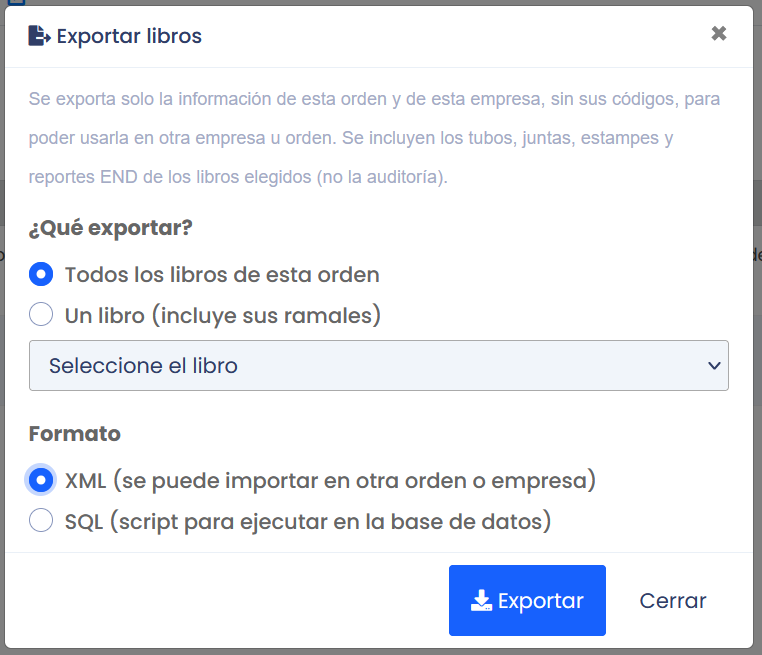 1234567891011
| N° | Elemento | Qué hace |
|---|---|---|
| 1 | Título y ? (ayuda) | "Exportar libros". El ícono ? abre esta ayuda en este punto. |
| 2 | Nota informativa | Resume el alcance: se exporta solo la información de esta orden y esta empresa, sin sus códigos (empresa, orden e identificadores internos), para poder usarla en otra empresa u orden. Incluye los tubos, juntas, estampes y reportes END de los libros elegidos; no incluye la auditoría. |
| 3 | ¿Qué exportar? | Define el alcance (opciones 4 y 5). |
| 4 | Todos los libros de esta orden | Opción por defecto. Exporta todas las líneas principales de la orden con todos sus ramales. |
| 5 | Un libro (incluye sus ramales) | Exporta un solo libro, con sus ramales y los ramales de estos. Al marcarla se habilita la lista (6). |
| 6 | Seleccione el libro | Lista de las líneas principales de la orden. Está desactivada con la opción "Todos". Si elige "Un libro" y no selecciona ninguno, el sistema pide elegir uno. |
| 7 | Formato | Tipo de archivo que se genera (opciones 8 y 9). |
| 8 | XML | Opción por defecto y la recomendada. Es el archivo que se puede importar en otra orden o empresa con el botón Importar (6.3.3). Disponible para todos los usuarios. |
| 9 | SQL | Solo disponible para algunos usuarios (ver recuadro). Genera un script para ejecutar directamente en la base de datos. Si su usuario no tiene permiso, esta opción no aparece en la ventana. |
| 10 | Exportar | Genera y descarga el archivo. Si la orden no tiene libros informa "No hay libros para exportar en esta orden." |
| 11 | Cerrar | Cierra la ventana sin generar nada (igual que la ×). |
Contenido del archivo (ambos formatos): libros y ramales con su vínculo a la Te de origen; tubos y accesorios instalados en esos libros (ID, colada, tipo, diámetro, espesor, revestimiento, longitud, y el tubo de origen si es un sobrante de corte); tramos con sus PK, coordenadas, uniones y fin de línea; juntas con WPS, fecha, Estado NDT, pases/estampes y referencias END; y curvados.
Nombre del archivo: libro_empresa{id}_orden{OT-año}_{fecha}.xml (o .sql).
Cómo se usa el SQL (solo usuarios autorizados):
@company_id, @company_key y @ot_key.START TRANSACTION … COMMIT).Se abre con el botón Importar. Carga en la orden actual un archivo XML generado con Exportar (6.3.2). Solo acepta XML; el SQL no se importa desde aquí.
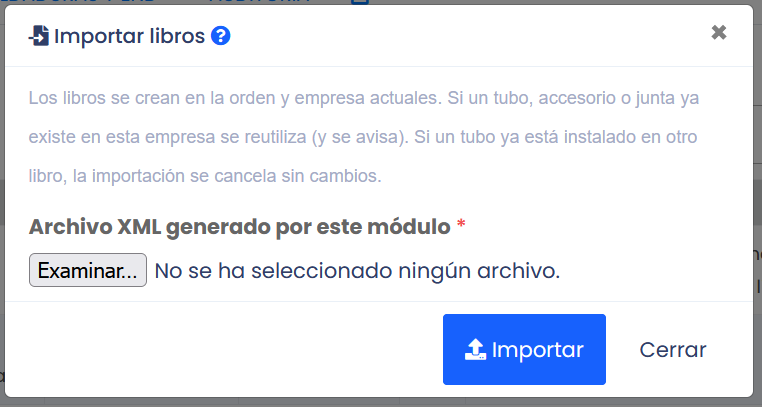 123456
| N° | Elemento | Qué hace |
|---|---|---|
| 1 | Título y ? (ayuda) | "Importar libros". El ícono ? abre esta ayuda en este punto. |
| 2 | Nota informativa | Los libros se crean en la orden y empresa actuales. Si un tubo, accesorio o junta ya existe en la empresa se reutiliza (y se avisa). Si un tubo ya está instalado en otro libro, la importación se cancela sin cambios. |
| 3 | Archivo XML generado por este módulo (*) | Campo obligatorio: solo acepta un archivo .xml creado con Exportar (6.3.2). |
| 4 | Examinar… | Abre el selector de archivos del equipo. Junto al botón se muestra el nombre del archivo elegido, o "No se ha seleccionado ningún archivo". |
| 5 | Importar | Valida y carga el archivo. Al terminar muestra el resumen del resultado. Si no hay archivo, pide seleccionarlo. |
| 6 | Cerrar | Cierra la ventana sin importar (igual que la ×). |
| Situación | Qué hace el sistema |
|---|---|
| Tubo o accesorio con un ID que ya existe en la empresa | Se reutiliza (no se duplica) y se lista en el aviso final. |
| Junta con un código que ya existe | Se reutiliza; no se vuelven a cargar sus reportes END. |
| Elemento ya instalado en otro libro | Se cancela la importación: "El elemento X ya está instalado en otro libro". |
| Elementos y juntas nuevos | Se crean; los elementos quedan Instalado. |
| PK | Se recalculan en todos los libros importados (5.3). |
Al terminar muestra un resumen: libros, tramos, elementos nuevos y reutilizados, juntas nuevas y reutilizadas. La importación queda registrada en la auditoría (evento importar).
| Botón | Qué hace | Opciones / observaciones |
|---|---|---|
| Agregar elemento | Registra un tubo o accesorio recibido. | ID (único por empresa), N° de colada, tipo (Tubo, Te, Codo, Válvula), diámetro (pulg), espesor (mm), revestimiento (FBE, 3LPE…) y longitud de fábrica (m). Ver 6.4.1. |
| Editar | Modifica los datos del elemento. | |
| Borrar | Elimina el elemento. | No se puede si está instalado en un libro. |
Estados: En Acopio → Curvado (si tiene reporte de curvado) → Instalado. Los sobrantes de un corte (ID-B) vuelven como "En Acopio".
Se abre con Agregar elemento. Con Editar es la misma ventana con los datos cargados. Todos los campos son obligatorios.
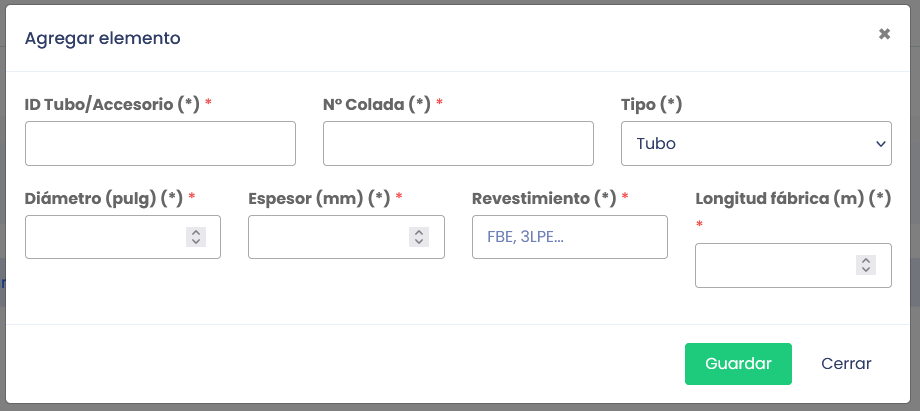 12345678910
| N° | Campo / botón | Qué hace |
|---|---|---|
| 1 | Título y ? (ayuda) | "Agregar elemento" o el de edición. El ícono ? abre esta ayuda en este punto. |
| 2 | ID Tubo/Accesorio (*) | Código con que el elemento se identifica en obra (ej. TB-D001), hasta 50 caracteres. Debe ser único en la empresa. Es el que se busca al agregar un tramo. Se conserva además como ID de fábrica: si luego se corta el tubo, el instalado pasa a ID-A y el sobrante a ID-B (5.8). |
| 3 | N° Colada (*) | N° de colada del acero (trazabilidad de material), hasta 50 caracteres. Sin colada, Validar marca el tramo como error. Los sobrantes de un corte heredan la misma colada. |
| 4 | Tipo (*) | Tubo, Te, Codo o Valvula. Solo las Te permiten crear un ramal (5.9). |
| 5 | Diámetro (pulg) (*) | Diámetro nominal en pulgadas (ej. 24); mayor que 0, hasta 999. |
| 6 | Espesor (mm) (*) | Espesor de pared en milímetros (ej. 12.70); mayor que 0, hasta 999. |
| 7 | Revestimiento (*) | Tipo de recubrimiento (ej. FBE, 3LPE), hasta 50 caracteres. |
| 8 | Longitud fábrica (m) (*) | Largo original del elemento en metros (ej. 12.00); mayor que 0, hasta 9999. Es la longitud sugerida al instalarlo y el límite máximo al cortarlo (5.8). En una Te, su longitud pasante. |
| 9 | Guardar | Valida (si el ID ya existe o falta un campo, muestra el error y no guarda), registra el elemento como En Acopio, cierra la ventana y actualiza la lista. |
| 10 | Cerrar | Cierra sin guardar (igual que la ×). |
| Botón | Qué hace | Opciones / observaciones |
|---|---|---|
| END (lápiz) | Abre la junta: edita código, WPS y fecha, y administra sus referencias a reportes END. | Para agregar una referencia: N° de reporte, método (Rx, UT, AUT, VT…), fecha, resultado (Pendiente / Aprobado / Rechazado) y observaciones. El botón rojo borra una referencia. |
| Borrar | Elimina la junta. | No se puede si algún tramo la usa. |
Las juntas se crean al escribir su código en un tramo. El Estado NDT se actualiza con Consolidar END (dentro del libro).
Lista cada alta, cambio y baja: N°, fecha, usuario, evento (created, updated, deleted, recalculo_pk, corte, ramal, consolidar_end, vaciar_libro, borrar_todo), tabla, registro, libro, valores antes y después, e IP. Se busca por usuario, evento o tabla.
Vea también el mapa visual de la pantalla.
| Botón | Qué hace | Opciones / observaciones |
|---|---|---|
| Agregar tramo | Instala un tubo o accesorio de acopio al final del libro (o intercalado). | Ver 6.8. |
| Validar | Ejecuta la validación cruzada y muestra los hallazgos en un panel. | Revisa continuidad de PK, topología de juntas, extremos abiertos, juntas compartidas por tramos no contiguos y colada informada. No modifica datos. |
| Recalcular PK | Recalcula en cascada todos los PK del libro. | Normalmente no hace falta (se recalcula solo al agregar, editar o borrar); sirve para reparar datos. |
| Consolidar END | Actualiza el Estado NDT de cada junta del libro desde sus referencias END. | Rechazado si algún reporte lo es; Aprobado si hay reportes y ninguno está pendiente; si no, Pendiente. |
| Excel | Descarga el libro en .xlsx con dos hojas: LIBRO DE TUBOS y DOCUMENTACION Y GUIA. | Incluye PK en formato K+MMM, juntas, WPS, estado NDT, curvado, coordenadas y observaciones. |
| Vaciar libro | Elimina todos los tramos del libro y de sus ramales; los tubos vuelven a acopio. | Exige escribir VACIAR. Conserva la cabecera del libro y la auditoría. No se puede deshacer. |
| Libros | Vuelve a la pantalla principal. |
Ventana emergente que se abre con Agregar tramo (5.1) o con Editar en una fila (5.7). Tiene tres pestañas: Tramo, Unión anterior y Unión posterior. En todos los campos, el ícono ⓘ muestra una descripción al pasar el mouse. (*) = obligatorio.
La imagen es de un tramo en edición; al agregar, aparecen además Tubo / accesorio (*) y Posición (ver tabla bajo la imagen). Los números están junto al nombre de cada campo, sin cubrirlo.
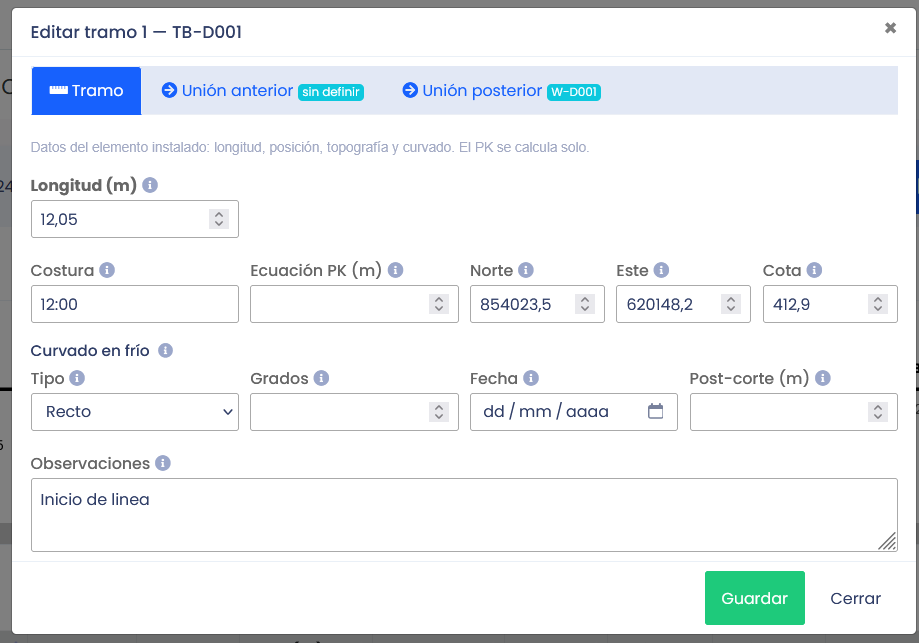 123456789101112131415161718
| N° | Campo / botón | Qué hace |
|---|---|---|
| 1 | Título y ? (ayuda) | Muestra "Agregar tramo" o "Editar tramo N — ID". El ícono ? abre esta ayuda en este punto (sección 6.8). |
| 2 | Pestaña Tramo | Datos del elemento instalado: longitud, posición, topografía y curvado. El PK se calcula solo. Es la pestaña que se abre primero. |
| 3 | Pestaña Unión anterior | Cómo se empalma el inicio de este tramo con el tramo anterior (ver 6.8.2). La etiqueta de color a su lado resume el estado: sin definir, el código de la junta o el tipo de empalme. |
| 4 | Pestaña Unión posterior | Cómo se empalma el final de este tramo con el siguiente (ver 6.8.2). Misma etiqueta resumen (ej. W-D001); también muestra Fin de línea si se marcó. |
| 5 | Longitud (m) | Largo real instalado en la zanja. Vacío = longitud post-corte (15) y, si no hay, la de fábrica. En una Te, la longitud pasante. Es obligatoria al editar. Define PK fin = PK inicio + longitud (capítulo 3). |
| 6 | Costura | Posición de la costura longitudinal de fábrica como hora de reloj (ej. 12:00 = parte superior). Máx. 20 caracteres. |
| 7 | Ecuación PK (m) | Opcional. PK de diseño ("adelante") en metros (ej. 5200 = 5+200.00) que reemplaza al PK fin del tramo anterior; la cascada sigue desde ahí. Deje la memoria de cálculo en Observaciones (capítulo 7). |
| 8 | Norte | Coordenada UTM Norte (m) del inicio del tramo, para GIS. En una Te se copia al ramal (5.9). |
| 9 | Este | Coordenada UTM Este (m) del inicio del tramo. En una Te se copia al ramal. |
| 10 | Cota | Elevación en m.s.n.m. del inicio del tramo. En una Te se copia al ramal. |
| 11 | Curvado en frío | Datos del Reporte Diario de Curvado. Déjelo en Recto si el tubo no fue curvado. |
| 12 | Tipo | Recto (sin curvado), Sag (columpio, cóncava), Overbend (cresta, convexa), Sidebend (lateral) o Combinada (vertical y horizontal). Tipo y Grados van juntos: si completa uno, el otro es obligatorio. |
| 13 | Grados | Ángulo de curvatura en grados (ej. 10.50); mayor que 0 y hasta 99.99. Obligatorio si hay tipo de curva. |
| 14 | Fecha | Fecha del Reporte Diario de Curvado. Vacía = fecha de hoy. |
| 15 | Post-corte (m) | Longitud final si el bisel obligó a cortar el tubo al curvarlo. Si Longitud (5) está vacía, se usa como longitud instalada. |
| 16 | Observaciones | Texto libre: cortes, desvíos, hallazgos de QA/QC y N° de reportes de campo (RDC-xxx / RDS-xxx). Se ve en la última columna de la tabla. |
| 17 | Guardar | Valida los datos (si hay errores los muestra y no guarda). Al guardar: crea o actualiza el tramo, recalcula los PK (5.3), deja el tubo en Instalado, cierra la ventana y actualiza la tabla. |
| 18 | Cerrar | Cierra la ventana sin guardar. Equivale a la × de la esquina superior derecha. |
Solo al agregar (no se ven al editar):
| Campo | Qué hace |
|---|---|
| Tubo / accesorio (*) | Obligatorio. Lista con buscador: escriba parte del ID o de la colada. Solo aparecen elementos En Acopio o Curvado (máx. 50), con el formato ID | tipo | colada | longitud. Va en la primera fila, a la izquierda de Longitud. |
| Posición | Vacío ("al final") = el tramo se agrega al final de la línea. Un número lo intercala en esa posición, desplaza los siguientes y recalcula los PK (5.3). Un número mayor que la cantidad de tramos equivale a agregar al final. Va a la derecha de Longitud. |
Las dos pestañas tienen los mismos campos; describen el empalme con el tramo contiguo. Unión anterior = entre el inicio de este tramo y el tramo anterior (aguas arriba). Unión posterior = entre el final de este tramo y el siguiente (aguas abajo).
Ejemplo con tipo "Junta soldada" (pestaña Unión anterior de un tramo en edición; la Unión posterior es igual):
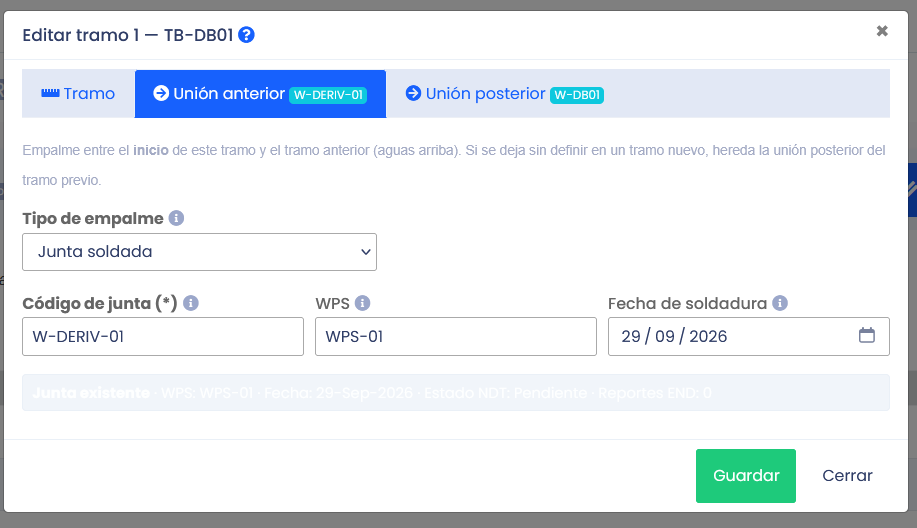 12345678910
| N° | Elemento | Qué significa |
|---|---|---|
| 1 | Pestaña Unión anterior | Pestaña activa (azul). Texto de ayuda: empalme entre el inicio de este tramo y el tramo anterior (aguas arriba). |
| 2 | Etiqueta de estado | Resume la unión sin abrir la pestaña. Aquí W-DERIV-01 = junta soldada con ese código. Si no hay unión dice sin definir; si es brida o acople, el tipo. |
| 3 | Pestaña Unión posterior | Misma ventana para el extremo final. Su etiqueta (ej. W-DB01) muestra la junta de salida del tramo. |
| 4 | Tipo de empalme | Con Junta soldada se muestran los campos 5 a 7 y el aviso 8. Con otro tipo se muestra, en su lugar, Descripción. |
| 5 | Código de junta (*) | Obligatorio con junta soldada. Es el N° de la soldadura (ej. W-DERIV-01); sugiere las existentes. Esta misma junta debe figurar como Unión posterior del tramo anterior, y viceversa. |
| 6 | WPS | Procedimiento de soldadura (ej. WPS-01). Se completa solo si la junta ya existe. |
| 7 | Fecha de soldadura | Fecha de ejecución según el Reporte Diario de Soldadura (selector dd/mm/aaaa). Se completa solo si la junta ya existe. |
| 8 | Aviso de la junta | Franja informativa bajo los campos. Junta existente: muestra su WPS, fecha, Estado NDT (ej. Pendiente) y cantidad de Reportes END (6.5). Junta nueva: se creará al guardar si el código no existe. |
| 9 | Guardar | Guarda el tramo con sus dos uniones (se guardan juntas aunque solo haya editado una pestaña). |
| 10 | Cerrar | Cierra sin guardar. |
Ejemplo con tipo "Brida" (también válido para Acople mecánico y Otro):
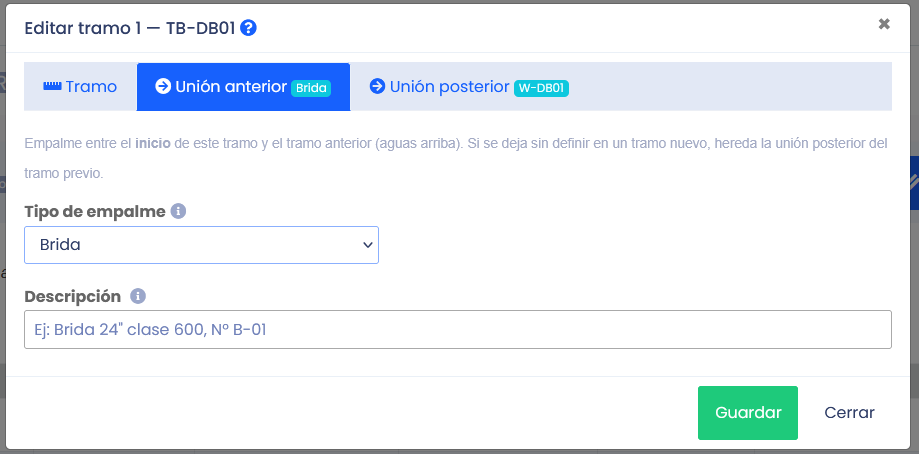 123456
| N° | Elemento | Qué significa |
|---|---|---|
| 1 | Etiqueta de estado | Junto al nombre de la pestaña muestra el tipo elegido (aquí Brida). Comparada con la del ejemplo anterior (código de junta), indica de un vistazo qué tipo de empalme tiene cada extremo. |
| 2 | Tipo de empalme | Título del selector. |
| 3 | Lista de tipos | Con Brida, Acople mecánico u Otro desaparecen Código, WPS y Fecha y se muestra solo Descripción. No se crea ninguna junta soldada: el empalme no aparece en la pestaña Soldaduras y END (6.5) ni tiene Estado NDT. |
| 4 | Descripción | Identificación del empalme, hasta 255 caracteres (ej. Brida 24" clase 600, N° B-01). Es opcional con Brida y Acople mecánico, y obligatoria con Otro (en ese caso la etiqueta muestra (*)). |
| 5 | Guardar | Guarda el tramo con sus dos uniones. |
| 6 | Cerrar | Cierra sin guardar. |
Descripción de todos los campos:
| Campo | Qué hace |
|---|---|
| Tipo de empalme | Opciones: Sin definir, Junta soldada, Brida, Acople mecánico, Otro. Según la elección se muestran los campos siguientes. Sin definir en la anterior = en un tramo nuevo hereda la unión posterior del tramo previo; en la posterior = el extremo aún no está unido. |
| Código de junta (*) solo Junta soldada | N° único de la soldadura (ej. W-D001, máx. 50 caracteres). Sugiere las juntas ya existentes. Debajo aparece un aviso: Junta existente (con su WPS, fecha, Estado NDT y cantidad de reportes END) o Junta nueva: se creará al guardar. Una junta une exactamente dos tramos contiguos. |
| WPS solo Junta soldada | Procedimiento de soldadura calificado aplicado (Reporte Diario de Soldadura). Si la junta ya existe y el campo está vacío, se completa solo con el WPS registrado. |
| Fecha de soldadura solo Junta soldada | Fecha de ejecución de la junta. Igual que WPS: se autocompleta si la junta ya existe. |
| Descripción Brida, Acople, Otro | Identificación del empalme: N° de brida, tipo de acople, norma, etc. (máx. 255). Obligatoria si el tipo es Otro. Ej.: Brida 24" clase 600, N° B-01. |
Solo en la pestaña Unión posterior, cuando el tipo es Sin definir, aparece el panel Extremo sin unión definida:
| Campo | Qué hace |
|---|---|
| Es el fin de línea | Marque si este es el último tramo y no habrá más. Si no se marca, el extremo queda como frente abierto, a la espera del siguiente tramo. En la tabla se ve como FIN DE LÍNEA. |
| GPS Norte / Este / Cota del extremo | Coordenadas del punto final del tramo, mientras no esté unido a otro elemento. |
W-D001, WPS y fecha. La pestaña muestra la etiqueta W-D001. Luego se agrega el tramo 2 dejando su Unión anterior en Sin definir: hereda W-D001 automáticamente.| Botón | Qué hace | Opciones / observaciones |
|---|---|---|
| Editar (lápiz) | Modifica el tramo (el elemento no se puede cambiar). | Recalcula los PK posteriores. |
| Tijera | Registra un corte en obra (niple). | Pide la nueva longitud instalada (menor que la de fábrica). El instalado pasa a ID-A; el sobrante reingresa a acopio como ID-B con la misma colada. |
| Ramal (bifurcación) | Solo en accesorios Te: crea el libro del ramal. | Pide el nombre. El ramal arranca en 0+000.00, amarrado al centro de la Te, con la nota de Tie-in y las coordenadas. Si ya hay ramal, se muestra su nombre. |
| Borrar | Elimina el tramo. | El elemento vuelve a acopio y los PK posteriores se recalculan. No se puede borrar una Te que originó un ramal. |
Columnas ocultas por defecto: diámetro, espesor, revestimiento, WPS, coordenadas y costura (actívelas en el menú Columnas).
ID-A y el sobrante ID-B.Fechas y hora: todas las fechas que muestra el módulo (auditoría, juntas, reportes END, reportes Word/PDF y el selector de rango de fechas) usan el formato de fecha y la zona horaria de la configuración general de su empresa. Los filtros por rango se interpretan como días completos de esa zona horaria. Los campos de calendario de los formularios (ej. fecha de soldadura) muestran la fecha según el idioma de su navegador, pero se guardan y se reportan con el formato de la empresa.
Cada alta, cambio y baja queda con usuario, fecha, IP y valores antes/después. Los recálculos, cortes, ramales, consolidaciones END y borrados masivos dejan un registro resumen.