
Procedimiento de inspección
En el menú de Configuración se han agrupados todas las funciones relevantes para la definición de Procedimientos de inspección personalizados en una especie de menú de segundo nivel.
Al seleccionar la opción Configuración 🠊Procedimiento de inspección, aparecerá una pantalla con una serie de pestañas en segundo nivel tal como se muestra a continuación .
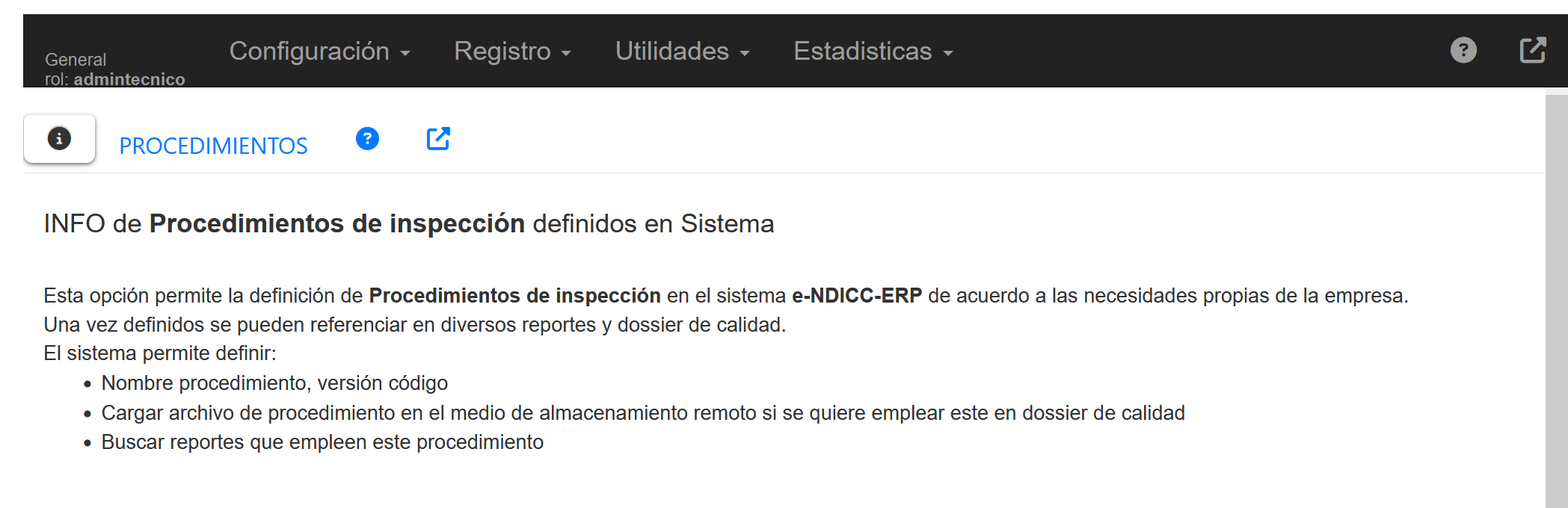
Fig 602 Extracto de pantalla, con menú de configuración opción 🠊Procedimientos de inspección seleccionado.
Las opciones disponibles de las pestañas de segundo nivel son:
|
• |
Información: (pestaña activa) muestra una breve información de las opciones (pestañas) disponibles. |
|
•Procedimientos |
Permite visualizar y definir los Procedimientos de inspección en el sistema e-NDICC-ERP. |
|
• |
Ayuda: Se activa otra pestaña en explorador con la ayuda oficial del sistema e-NDICC-ERP |
|
• |
Expandir, permite expandir esta sección de pantalla otra ventana con objeto de mejorar experiencia usuario. |


Pestaña Procedimientos:
Al seleccionar la pestaña Procedimientos se mostrará una página con un listado de los procedimientos de inspección definidos en el sistema, tal como se muestra a continuación.
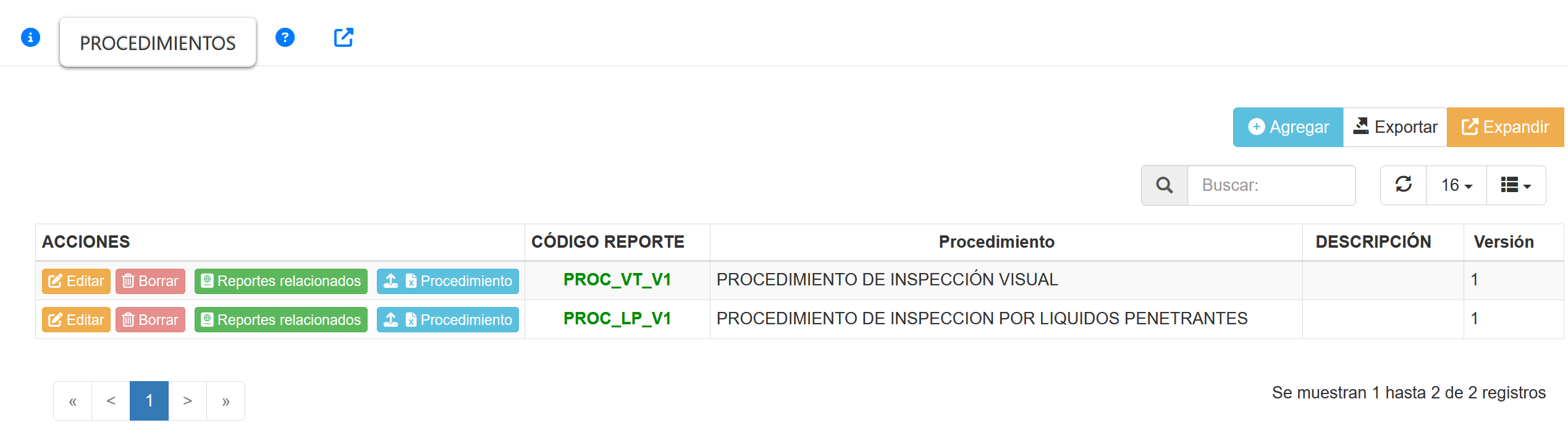
Fig 603 Extracto de pantalla, con listado de procedimientos de inspección.
Adicionalmente, la tabla de datos tiene las siguientes opciones
|
•Agregar |
Permite crear/agregar una nueva definición de Procedimiento de inspección en el sistema. |
|
•Buscar |
Filtra el contenido de la tabla de Procedimientos de inspección de acuerdo al criterio ingresado en búsqueda. |
|
•Exportar |
Permite exportar el listado de Procedimientos de inspección a diversos formatos. |
|
•Borrar |
Permite borrar la definición del Procedimiento de inspección seleccionado. |
|
•Editar |
Permite editar las opciones del Procedimiento de inspección seleccionado |
|
•Reportes relacionados |
Permite visualizar reportes que emplean estos procedimientos. Para ello abre una ventana detalle con un listado de reportes que emplean este Procedimiento de inspección. Mayores detalles, ver Reportes Relacionados |
|
•Procedimiento |
Activa el módulo multimedia para cargar el Procedimiento de inspección en el medio de almacenamiento externo. Mayores detalles, ver Cargar procedimiento |
|
|
|
Agregar/Editar Procedimiento
Al presionar el botón Agregar/Editar aparece una ventana emergente que permite agregar/modificar un registro tal como se muestra en la siguiente imagen.
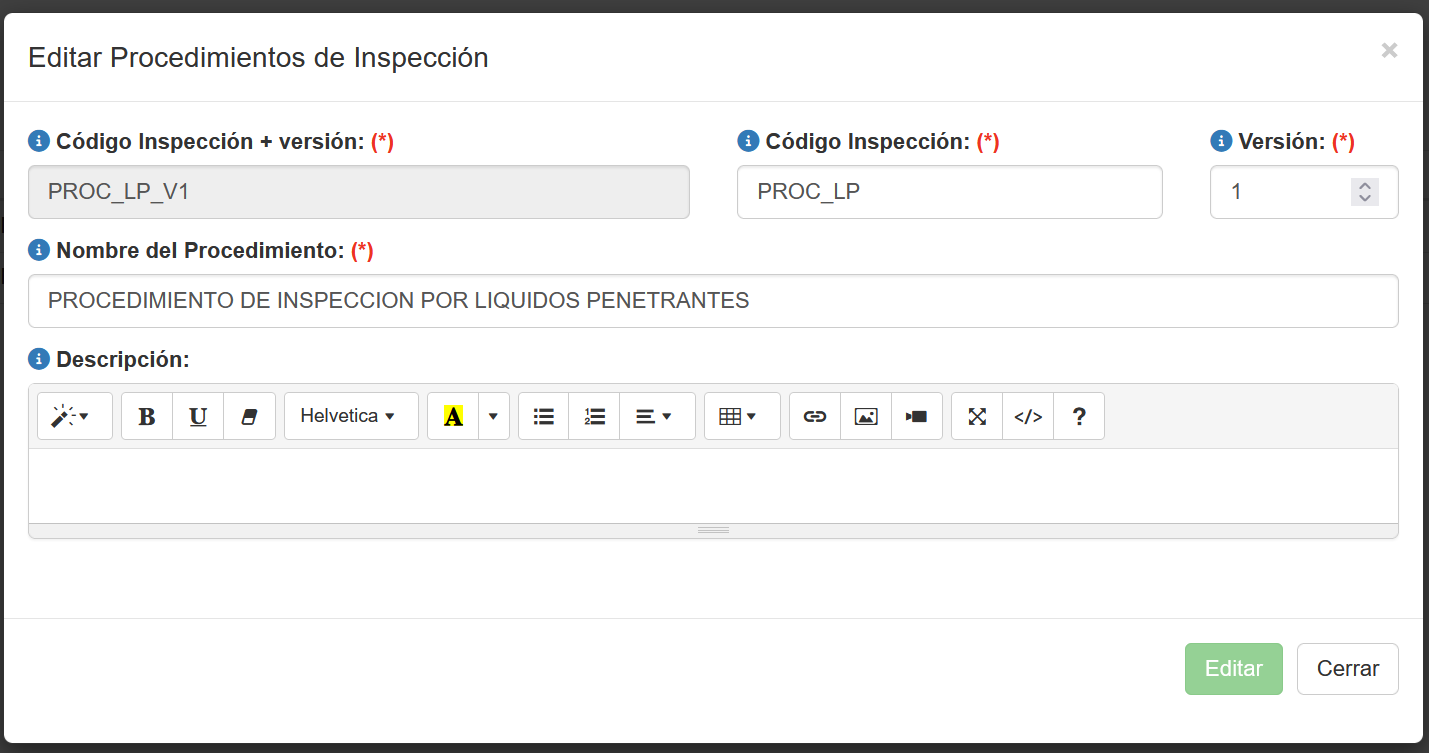
Fig 604 Ventana emergente una vez que se ha presionado el botón edición.
De la imagen anterior, se distingue
•Código + Versión: es el que identificara el procedimiento ya que pueden haber varias versiones
•Código: es el código del procedimiento
•Versión: Versión del procedimiento en caso de que hayan varias
•Nombre del procedimiento:
•Observación
Observación:
•Es recomendable que el procedimiento que se cargue en el sistema sea un archivo PDF en lo posible protegido.
•Los procedimientos de inspección son empleados en cada reporte que lo referencie en opciones extras 🠊procedimientos (ver Extras Procedimientos Inspección)