
Inspeccion Interactiva -> Reporte
Al seleccionar la opción Inspección Interactiva 🠊 Reporte, aparecerá una pantalla con una serie de pestañas en segundo nivel tal como se muestra a continuación .
En el menú de Configuración se han agrupados todas las funciones relevantes para la definición de Inspección Interactiva 🠊 Reporte, en una especie de menú de segundo nivel.

Fig 598 Extracto de pantalla, con menú de Inspección Interactiva 🠊 Reporte de la inspección seleccionada.
Las opciones disponibles de las pestañas de segundo nivel son:
|
• |
Información: (pestaña activa) muestra una breve información de las opciones (pestañas) disponibles. |
|
•Variables |
Permite visualizar y definir las variables de las plantillas para generar un reporte (en el sistema e-NDICC-ERP. |
|
• |
Ayuda: Se activa otra pestaña en explorador con la ayuda oficial del sistema e-NDICC-ERP |
|
• |
Expandir, permite expandir esta sección de pantalla otra ventana con objeto de mejorar experiencia usuario. |


Pestaña Variables:
Al seleccionar la pestaña Variables se mostrará una página con un listado de las Variables de las plantillas definidos en el sistema, tal como se muestra a continuación.
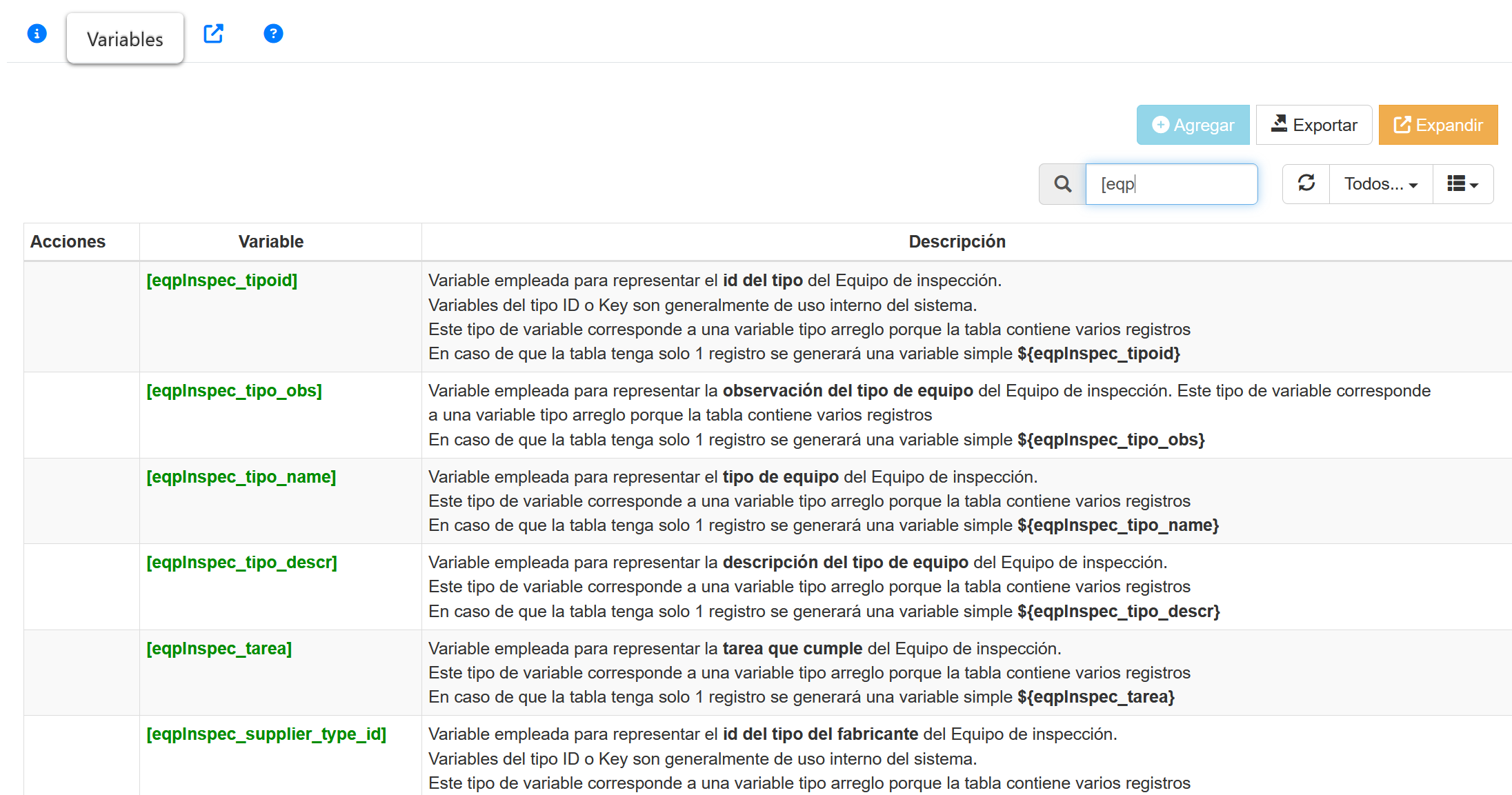
Fig 599 Extracto de pantalla, con listado de Variables de plantilla.
En este listado se muestra la variable, su explicación y el campo de acción de esa variable.
Por ejemplo en el encabezado de un reporte, donde va el recuadro del valor de la fecha del reporte, se deberá colocar en el formato de plantilla la variable ${rep_fecha}.
De esta manera durante el proceso de generación del reporte, asignará el valor de la fecha en el lugar donde está esa variable.
Adicionalmente, la tabla de datos tiene las siguientes opciones
|
•Agregar |
Permite crear/agregar una nueva definición de Variables de Plantillas en el sistema. |
|
•Buscar |
Filtra el contenido de la tabla de Variables de Plantillas de acuerdo al criterio ingresado en búsqueda. |
|
•Exportar |
Permite exportar el listado de Variables de Plantillas a diversos formatos. |
|
•Borrar |
Permite borrar la definición del Variables de Plantillas seleccionado. |
|
•Editar |
Permite editar las opciones del Variables de Plantillas seleccionado |
|
|
|
Agregar/Editar Variable de Plantilla
Al presionar el botón Agregar/Editar aparece una ventana emergente que permite agregar/modificar un registro tal como se muestra en la siguiente imagen.
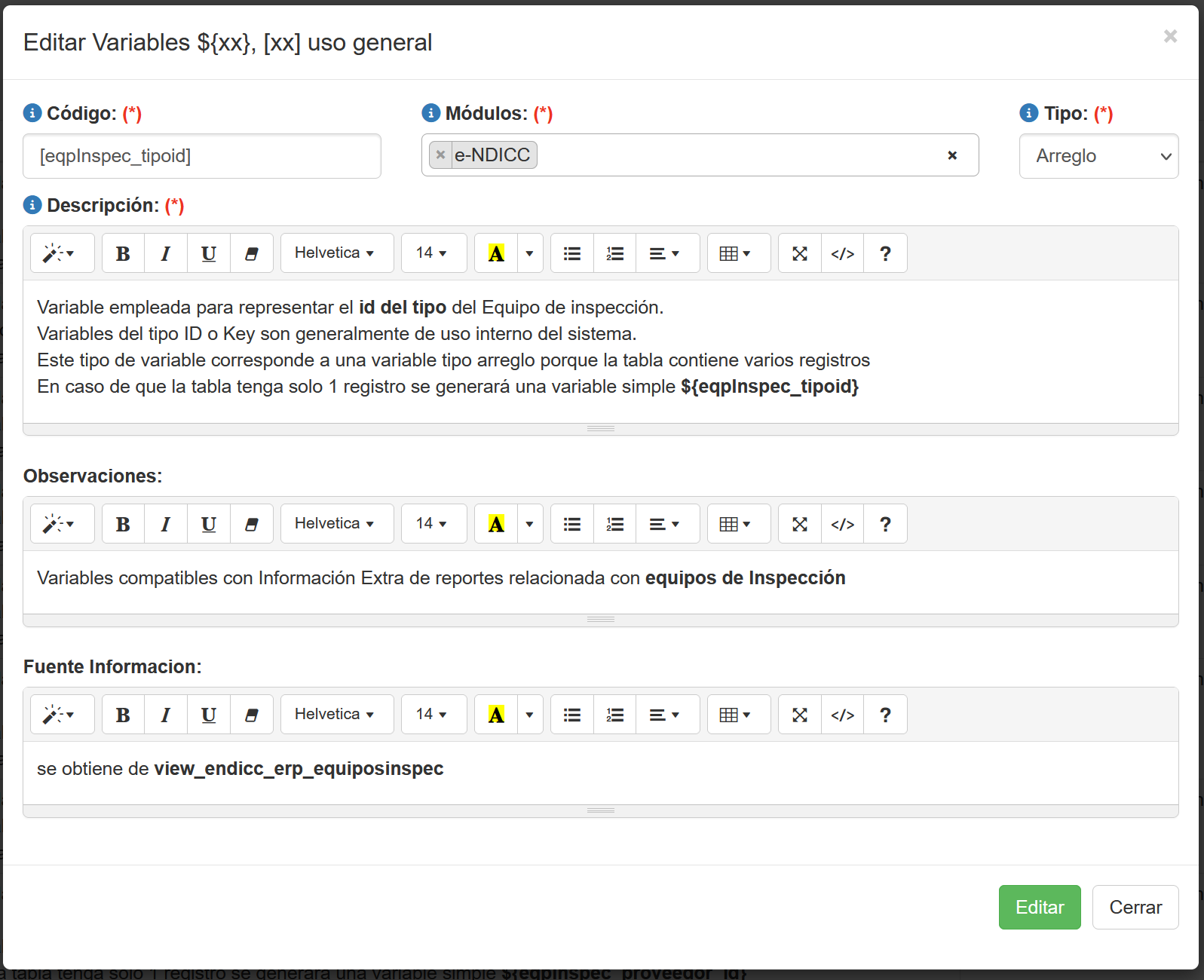
Fig 600 Ventana emergente una vez que se ha presionado el botón edición.
De la imagen anterior, se distingue
•Código: es el código del de la variable
•Módulos: Módulos donde aplica esta variable
•Tipo: Tipo de Variable; simple, arreglo o función
•Descripción: Breve descripción del tipo de esta variable
•Observación
•Fuente: fuente de donde se obtienen el valor de esta variable.
Observación:
•Este proceso convierte las variables de la plantilla con los valores de la inspección del Reporte Express e información adiconal logrando poblar el contenido del reporte y respetando el formato del mismo.
•Es la mejor aproximación para llenar el reporte.
Esta opción es la que permite conocer y emplear las opciones disponibles para convertir una inspección interactiva en Reporte.
Al seleccionar esta opción aparecerá un segundo menú desplegable con una serie de opciones tal como se muestra a continuación.
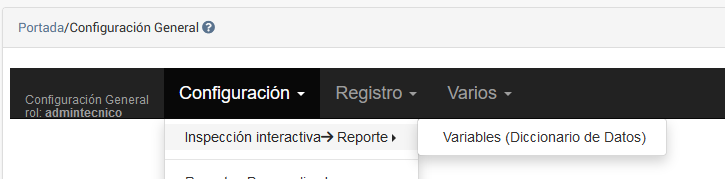
Fig 601 Extracto de pantalla, con menú de configuración opción Inspección Interactiva 🠊Reportes seleccionada.
Las opciones disponibles son:
•Variables: Mostrará listado con las variables definidas empleadas en formatos para convertirlos en reporte. Más detalles, ver Catálogo de Variables de Reportes