
Eliminación selección múltiple
Al seleccionar la pestaña BORRAR se activa el asistente que permite el Ingreso de inspecciones empleando un patrón , tal como se muestra en la siguiente imagen.
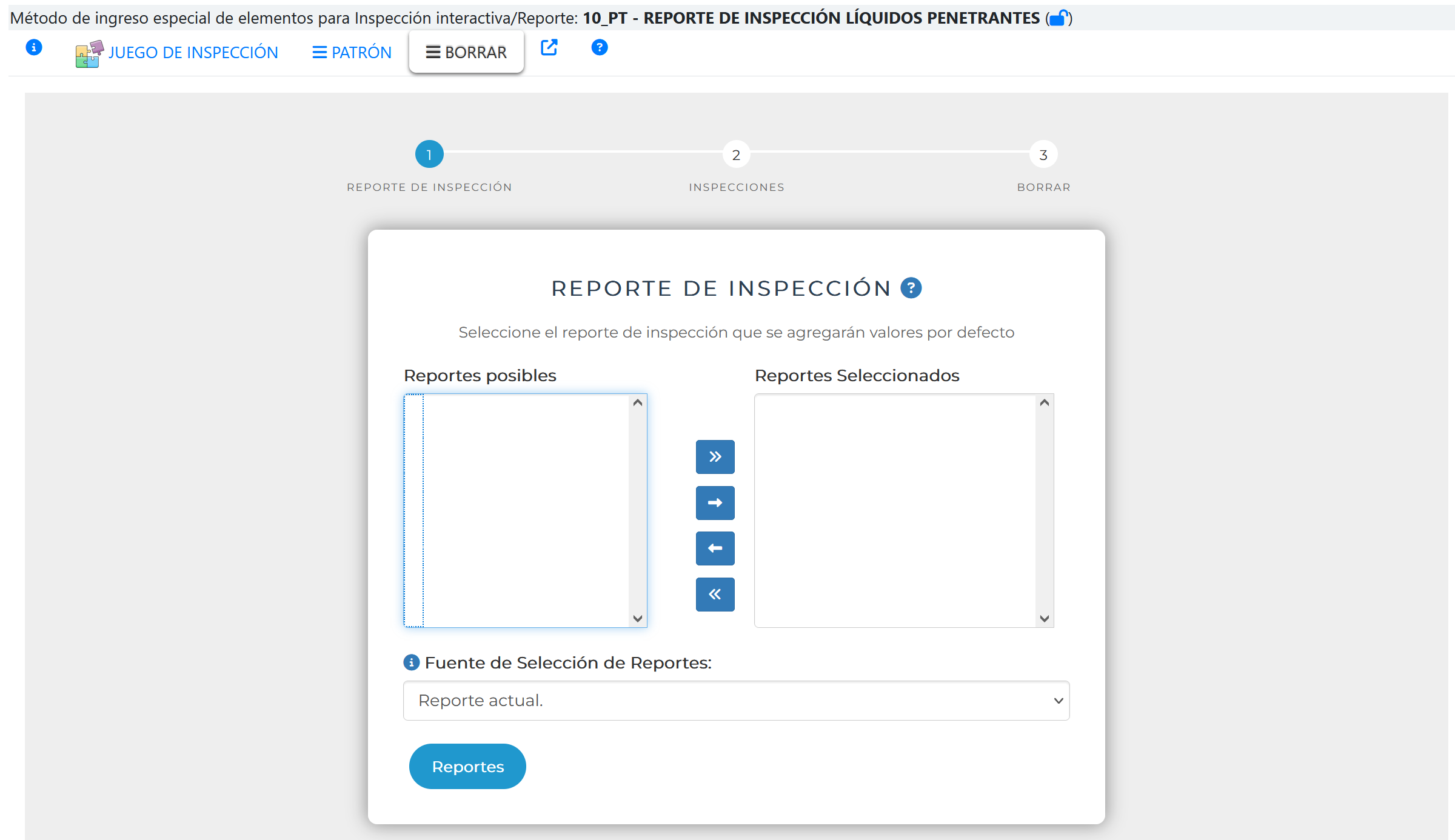
Fig 291 Extracto de pantalla, primera página del asistente eliminación de inspecciones.
Este asistente consta de 3 etapas
1.Selección de reportes a los cuales se les quiere eliminar
2.Selección de Inspecciones
3.Confirmación para borrar inspecciones.
1.- Selección de reportes a los cuales se les quiere eliminar
Primero se selecciona la fuente del reporte, se puede seleccionar
oSelección del reporte actual
oSelección de los reportes de la visita actual
Al presionar el botón Reportes se buscan los reportes de la opción seleccionada y su resultado aparece en Reportes posibles.
Mediante botones al centro de ambos listados se agregan o quitan reportes encontrados en la lista de reportes seleccionados.
Si hay reportes en la lista de reportes Seleccionados, se activa el botón Siguiente el cual activa la segunda opción del formulario
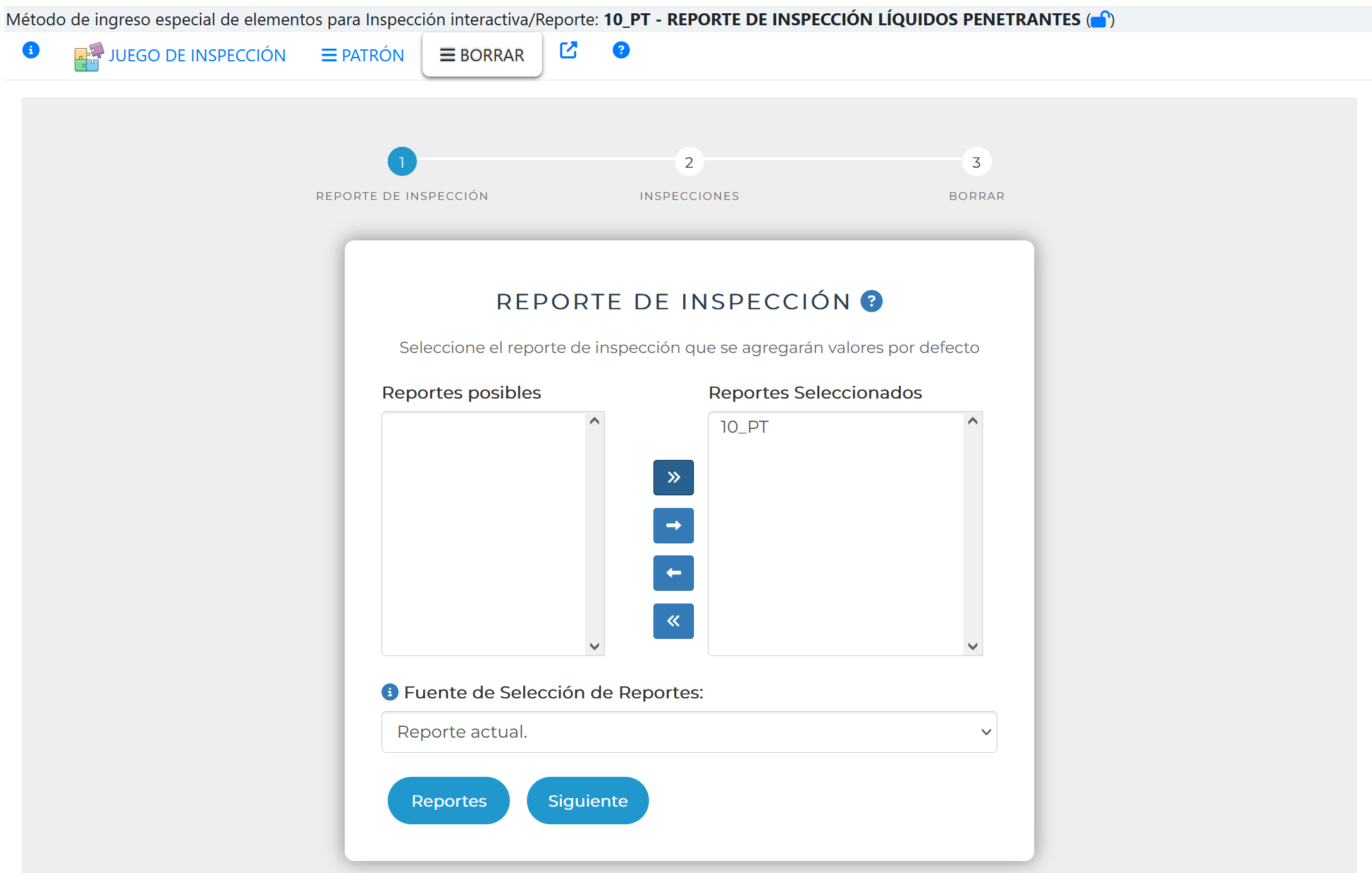
Fig 292 Extracto de pantalla, primera página del asistente eliminación de inspecciones, con reportes seleccionados.
Para poder mover elementos de una lista a otra, se dispone de una serie de botones situados al centro de ambas listas
|
|
Selecciona todos los elementos de la lista a la izquierda (elementos encontrados) y los mueve a la derecha (seleccionados) |
|
|
Mueve solamente elementos seleccionados de la lista a la izquierda (elementos encontrados) a la lista de la derecha (seleccionados) |
|
|
Mueve solamente elementos seleccionados de la lista de la derecha (elementos seleccionados ) a la lista de la Izquierda (elementos encontrados) |
|
|
Selecciona todos los elementos de la lista a la derecha (elementos seleccionados) y los mueve a la derecha (elementos encontrados) |


Al presionar el botón Siguiente se continua con la segunda etapa del formulario
2.- Selección de Inspecciones
Con el/los reporte(s) seleccionados se mostrará el listado de las inspecciones que estos reportes contienen. Para poder distinguir fácilmente que inspección seleccionar, se agrega el nombre del reporte inicialmente. Tal como se muestra en la siguiente imagen
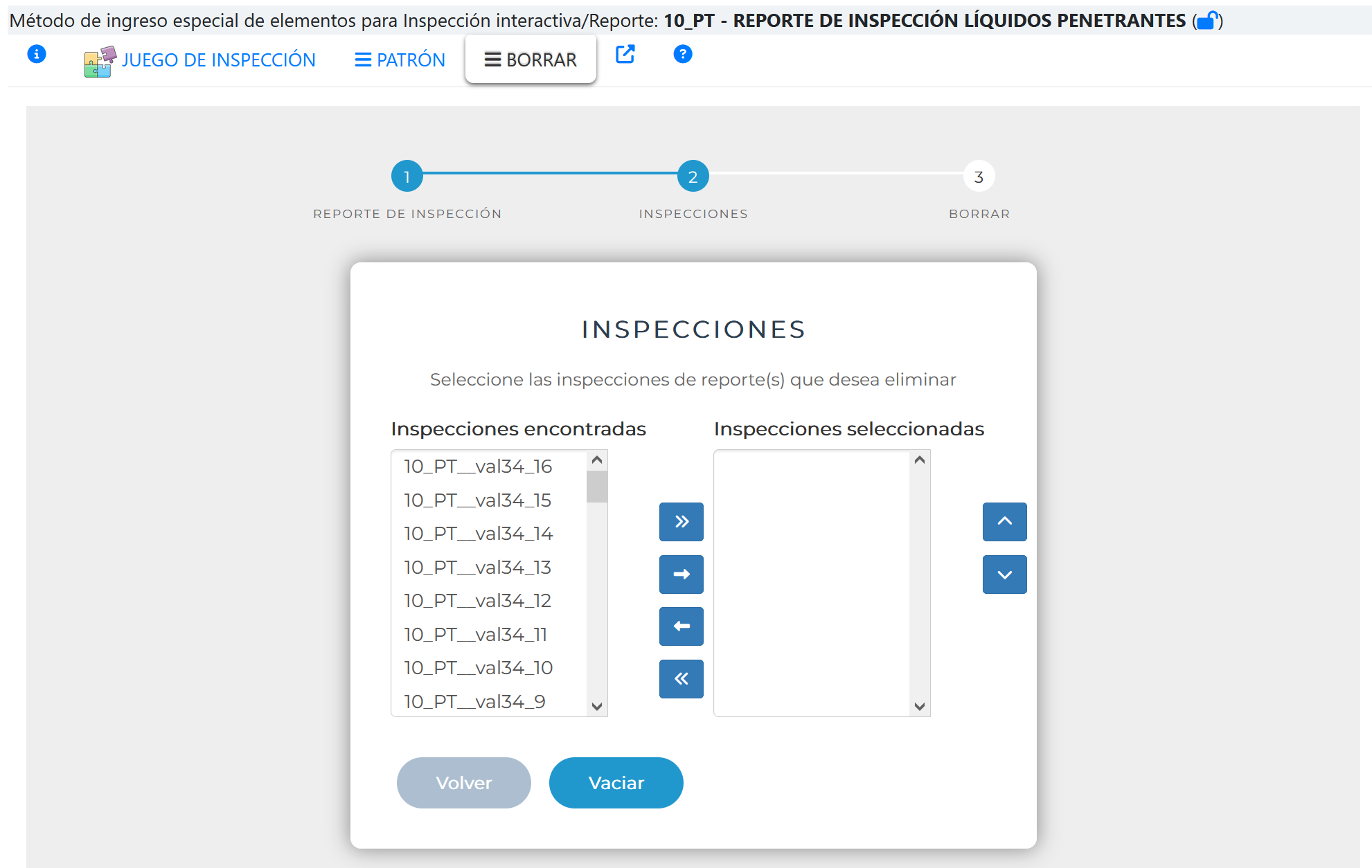
Fig 293 Extracto de pantalla, segunda página del asistente eliminación de inspecciones, con inspecciones de reportes encontradas.
Se emplean los mismos botones anteriormente indicados para mover ítems de una lista a otros.
En el momento en que se seleccionan algunos elementos se activa un botón siguiente, tal como se muestra en la siguiente imagen.
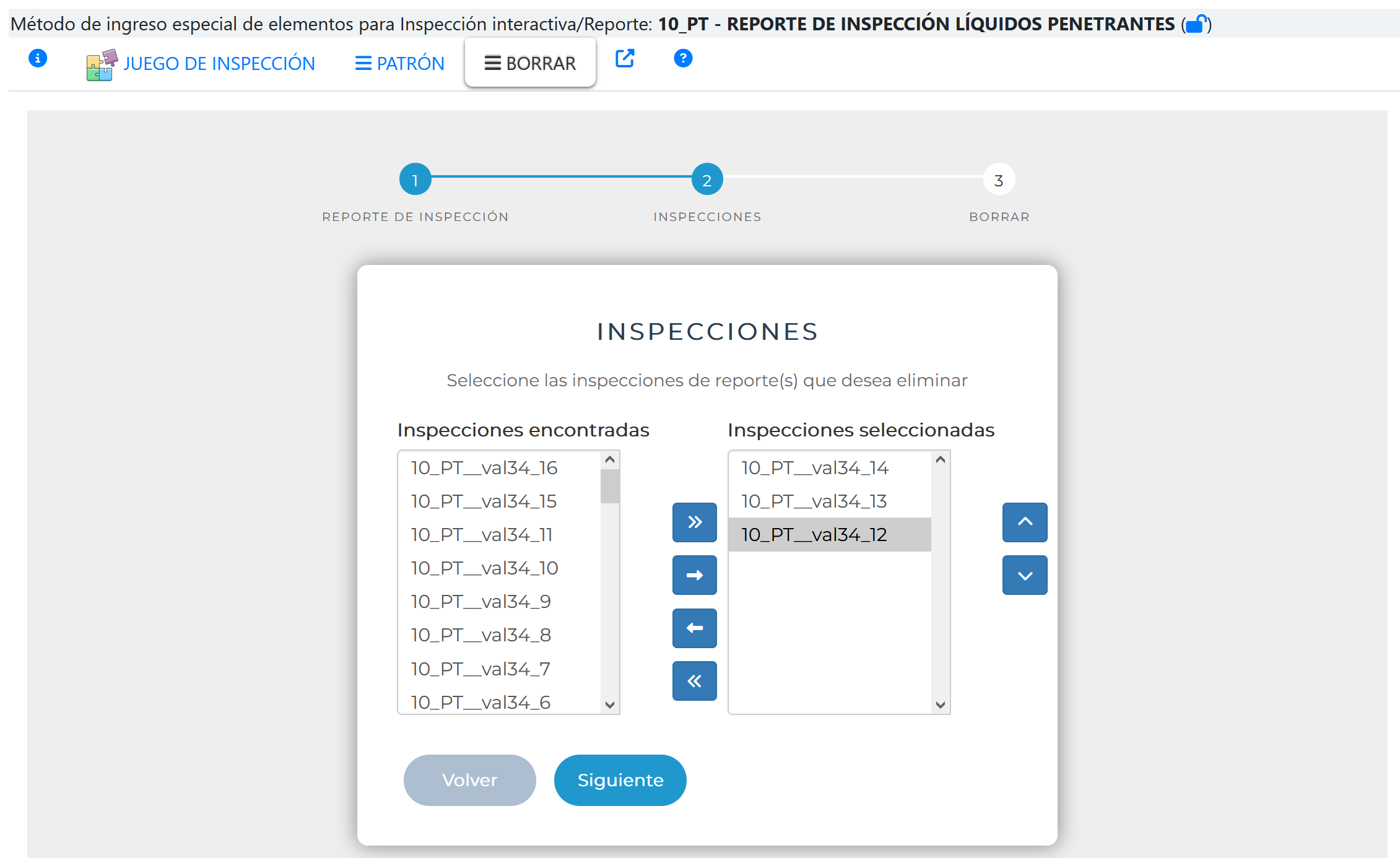
Fig 294 Extracto de pantalla, segunda página del asistente eliminación de inspecciones, con inspecciones de reportes seleccionadas.
Al presionar el botón Siguiente se continua con la última etapa del formulario
3.- Confirmación para borrar inspecciones.
Con las inspecciones seleccionadas se muestra una lista de los elementos que se van a borrar. Al fondo está el botón borrar.
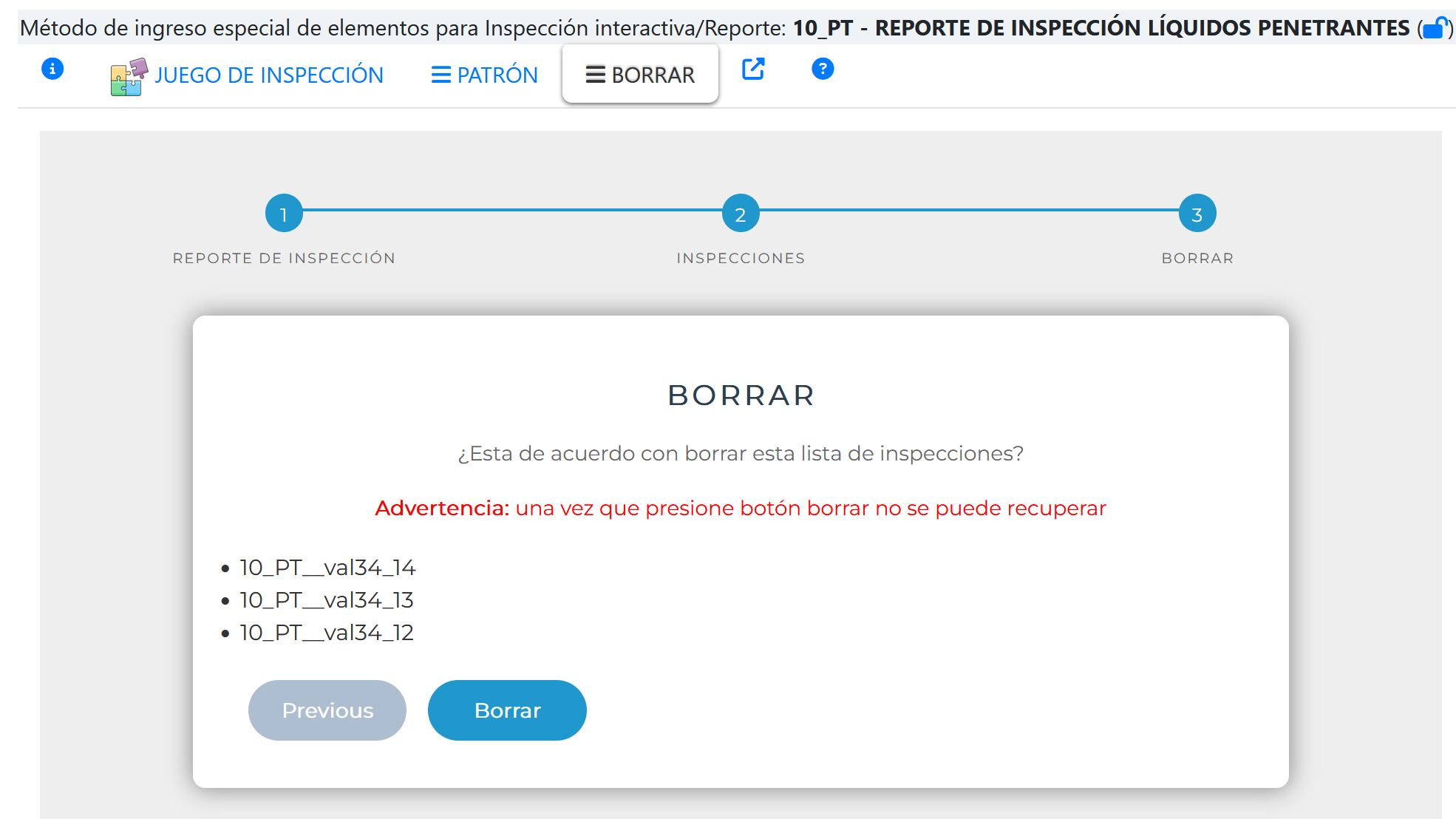
Fig 295 Extracto de pantalla, tercer página del asistente eliminación de inspecciones, listado de inspecciones y confirmación de borrado.
Al presionar el botón borrar, se mostrará la cantidad de ítems borrados y si hubo error
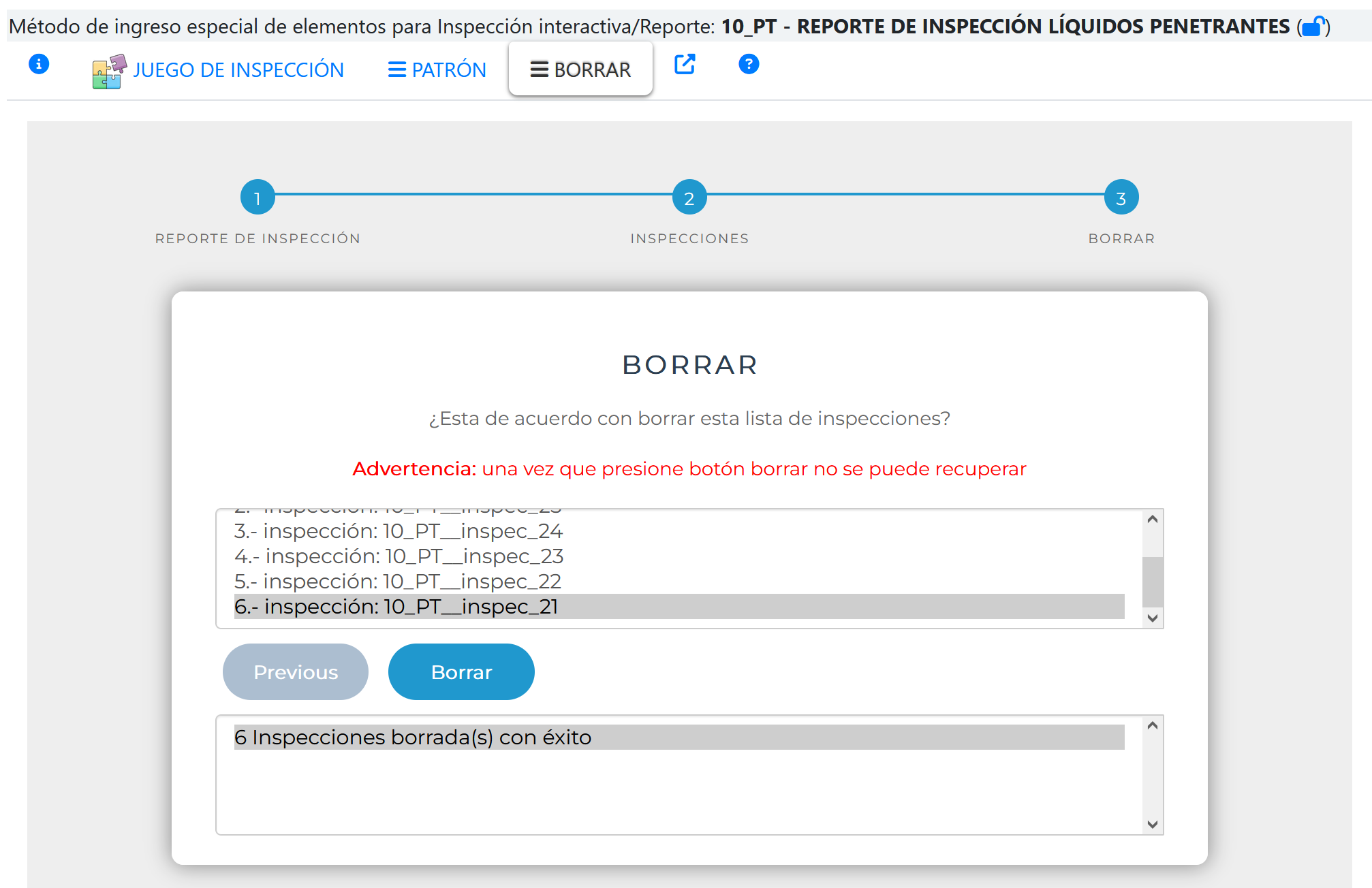
Fig 296 Extracto de pantalla, tercer página del asistente eliminación de inspecciones, listado de inspecciones y resultado de borrado
Esta opción es la que permite conocer y emplear las opciones disponibles para convertir una inspección interactiva en Reporte.
Al seleccionar