
Configuración ODBC
Requerimientos / Instalación del Controlador ODBC para Base de datos MYSQL
Luego de haber descargado el controlador proceder a instalar el controlador en el sistema Windows.
Luego ir al panel de Control, Seleccionar “Herramientas administrativas”, seleccionar el controlador ODBC de 32 o 64 bits (según versión de Office empleada), tal como se muestra en la siguiente figura.
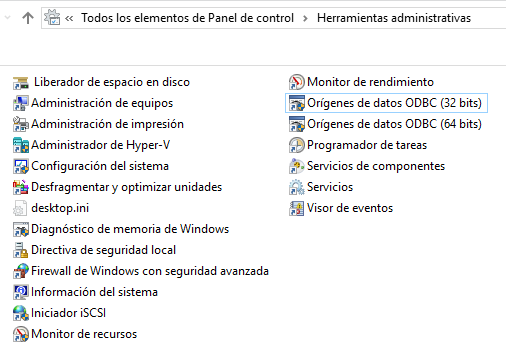
Fig 44 Elementos del Panel de Control /Herramientas Administrativas
Seleccionar la versión adecuada del controlador, y seleccionar la pestaña “DSN del Sistema” aparecerá una ventana tal como se muestra en la siguiente figura
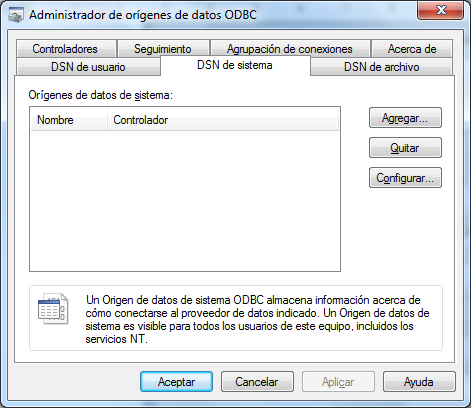
Fig 45 Administrador de Orígenes de datos ODBC
Al seleccionar el botón “Agregar”, debe aparecer otra ventana que muestra las bases la conectividad a bases de datos, hay que buscar la opción la opción “MYSQL ODBC xxx Unicode Driver”, tal como se muestra en la siguiente imagen.
En caso de que no aparezca esta opción, revisar si se está en el controlador ODB adecuado (32 o 64 bits) y que esté debidamente instalado el software del controlador ODBC
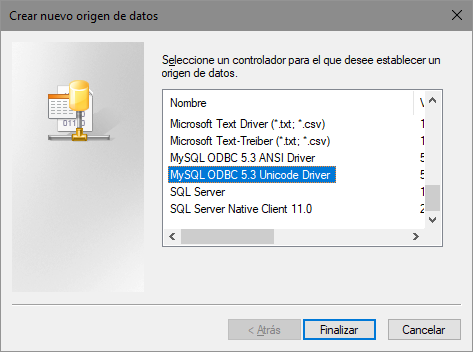
Fig 46 Ventana de Orígenes de Datos.
Al Seleccionar ésta opción, aparecerá una ventana donde se debe ingresar los datos de la conectividad, tal como se muestra en la imagen a continuación.
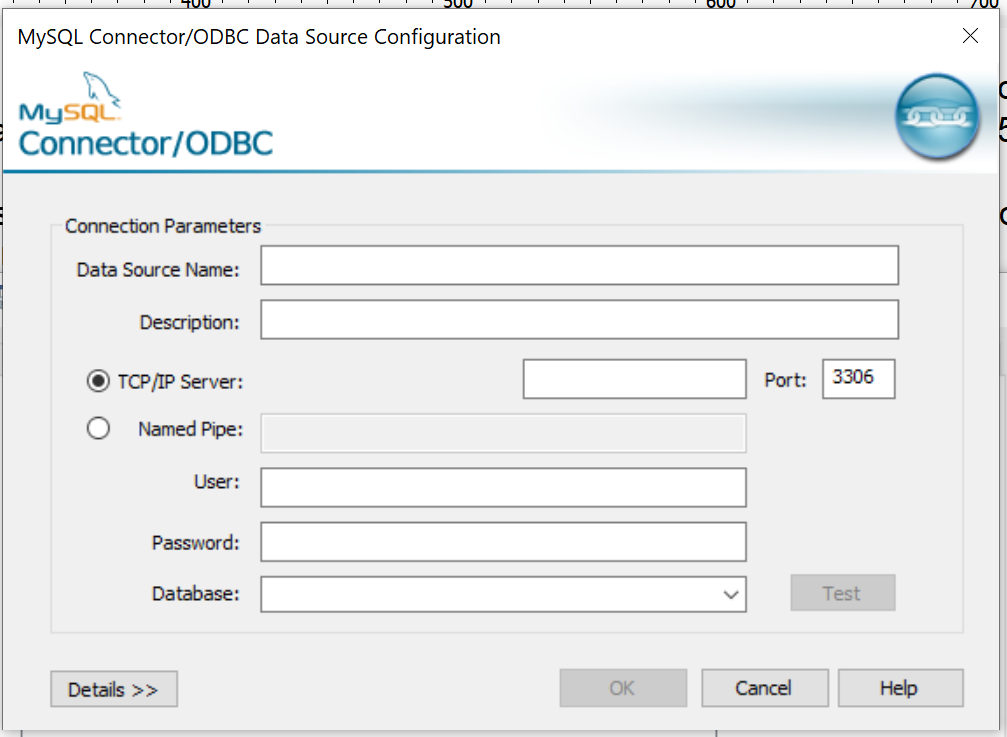
Fig 47 Opciones de configuración del controlador ODBC para mysql.
El valor de la configuración dependerá de las opciones de configuración que se deseen aplicar y de la ubicación de la base de datos
Configuración del controlador ODBC para acceso remoto desde cualquier lugar.
En el caso de tener la necesidad de configurar el acceso a ODBC al servidor, es necesario emplear certificados digitales y se debe emplear la siguiente configuración.
Data Source Name (DSN): ENDICCCALIDAD
TCP/IP Server IP del Servidor donde está base Datos
Puerto 3306
USUARIO: Usuario asignado para base datos
PASSWORD: Contraseña de Base de Datos asignada
DATABASE: Nombre de Base Datos
CERTIFICADOS DIGITALES
Con objeto de proteger la comunicación entre el pc que desea exportar contenido al sistema e-NDICC, es necesario proteger la comunicación a realizar, para tal efecto, se deben emplear certificados digitales, para ello es necesario descargarlos locamente en el PC y proceder a reverenciarlos en el controlador. Estos certificados digitales están disponibles en el siguiente vínculo  (Certificados ODBC)
Luego de descargarlos es necesario descomprimirlos y ubicar estos archivos en un lugar protegido (que no se pueda borrar fácilmente), en lo posible una carpeta.
El siguiente paso será reverenciar los archivos descomprimidos en la configuración “SSL” del controlador ODBC, tal como se aprecia en la siguiente figura.
Hay que tener presente de vincular los archivos en el mismo orden que están descritos en la imagen.
Una vez configurado los certificados, se puede presionar el botón “Test” para verificar la accesibilidad a la base de datos.
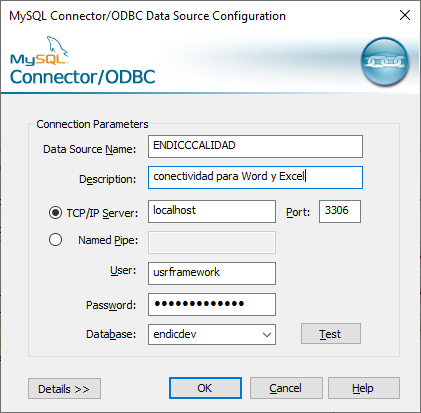
Fig 48 Configuración inicial Controlador ODBC
Luego Seleccionar el botón “DETAILS”, pestaña SSL.
SSL es un protocolo que protege los datos que se transmite en base a certificados. Estos certificados se encuentran disponibles en desde la WEB
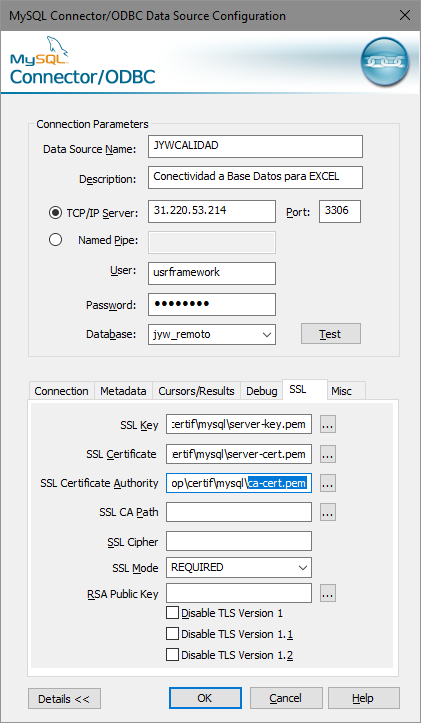
Fig 49 Configuración de certificado digital en Controlador ODBC para acceso remoto.
Verificación de Conectividad ODBC
Una vez terminado, la configuración se puede probar la conectividad, presionando el botón “TEST” del controlador (ver Figura Anterior). Si el resultado es exitoso, es decir se puede establecer una conectividad a la base de datos aparecerá la siguiente ventana
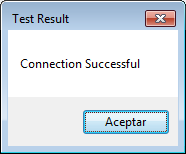
Fig 50 Conectividad exitosa a la Base de datos ODBC
En caso de que no aparezca la ventana indicada en figura anterior,es decir se presentó un problema, será necesario verificar:
•conectividad al servidor, emplear desde consola de Windows (inicio, ejecutar “CMD”) el comando : “ping 31.220.53.214” y verificar resultados
•Repetir configuración de parámetros empleados, especialmente velar por la correcta configuración de los certificados digitales de acuerdo a Figura anterior (Configuración de certificado digital en Controlador ODBC para acceso remoto).
Una vez terminado la configuración se volverá a la ventana del administrador de orígenes de datos ODBC, la cual posee una nueva configuración, tal como se muestra la siguiente figura.
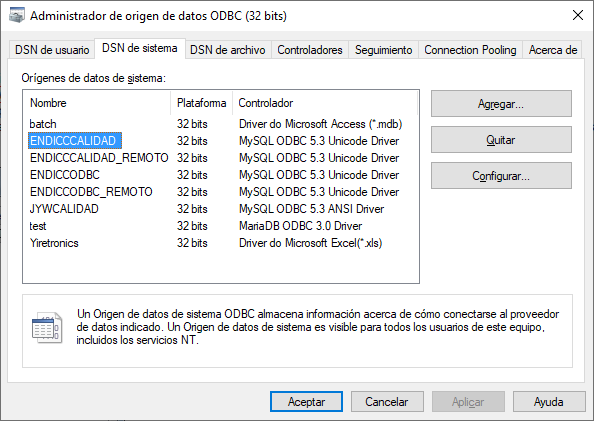
Fig 51 Ventana Administrador de orígenes de datos ODBC con configuración de Acceso a e-NDICC.