
Cómo iniciar/configurar una empresa virtual
CÓMO INICIAR/CONFIGURAR UNA EMPRESA VIRTUAL
CÓMO INICIAR/CONFIGURAR UNA EMPRESA VIRTUAL........1
Introducción........1
Plan de entrenamiento........2
Crear Empresa virtual........2
Configurar cuenta de almacenamiento remoto (Dropbox)........3
Ajuste de empresa Virtual creada........3
Etapa Inspecciones........5
Ajustes válidos para toda la empresa........5
Ajustes válidos para una Orden/proyecto de inspección de inspección........7
Ajustes válidos para un reporte de inspección........7
Reportes tipo Ensayos no destructivos (END)........7
Reportes del tipo formulario o lista de chequeo (checklist)........7
Información Extra:........8
|
Esta es una información de referencia. Eu contenido de esta guía puede varia a medida que se extiendan las funcionalidades del sistema e-NDICC-ERP Adicionalmente, para mejor comprensión se puede modificar ciertos párrafos. |
Introducción
Administrativamente hablando, el sistema e-NDICC-ERP requiere una cuenta empresarial como base de operación del sistema. Esta cuenta se le denomina Empresa virtual de inspección.
Esta cuenta la maneja un administrador quien tiene a su cargo:
•la configuración de la empresa y todo lo asociado para poder realizar inspecciones adecuadamente
•Definir el plan de membresía que se empleará (define el alcance de las actividades a realizar.
•Administrar el personal que participa en la empresa virtual. Dentro de ellos están los inspectores, que realizan las inspecciones.
•Administrar proyectos de inspección y asignar personal a estos. Cada proyecto presupone también la definición de cliente.
Crear una empresa virtual de inspecciones conlleva una serie de pasos que hay que seguir para obtener el fin.
Al principio esto parecerá abrumador, porque son muchas las configuraciones, que inicialmente hay que hacer, la ventaja es que se hace una sola vez.
El sistema e-NDICC-ERP está conformado por dos nubes.
•El sistema e-NDICC-ERP propiamente tal que es una gran base de datos, que alberga a varias empresas en su configuración básica permite la creación de usuarios, ordenes, clientes, inspecciones etc.
•Medio de almacenamiento remoto donde cada cliente tiene su propia cuenta la cual se sincroniza por medio de API Key. En este medio de almacenamiento se guarda todo lo relacionado con “media del cliente. Esta puede ser desde la plantilla de un tipo de reporte hasta los reportes y sus imágenes. Todos ellos organizados de una manera lógica.
El paso para acoplar la cuenta del medio de almacenamiento remoto (por el momento Dropbox) no es trivial, por eso ofrecemos ayuda en esto. Una vez que funcione el vínculo entre estas dos nubes, podrá ver cómo e-NDICC-ERP puede por ejemplo administrar las inspecciones en tiempo real con las fotos en el medio remoto.
Al igual que en la vida real, todo está relacionado, un reporte, por ejemplo hace referencia a equipos empleados en la inspección, pero a su vez, cada equipo debe tener sus certificados de calidad y verificación de fechas de vencimiento de calibración. Lo mismo pasa con otros tópicos como insumos, procedimientos de inspección, etc.
Estos deben estar previamente definidos para poder referenciarlos y cada empresa puede tener un número variable de estos.
Con el fin de que Ud. conozca el funcionamiento, sin la necesidad de realizar las configuraciones previas, es que ofrecemos un período de pruebas con entrenamiento y sesiones de webinar interactivas, podrá usar cuentas pre configuradas y no preocuparse de configuración.
La idea es que Ud. conozca las ventajas de realizar un reporte en línea disminuyendo drásticamente los tiempos de generación de reportes sin preocuparse de la configuración inicial que cada empresa debe realizar.
Plan de entrenamiento
En primera instancia recomendamos que vea la sección entrenamiento , un programa de autoayuda que se ofrece totalmente gratis como complemento al período de pruebas, que se ofrece totalmente gratis a los interesados. Para ello es necesario que se realicen el registro en el programa de pruebas y entrenamiento que ofrecemos.
Junto al periodo de entrenamiento estamos preparando una serie de casos de estudio, los cuales discutiremos en los webinar que ofrecemos y que constantemente se están anunciando. Para el periodo de entrenamiento se puede usar cuentas pre configuradas, podrán conocer el producto sin necesidad de realizar configuraciones de sistema
Crear Empresa virtual
Se un usuario para administrar la empresa, este usuario lo llamaremos administrador. El usuario administrador deberá :
•Configurar empresa virtual de inspecciones (una sola vez)
▪Agregar nombre empresa
▪Agregar logo empresa
▪Configurar cuenta de almacenamiento remoto
▪Verificar nombre de carpetas para guardar información en almacenamiento remoto (asociada a todas las opciones que el programa ofrece, por ejemplo como se guardarán los reportes, en qué carpeta etc..)
•Mantener actualizada información de empresa virtual de inspecciones
▪Agregar personal (inspectores) a la empresa. Importante destacar que la facturación se cobra por cantidad de inspectores que estén activos al mes.
▪Crear clientes
▪Crear proyectos de inspección (asociando clientes ya creados)
▪Asignar inspectores al proyecto.
▪Asignar miembros externos al proyecto (clientes, interventores ..etc..)
▪Definir información que sea válida para toda la empresa:
•Tipos de reportes
•Plantillas de reportes
•Normas a usar
•Etc..
Importante destacar que administrador no puede hacer reportes y no cuenta como usuario inspector.
Configurar cuenta de almacenamiento remoto (Dropbox)
Una vez que la cuenta de almacenamiento remoto este correctamente configurada se podrá agregar
•Fotos de todas las inspecciones debidamente organizadas en los reportes
•Reportes generados
•Procedimientos
•Plantillas de reportes de inspección, pueden ser varias por proyecto
Ajuste de empresa Virtual creada
Luego de crear la empresa habrá que preparar/ajustar un contenido. El sistema e-NDICC-ERP ya tiene una cantidad de información pre definida que ayuda pero no necesariamente es toda y no necesariamente es la que se usa para su empresa en particular
Por ejemplo, ya existe una gran cantidad de tipos de inspecciones definidos en el sistema, pero el administrados puede crear “adicionales”. La información adicional que cree el administrador es específica de esta empresa y tiene el control total (puede borrarla, editarla) siempre y cuando no genere problemas con la información ya generada. (el sistema le indicará si se puede o no).
Para entender esto, mejor se puede imaginar el conjunto de reportes disponibles en el sistema se conforma de los reportes personalizados + los reportes predefinidos. Luego cada empresa puede tener sus personalizados, por lo que los personalizados se agrupan por empresa (el administrador solo ve los personalizados de mi empresa
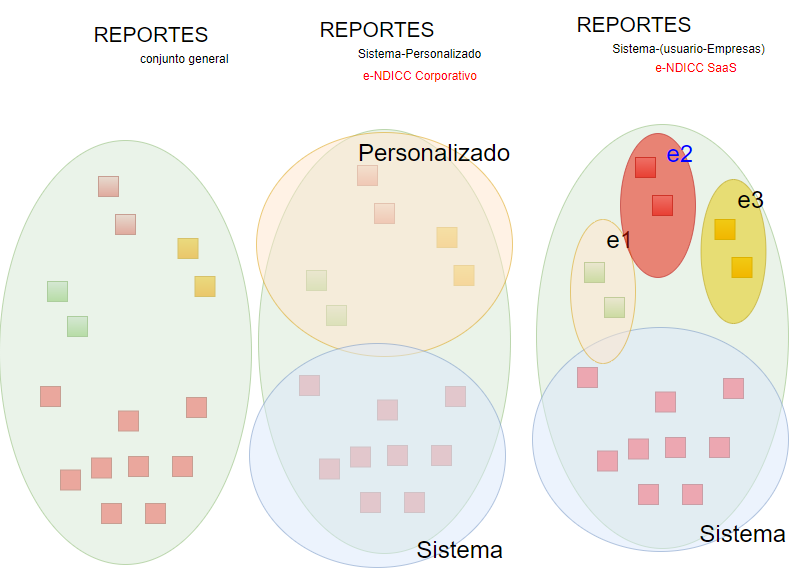
Fig. 17 esquema de cómo se prepara la información de reportes
En la práctica, los usuarios de la empresa verán un listado con número variable de botones. Aquellos que han sido personalizados en la empresa tendrán el Editar y Borrar, mientras que los pre defenidos estas opciones no están presentes.

Fig. 18 extracto de pantalla con listado de reportes (pre definidos y personalizados)
Lo indicado anteriormente no es válido solamente para reportes sino para varias opciones
Ajustes
Etapa Inspecciones
En la etapa de inspecciones, parte del plan básico, se deben realizar una serie de ajustes para que el inspector aparte de realizar su inspección pueda generar en terreno el reporte final. Se describen las etapas:
•Validas para toda la empresa:
También válidas para todas las ordenes, por lo general deben realizarse antes de la inspección
•Válidas para cada orden:
Es sabido que no todas las ordenes de inspección son iguales. Por esta razón el inspector que tiene permisos adicionales puede “configurar una orden” una orden para que se adecue a las necesidades del proyecto. Esta opción de configuración permite definir los tipos de inspecciones a realizar y activar columnas que se visualizarán en una orden. Esta opción la puede hacer el inspector con poder administrativo.
•Válidas para el reporte:
Durante la inspección el inspector inspecciona los elementos, pero para generar el reporte final, el inspector asigna insumos, equipos, accesorios, procedimientos de inspección, códigos de información que ya está disponible. Por así decirlo, cada inspector, puede asignar a su reporte las opciones que ya haya definido. Con ello se verán reflejadas en el reporte esta se referencia en el reporte
Ajustes válidos para toda la empresa
Estos ajustes son válidos para todas las ordenes de la empresa, algunos se deben realizar inicialmente para llenar un contenido inicial
Estos ajustes están presentes en el menú de configuración general de la empresa. Este menú será la base para las diversas configuraciones detalladas a continuación, las que incluyen
•Normas:
Normas se emplean en los reportes, si una norma no está disponible para asignarla al reporte es necesario asignarla o crearla. El reporte trabaja con la referencia de la edición. Pero antes hay que haber definido la Organización, por ejemplo AWS , luego su código AWS D1.1 y luego su edición AWS D1.1: 2025 donde pueden haber varias, Aquellas que estén activas podrán referenciarse en los reportes.
•Juegos de inspección:
Con objeto de automatizar el contenido del reporte, es posible adaptar una lista de materiales de un modelo digital (equipo, sistema, etc) para emplearla en inspecciones. Los componentes se definen una vez y se pueden referenciar tantas veces se quiera.
Con información extra nos referimos a todas las fuentes de información adicionales a la inspección, que debe contener un reporte y que normalmente se agregan al final de la inspección al reporte.
Algunas de ellas se definen para toda la empresa y en el reporte se “Emplean”, tal es el caso de:
▪Equipos de inspección
▪Accesorios
▪Insumos
▪Procedimientos de inspección
Cada empresa puede definir los equipos de inspección que tiene en inventario. Se indican los pasos para agregar un equipo. Por ejemplo si se quiere agregar un equipo de ultrasonido se empleará la categoría UT y si es el primer equipo creado se llamará “UT-1”, el sistema le permite manejar una imagen y todos los detalles.
Una vez definido los equipos, durante la inspección, el inspector en la sección extras de cada reporte seleccionará el equipo que emplea y el sistema se encarga de asociar la información del equipo que emplee. Importante un equipo siempre tendrá un código único, por ejemplo si se daña el equipo UT-1 no se puede modificar con datos de otro. (crearía inconsistencias).
Luego en la generación del reporte final (con los logos) transferirá la información que se desee. No se puede generar el reporte final si no se ha definido la plantilla de este tipo de inspección.
Accesorios:
Accesorios no son propiamente un equipo de inspección, pero si lo complementan. Encontramos accesorios por ejemplo en todos los palpadores que tiene un equipo de ultrasonido, pero también puede ser otros elementos que potencian un determinado equipo.
Al igual que los equipos de inspección, se pueden definir los insumos que maneja la empresa en su inventario. Por ejemplo si se quiere agregar un aerosol para Líquidos penetrantes primero se agregará como un luego. Luego se asocia al tipo de inspección que se usará. Para insumos se emplea el código “CONSUMIBLE”. Sele asignará un código único por ejemplo “CONSUMIBLE-1”
El documento como tal se almacena en su cuenta de Dropbox, pero se genera un listado de procedimientos “disponibles” en cada inspección el documento se referencia
•Reportes de Campo:
Para poder hacer inspecciones de campo, es necesario que todos todas las inspecciones que se realizarán cuenten con sus respectivos reportes de campo. No es posible realizar una inspección si no se ha definido su reporte de campo
En el caso de las inspecciones END los reportes ya están en su mayoría pre configurados y el usuario solo debe referenciarlos en sus visitas. los reportes que sseguir una serie de pasos Para los reportes del tipo checklist se puede usar un editor de reportes dinamico (se hace en terreno o se puede usar un reporte digitalizado cuya plantilla hay que importar. Los reportes del tipo END.
•Reporte Final:
Por cada inspección que se desee generar el reporte final, es necesario definir previamente su formato o plantilla. Cada tipo de inspección se puede agregar una o varias plantillas.
En el caso de los reportes en formato EXCEL binario hay que emplear el asistente para ajustar las imágenes, de acuerdo a la disposición que se desee y las columnas que la plantilla emplea para generar el reporte final.
Cada plantilla es necesario prepararla eso incluye agregarle las variables del diccionario de datos en las secciones que el reporte lo requiera. En el proceso de generación del reporte , las variables serán remplazadas por el valor respectivo. En webinar o charlas específicas se puede ahondar en este tema
Ajustes válidos para una Orden/proyecto de inspección de inspección
La orden/proyecto de inspección es el contenedor que agrupa todas las inspecciones.
Al igual que en la realidad, se tiene:
•Los reportes se van generando en la medida que los elementos se van fabricando o se ordene la inspección de ellos.
•Pueden trabajar varios inspectores en una orden. Cada inspector es dueño de su reporte (tiene permiso de lectura y escritura), pero puede ver el trabajo de los demás (escritura) en la orden.
•Con objeto de lograr automatizaciones, por ejemplo trazabilidad, se debe buscar y respetar una convención de codificación
Ajustes válidos para un reporte de inspección
De acuerdo al tipo de inspección a realizar, el sistema e-NDICC-ERP maneja 2 formatos digitales que abarcan gran cantidad de tipos de inspecciones
Reportes tipo Ensayos no destructivos (END)
Se ha comprobado que varios tipos de inspecciones del tipo END poseen la misma estructura y esto ha permitido crear una interfaz que pueda manejar cada sección del reporte.
Esto se logra a través de un reporte de campo denominado Reporte Express el cual permite agregar tantas inspecciones como se requiera. Es altamente configurable y su diseño es minimalista.
Cada inspección posee unos asistentes que le permitirán seleccionar sus indicaciones de acuerdo al tipo de reporte. El sistema ya tiene predefinidos algunos tipos de reportes y sus indicaciones, pero también cada empresa puede definir personalizar esto.
En cada inspección es posible agregar tantas imágenes y documentarlas.
El reporte crece de acuerdo a la cantidad de inspecciones realizadas.
Reportes del tipo formulario o lista de chequeo (checklist)
Como su nombre lo indica se emplea un formulario para realizar la inspección. Cuando se define un reporte se puede decidir si se usa
•Se importa el reporte que normalmente emplea al sistema como formulario (FG - formulario digitalizado)
•Se emplea un editor de formularios en línea (FD formulario digital)
Ambos tipos ingresar y visualizar la información ingresada.
Muchos de los ajustes anteriormente indicados serán empleados en la generación de un reporte (asi se cumple que se define una vez y se implementa muchas veces).
Información Extra:
Esta asignación de información “extra” se realiza para cada reporte según lo requiera y según el formato que se emplee.
Luego de haber terminado la inspección y a través de estos extras se complementa la información requerida en ellos. El usuario simplemente debe seleccionar que “extra” ha empleado y se verá reflejado en el reporte final.
En cada registro de reporte, hay un botón EXTRA. Al presionar este botón se amplia una ventana con varios tipos de informaciones EXTRAS que requieren los reportes, se distinguen las siguientes actividades a realizar con cada reporte:
•“Seleccionar” equipos empleados
•“seleccionar” accesorios de equipos empleados
•“seleccionar” insumos empleados de acuerdo a técnica empleada, en la selección se agregará lote, cantidad y fecha de vencimiento.
•“completar” información específica del reporte para una determinada técnica. No es lo mismo especificar las corrientes y voltajes de un yugo en partículas magnéticas que especificar el método y aplicación para líquidos penetrantes.
Para facilitar su uso, se emplean formularios, los cuales pueden crearse en tiempo real, no son tan bonitos pero si sacan de apuro (formularios dinámicos) o bien emplear formularios digitalizados que consisten en convertir a formato html el formato que se emplea normalmente, lográndose un formato con una mejora presentación e incluso mayor interactividad al usar bases de datos para incluir contenido
•“Seleccionar” procedimientos de inspección definidos en empresa
iniciar_empresa_inspecciones.docx
Modificado 4-nov.-25