Caracteristicas
Se presenta una tabla comparativa con elementos gráficos y acceso a videos, acerca de las versiones disponibles de e-NDICC
Otra tabla comparativa sin elementos describe una Comparativa.
|
|
|||
Versiones
|
|
|
|
|
[1] |
[2] |
||
|
🗶 |
✓ |
|
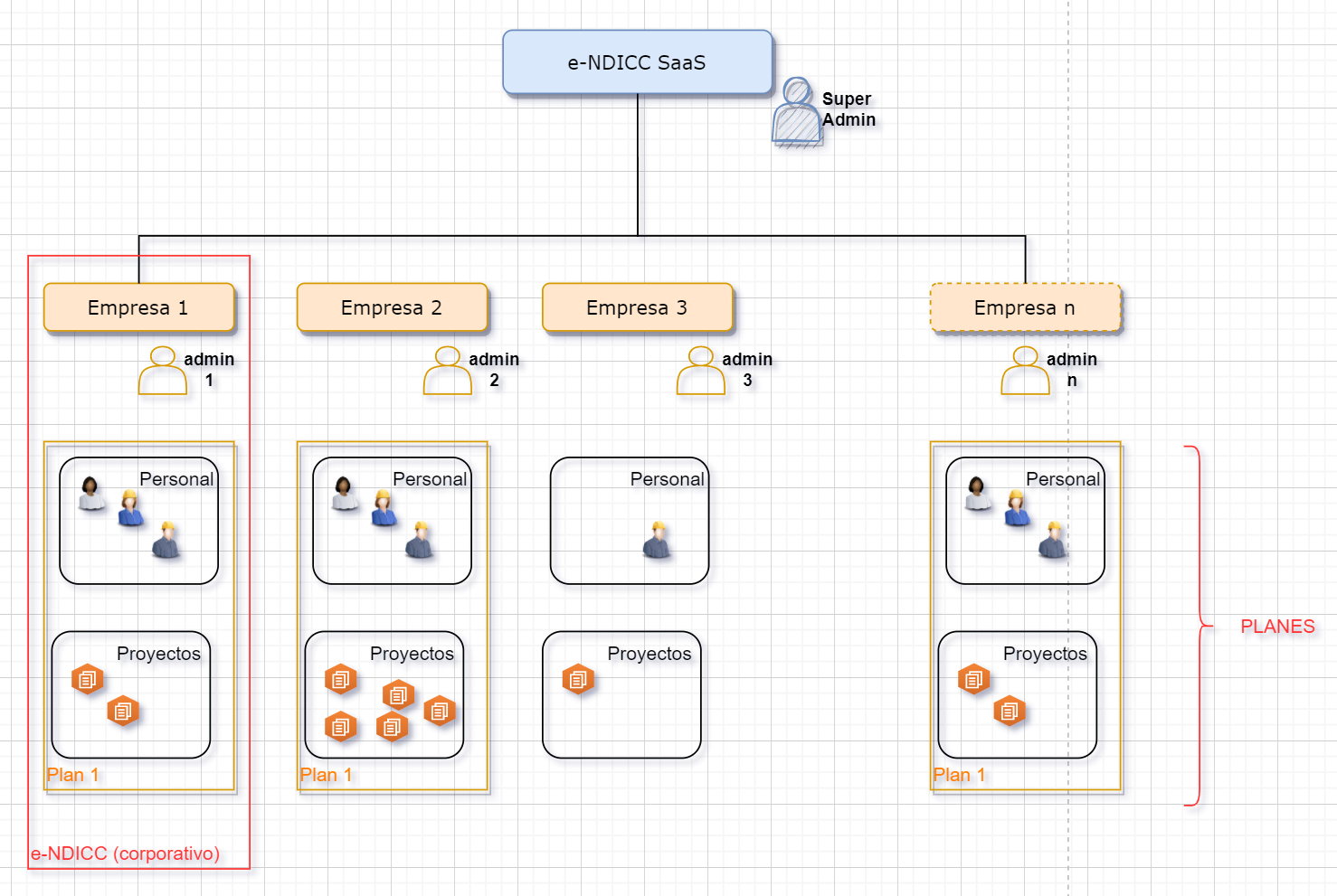
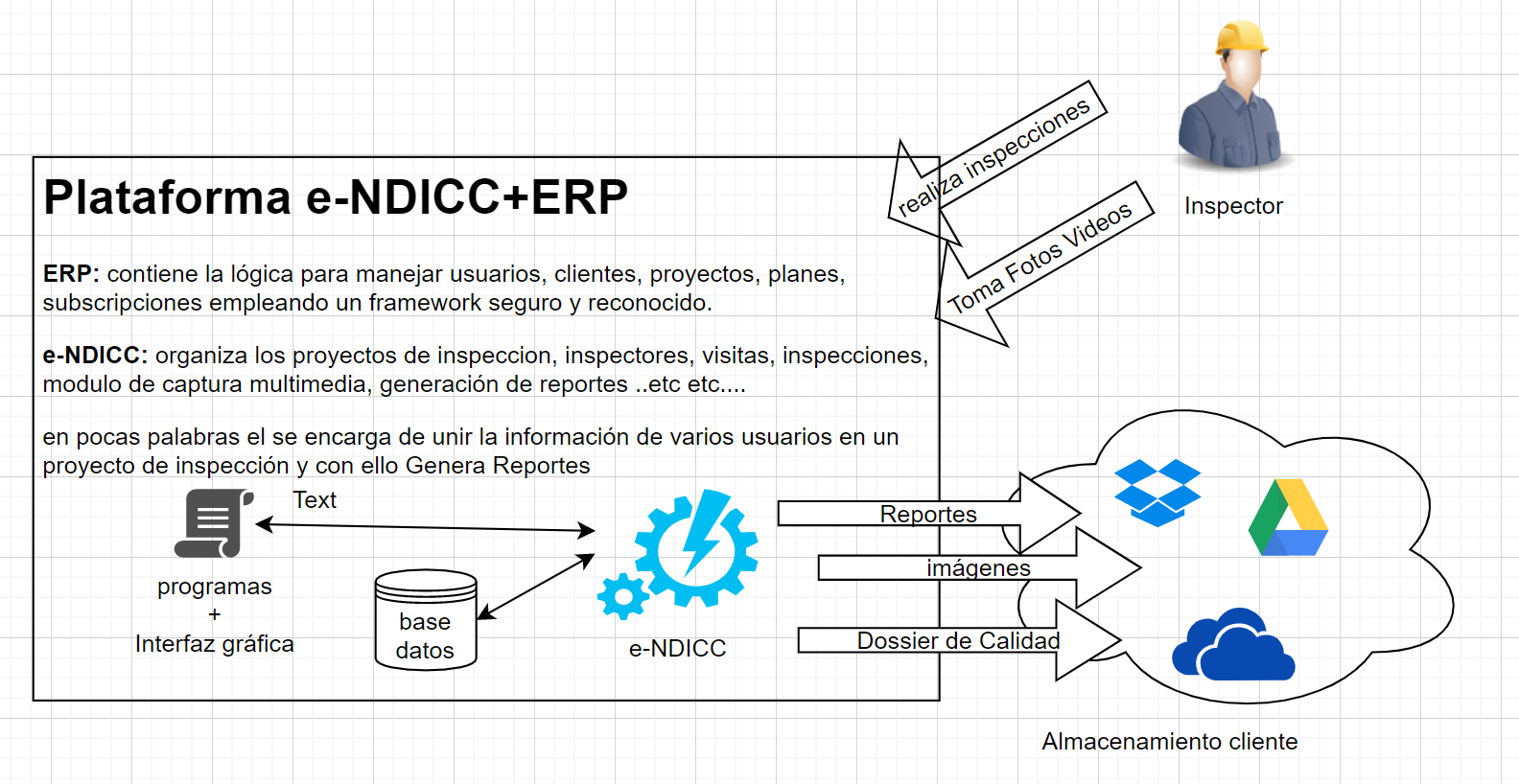
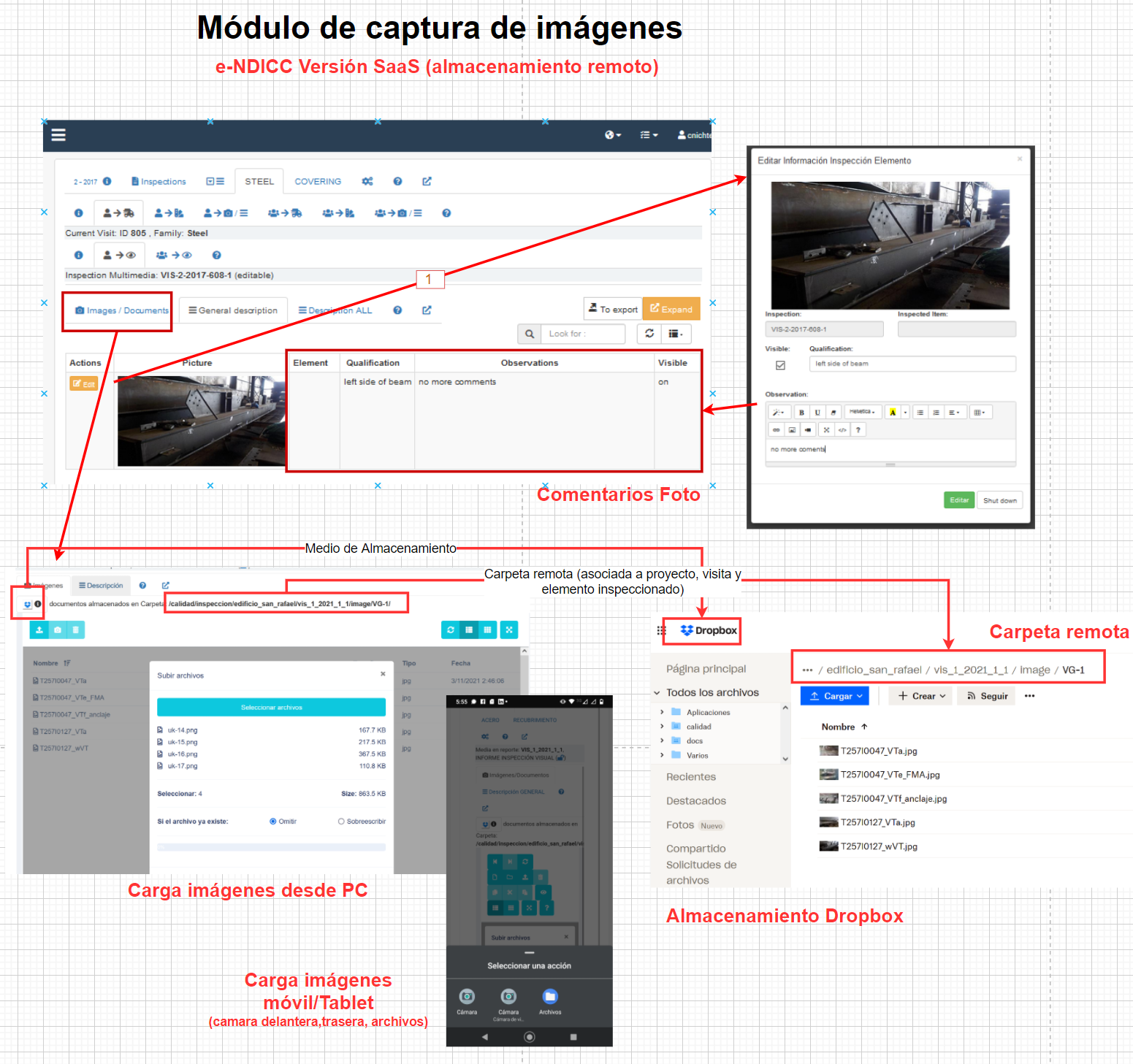
Solución SaaS.•Esta solución permite emplear este software cuando sea requerido. No existe contrato ni obligación alguna. Se paga por lo que se usa •La extensión de funcionalidad SaaS permite crear automáticamente tantas empresas como uno quiera. Para cada empresa, dependiendo del plan contratado se podrá hacer uso de una cantidad de proyectos con un personal determinado. También implementa un sistema de pasarelas de pago. •No hay que preocuparse de la configuración del servidor ni de licencias adicionales. •Adicionalmente, todas las imágenes que se captan en terreno se guardan en sistemas de almacenamiento remoto. Nunca se guardará en el servidor.
|
|
✓ |
✓ |
|
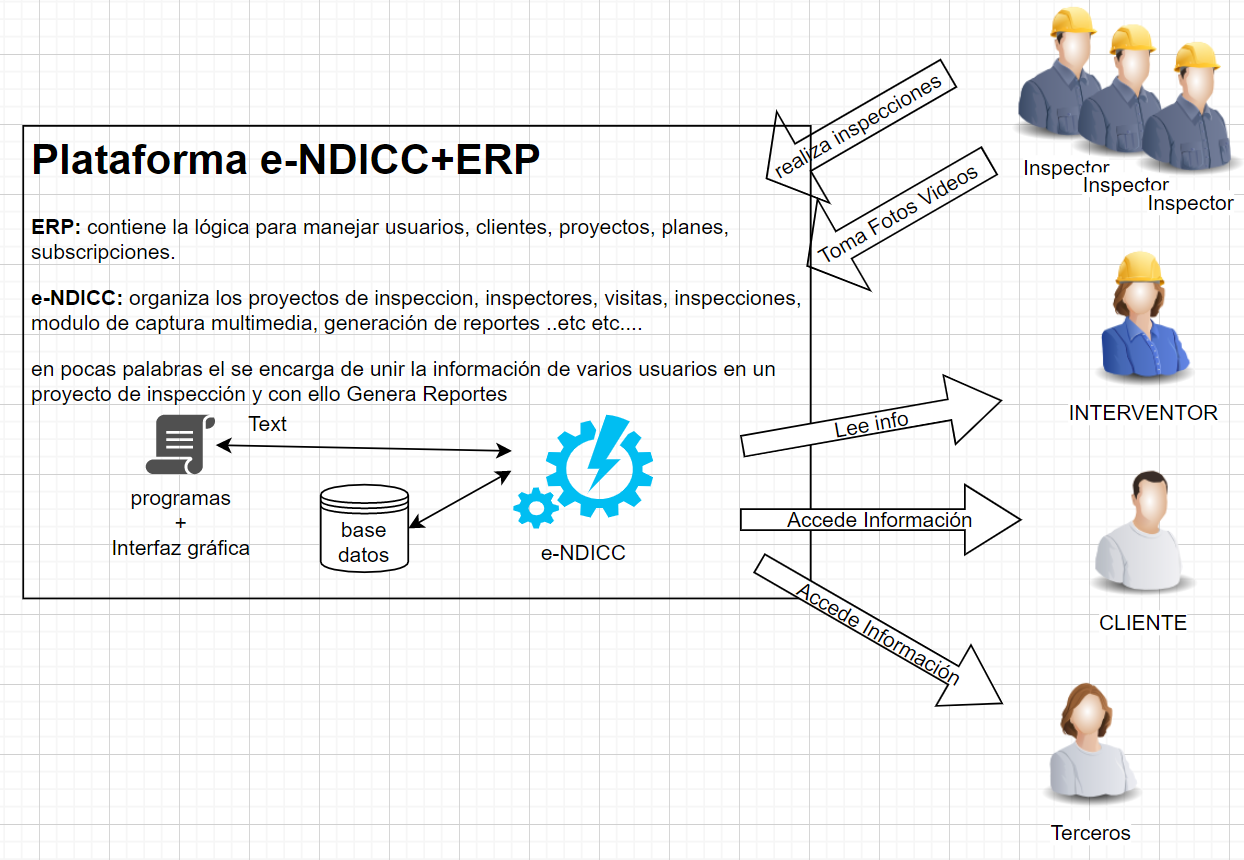
Acceso inspectores, clientes, interventores •Disponible solamente en versión corporativa por el momento. •(a) Solución SaaS no permite aun acceso de clientes e interventores, |
|
🗶 |
✓ |
|
Almacenamiento Remoto •Disponible solamente en versión SaaS, actualmente solamente Dropbox y g-drive pronto. •Versión Corporativa almacena la información en el mismo servidor. No emplea almacenamiento remoto. |
|
✓ |
✓ |
|
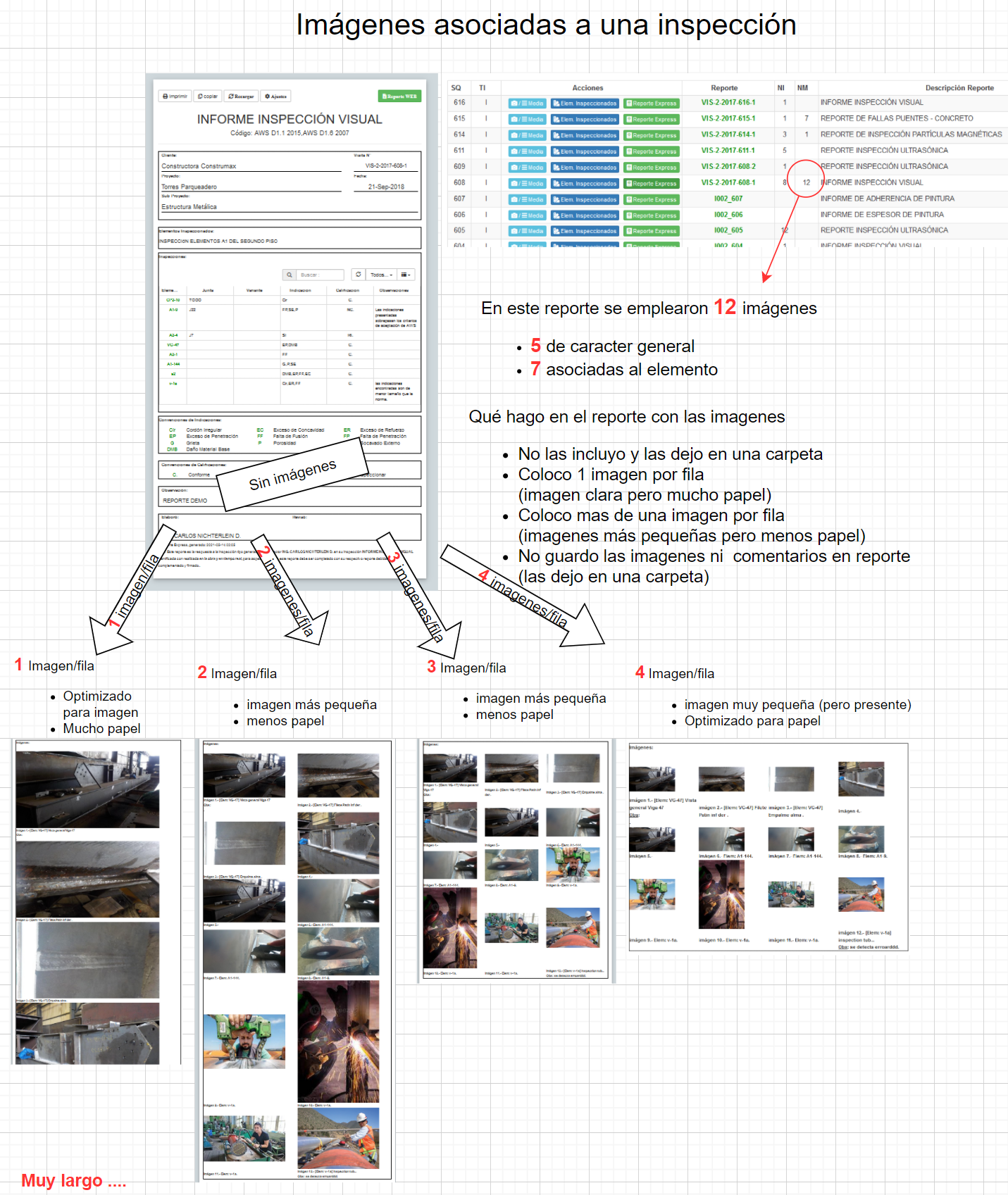
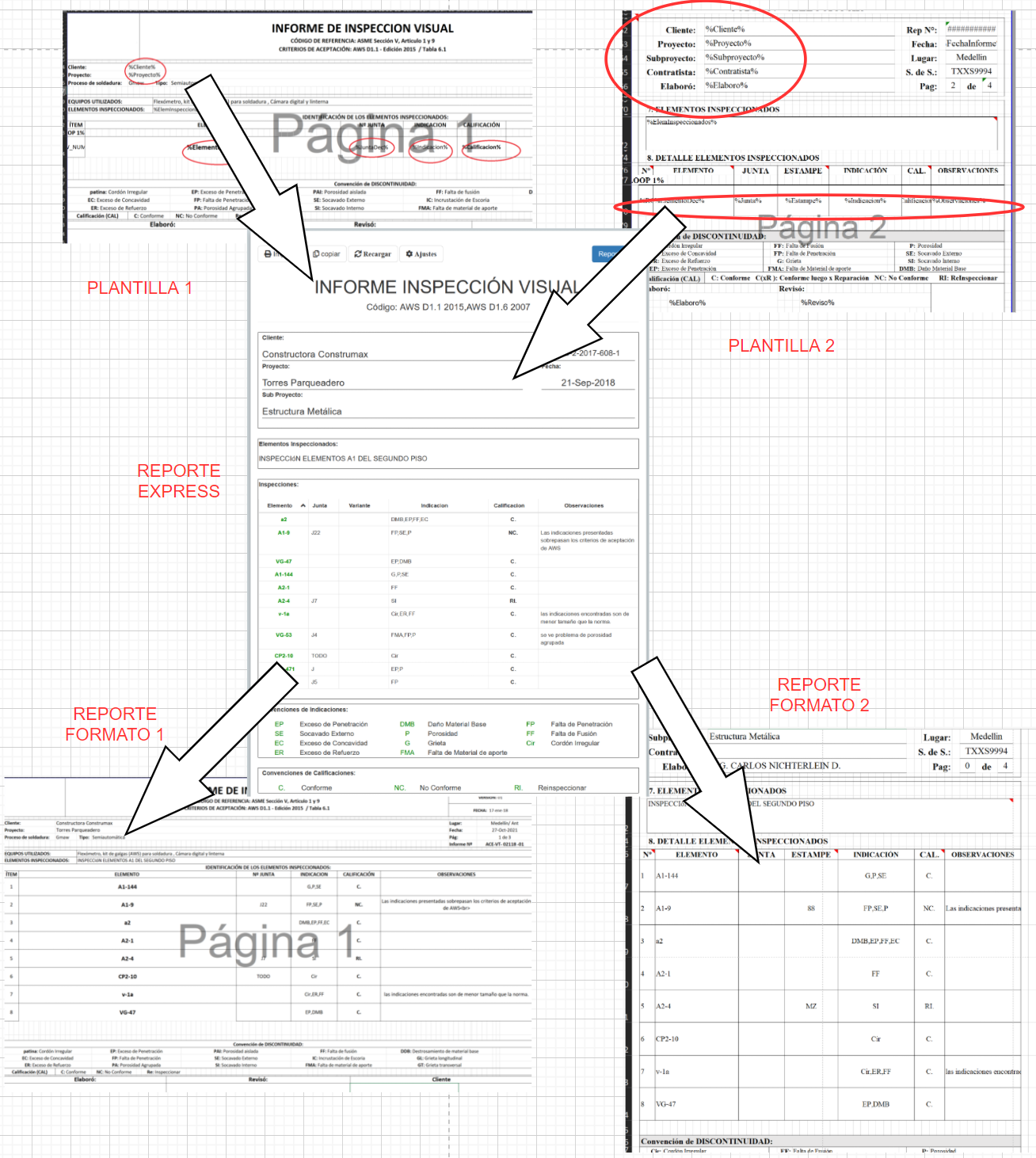
Reporte Express: Configurable:Panel de control de ajustes permite determinar: •Visualización de componentes del reporte (imágenes, descripción indicaciones etc..) •Etiquetas de imágenes •Cantidad de imágenes por fila. •Opciones disponibles irán aumentando en el tiempo Exportar: Desde la web se genera reportes: •Excel: emplea plantillas predefinidas para generar reportes, no incluye imágenes •Word: genera documento con imágenes (respetando configuración) si incluye imágenes •Puede exportar datos de inspección en varios formatos
|
|
✓ |
✓ |
|
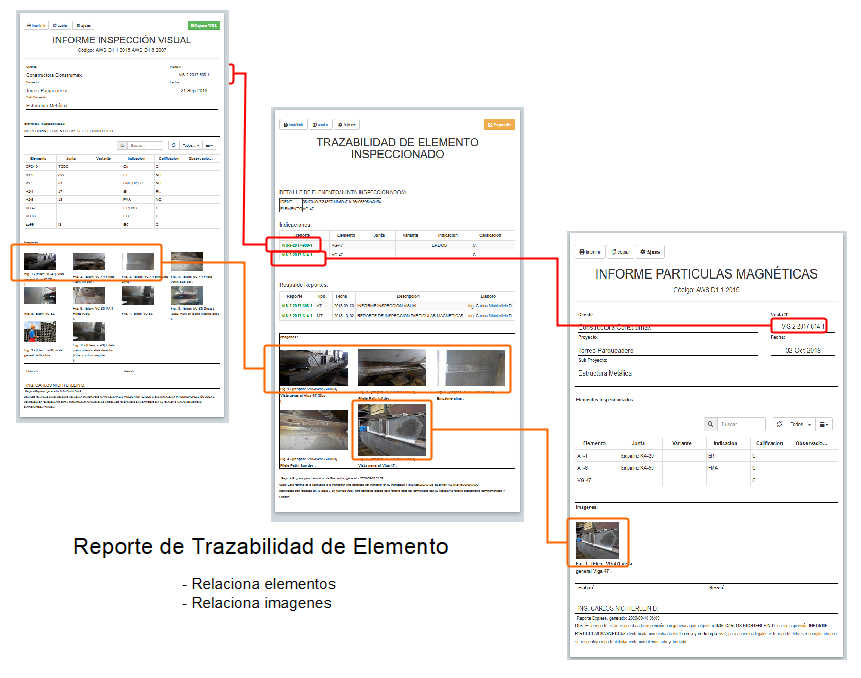
Trazabilidad El sistema e-NDICC permite en ambas versiones una trazabilidad del elemento dentro de la orden de inspección. •Automática a nivel de elemento, seleccionando botón trazabilidad, se muestra un reporte que indica donde adicionalmente se ha inspeccionado el elemento •Utiliza Imágenes de diversos reportes relacionadas con elemento
|
|
✓ |
✓ |
|
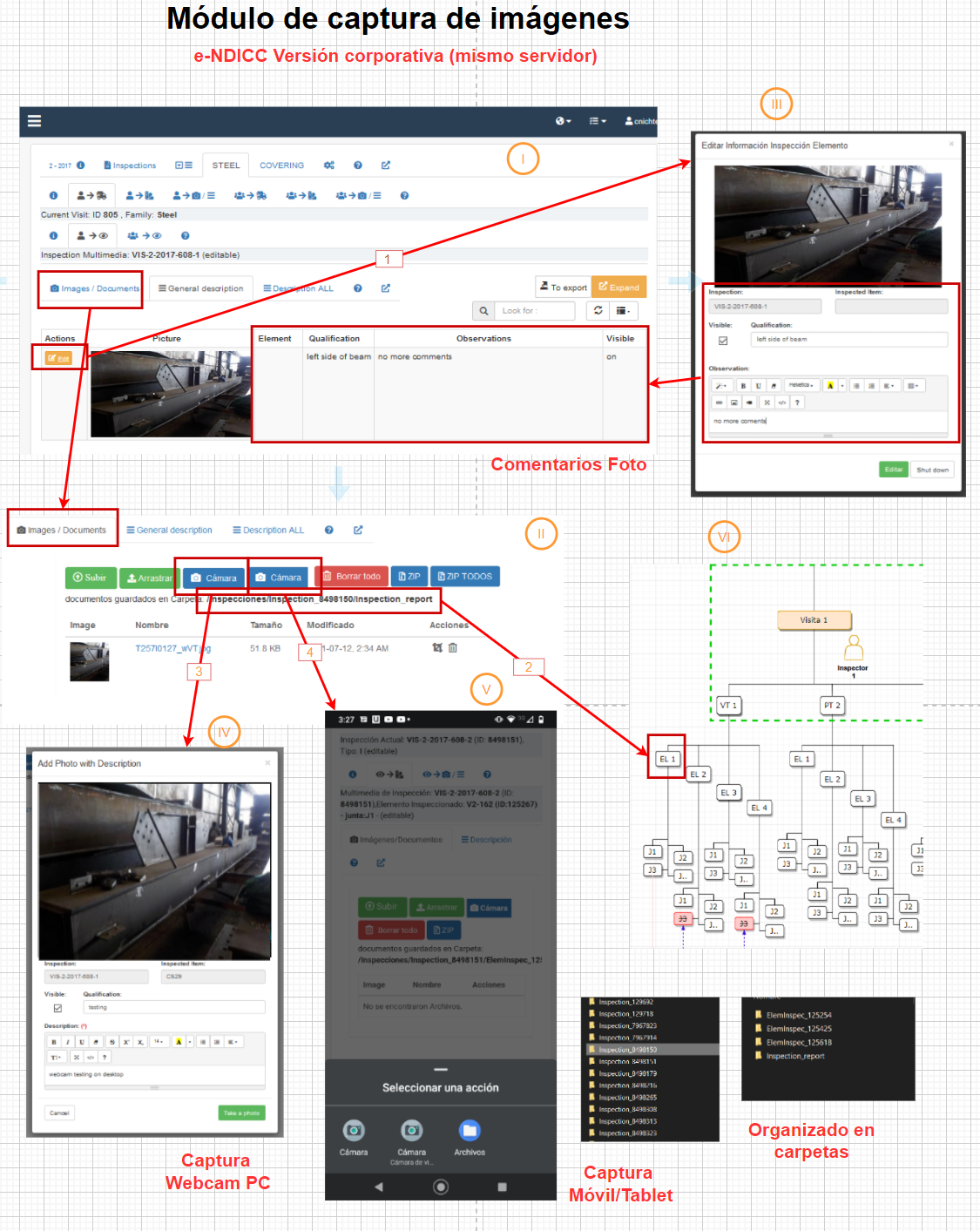
Módulo de Captura de Imágenes Cada versión tiene su propio módulo de captura de imágenes Programas totalmente distintos, empleando tecnologías para el usuario de manejo similar e-NDICC Versión corporativa: •Imágenes se almacenan en mismo servidor •crea carpeta de acuerdo a Visita/elemento inspeccionado •Visor lee contenido de carpeta y muestra miniaturas •Carpetas organizadas por inspección y elemento e-NDICC versión SaaS. •utiliza configuración de almacenamiento remoto •Lee información de Proyecto, elemento y crea carpeta para imágenes •Visor lee contenido de carpeta y muestra miniaturas •Carpetas organizadas por inspección y elemento |
|
🗶 |
✓ |
|
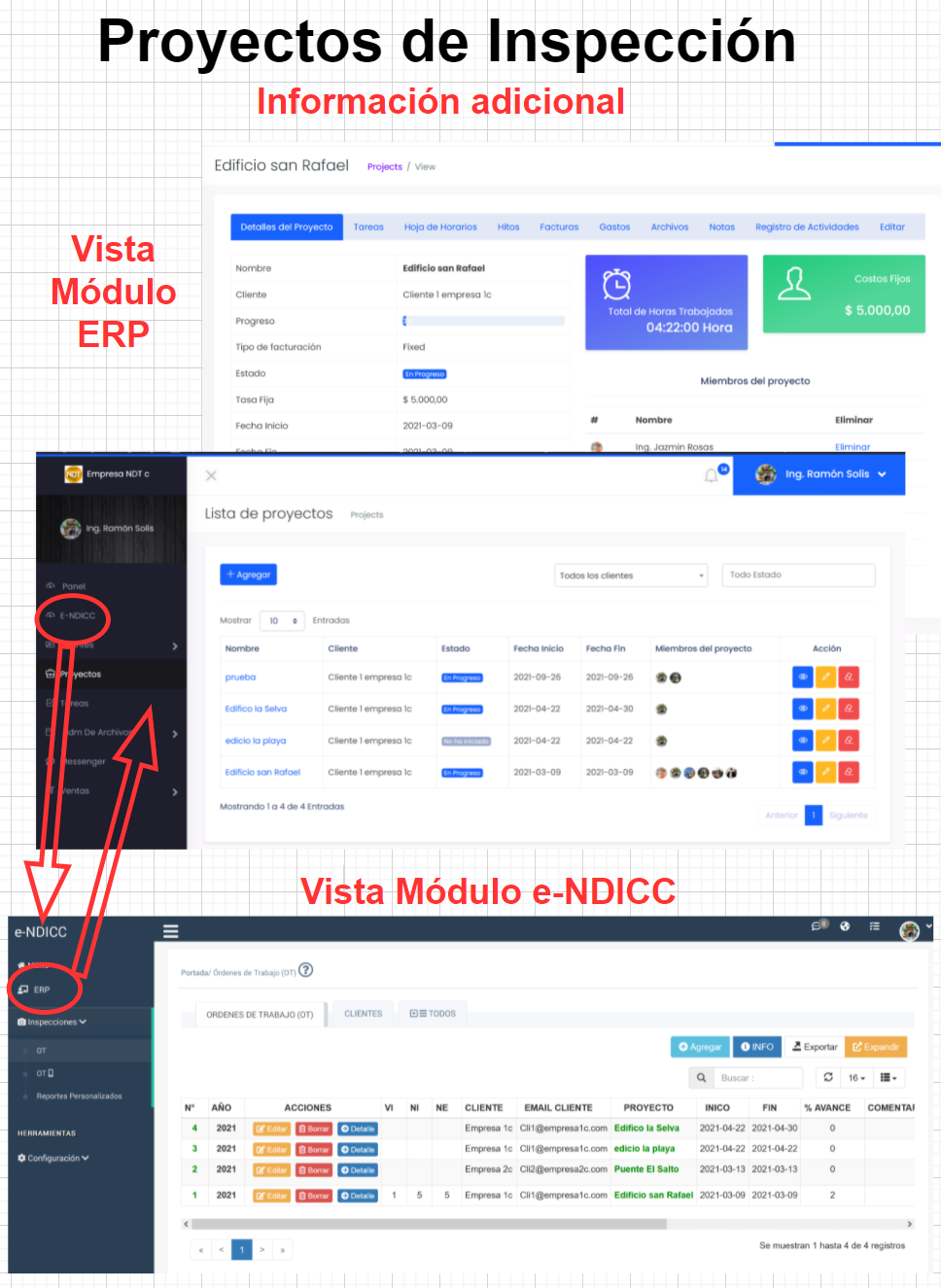
Proyecto de Inspección •Recursos HH •Tareas •Horarios •Hitos •% Avance •Notas •Etc… Proyecto creado en Vista de módulo ERP se refleja en Vista de Módulo e-NDICC y vice versa. |
|
🗶 |
✓ |
|
Chat Se agrega la funcionalidad de Chat •Entre empleados •Empleados clientes •Costo adicional de acuerdo a plan contratado con tercero |
|
✓ |
🗶 |
|
Reporte Express: •Excel: puede generar múltiples reportes de acuerdo a la cantidad de plantillas que tenga definido •Word: exporta a Word Reporte Express con imágenes |
|
✓ |
🗶 |
|
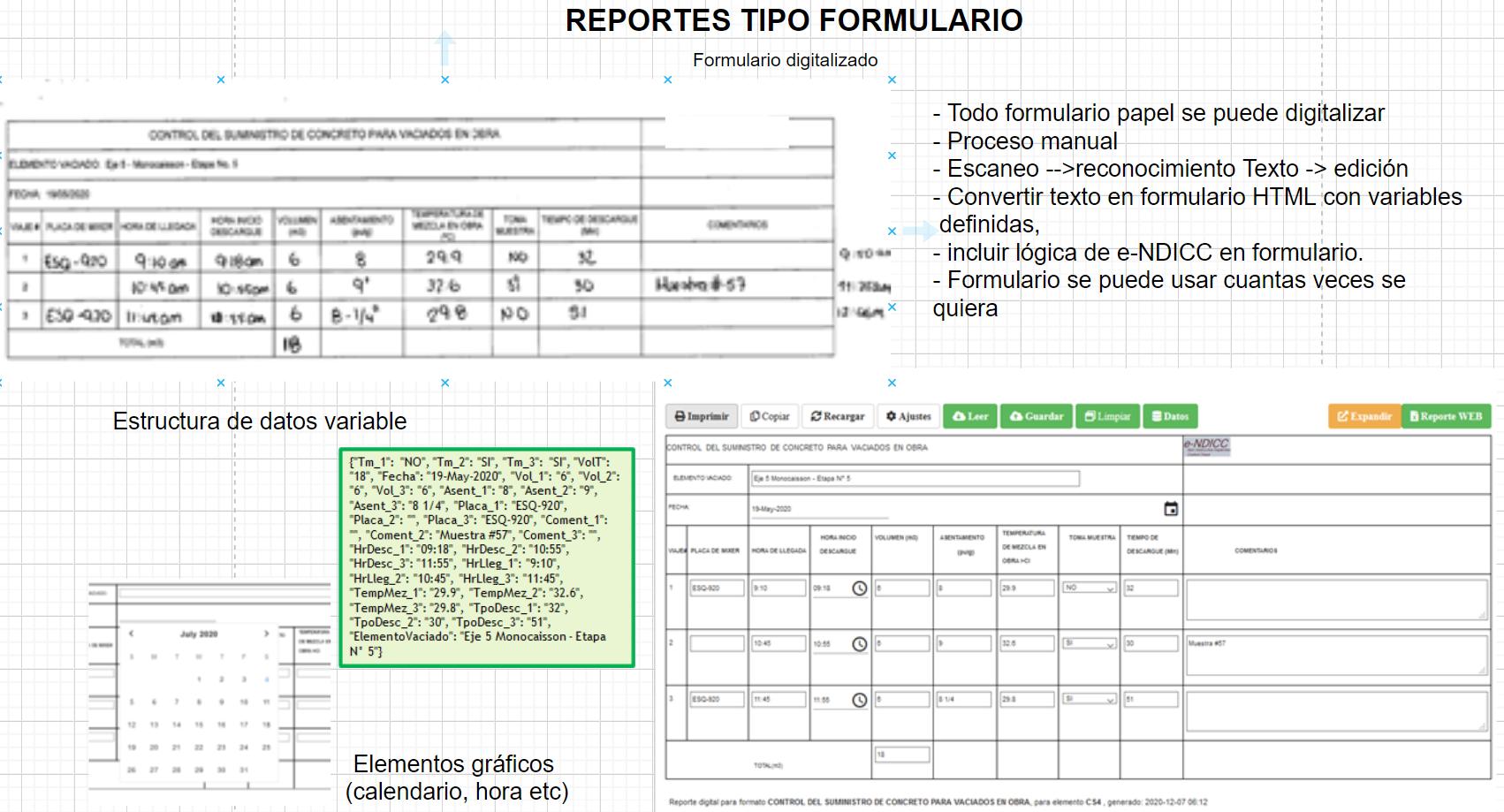
Reportes tipo Check list o Formulario Digitalizado •Papel 🠊 formulario digital •Estructura datos flexible •Elementos gráficos que facilitan ingreso datos. •Posterior tratamiento de datos, por ejemplo evolución en el tiempo •Maneja Fotos N |
|
✓ |
🗶 |
|
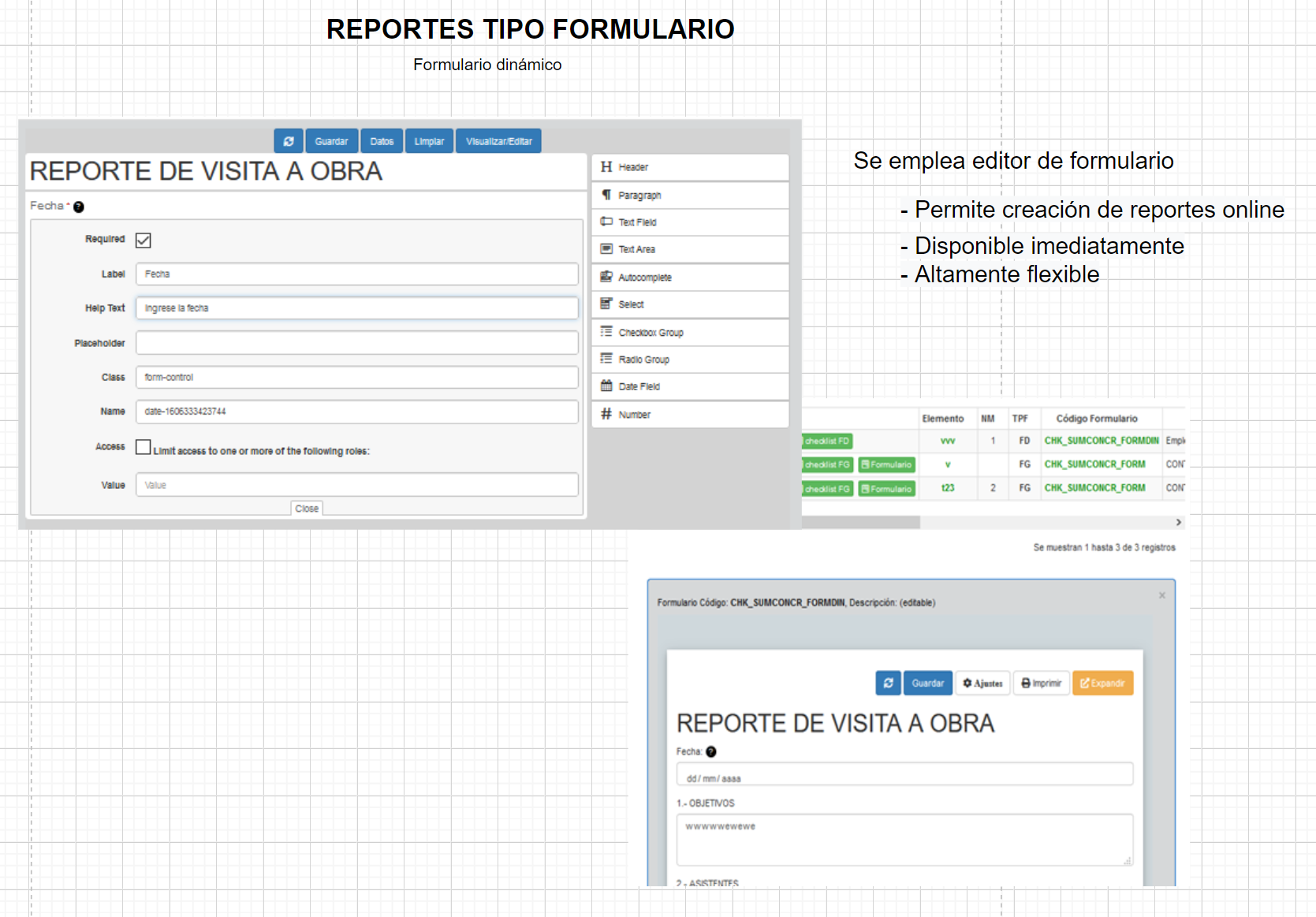
Reportes tipo Check list o Formulario dinámico •Generado con editor arrastrando elementos gráficos •Posterior tratamiento de datos, por ejemplo evolución en el tiempo •maneja Fotos (a) (a) Por el momento disponible solamente en versión Corporativa
|
|
🗶 |
✓ |
|
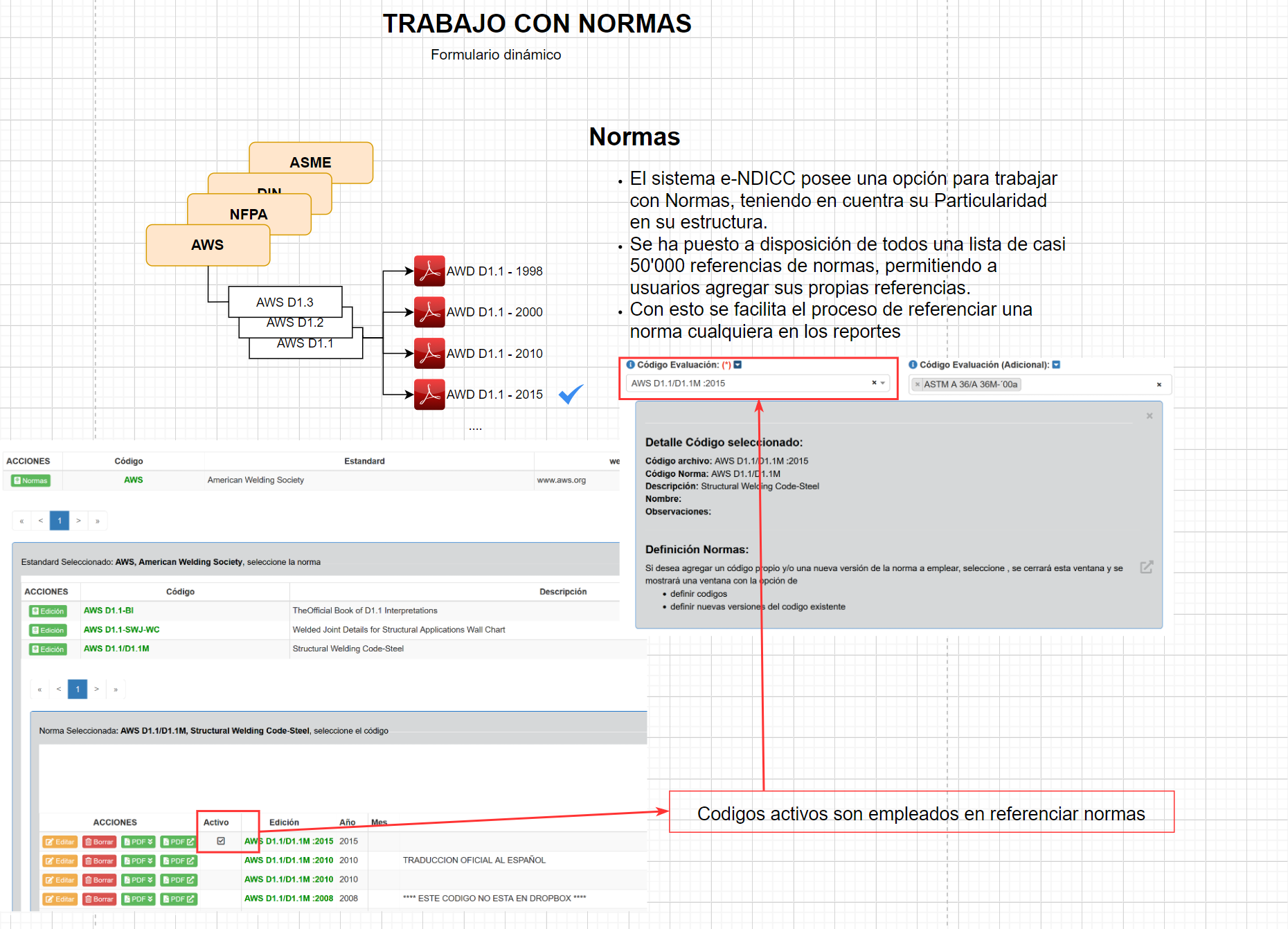
Trabajo con normas •Se dispone de opción para visualizar y agregar estándares , normas y ediciones de códigos de acuerdo a necesidad. •Se pone a disposición algunas normas de algunos estándares (con nombre y referencia para facilitar búsqueda) •Referencias activas se emplean en reportes
|
|
✓ |
✓ |
|
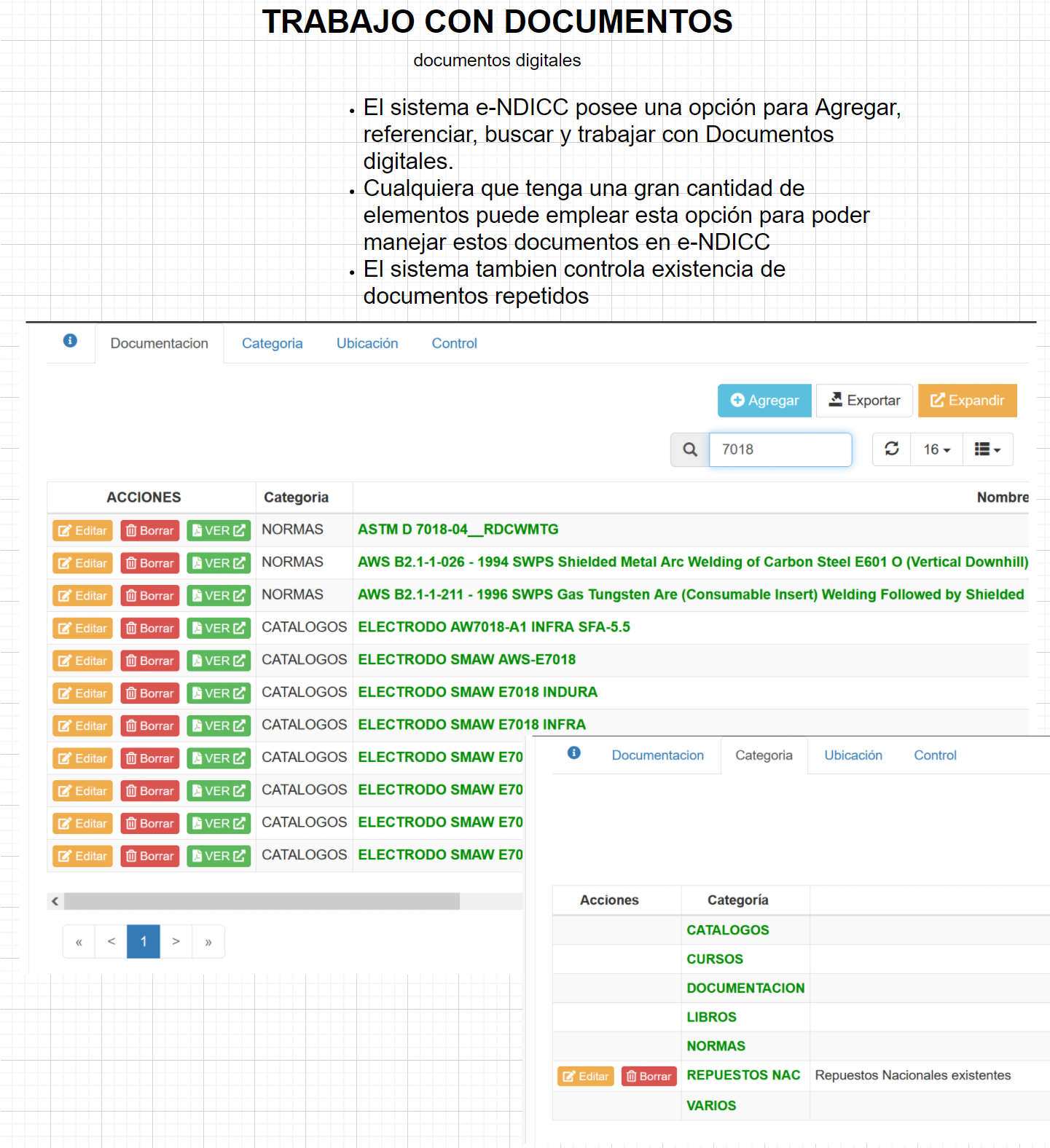
Trabajo con documentos •Se dispone de opción para visualizar y agregar cualquier tipo de documento para usarlo de referencia. •El Sistema permite clasificarlo y también poner Se pone a disposición algunas normas de algunos estándares (con nombre y referencia para facilitar búsqueda) •Se emplea una herramienta externa que indexa directorios •Referencias activas se emplean en reportes
|
|
✓ |
✓ |
|
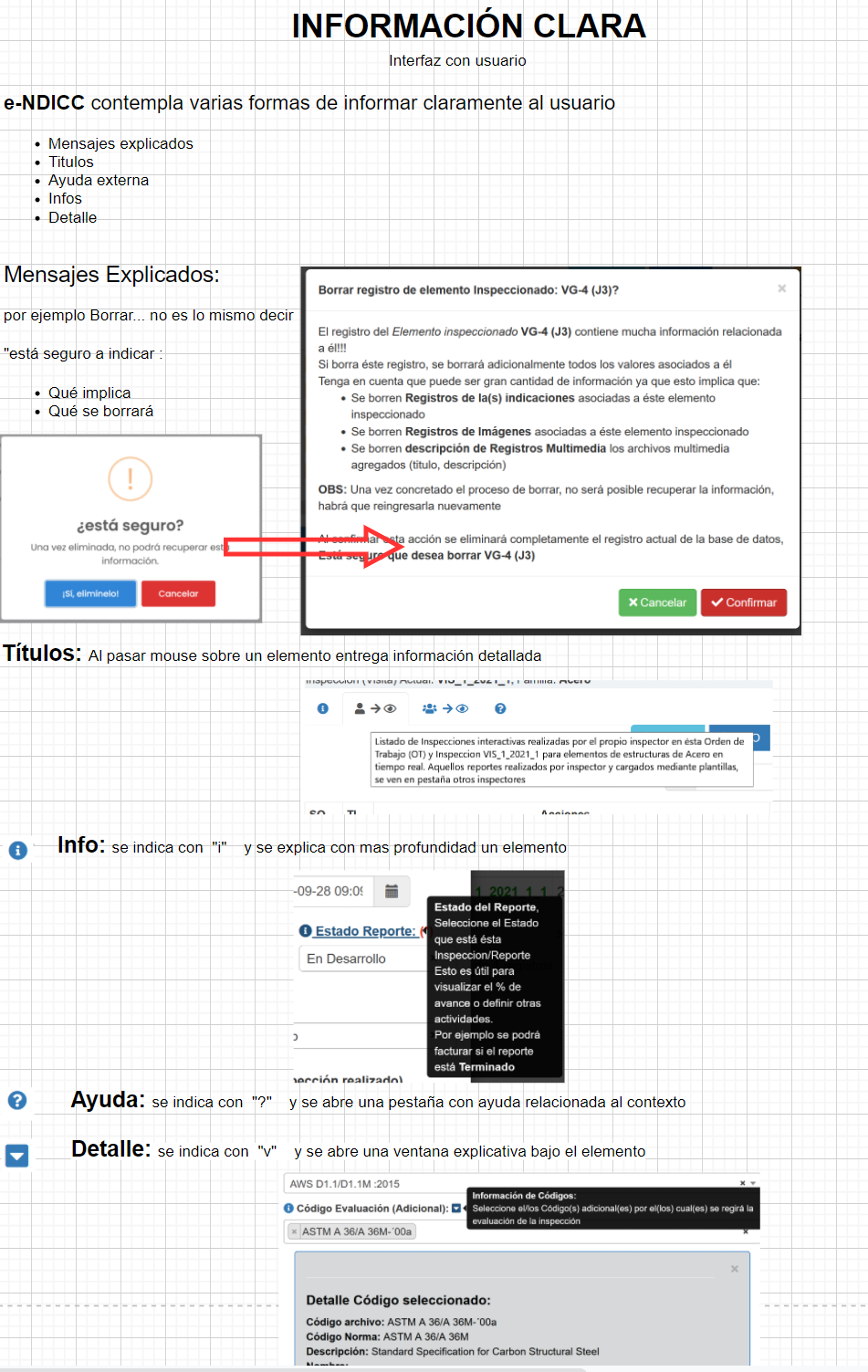
Información Clara Junto con emplear diversos elementos gráficos que facilitan la vida al usuario, se tiene especial cuidado con aquellos elementos que implican una acción, para ello se informa al usuario, con los siguientes elementos •Mensajes explicados: No solo se informa la acción sino que se entrega un detalle de lo que implica. •Títulos: al pasar ratón sobre elemento aparece un recuadro con el detalle que ésto implica •Ayuda externa: se invoca en una pestaña nueva la ayuda •Infos: en un globo de información se entrega información adicional •Detalle: se abre una ventana y se presenta un detalle de ese item, esto puede involucrar acciones adicionales |