Implementación
Aquellos interesados en implementar e-NDICC-APP:
- deben enviar un correo (en lo posible de gmail)
- Con el correo se creará un usuario en sistema e-NDICC-ERP, se le entregará una contraseña en una cuenta demo, donde podrán conocer el sistema.
- Se enviará una invitación (automática) para implementar AppSheet con su cuenta de correo
- Se compartirá la carpeta de G-drive donde se guardan archivos de imagen y reportes generados
- Se compartirá la información de inspecciones almacenada en base de datos
2.- Acceso cuenta demo en sistema e-NDICC-ERP
Se creará un usuario y contraseña con el correo suministrado,
Se entregará adicionalmente un app_token, para validar el usuario en la app.
3.- implementación de e-NDICC-APP con correo de invitación
3.1.- Instalar AppSheet
- Instalar la app Appsheet en Android o IOS,para ello hay que ir al playstore o apple store y buscar appsheet
- En windows se usa el web, el cual puede instalar de manera como aplicación web progresiva de escritorio
3.2 Aceptar Invitación e instalar e-NDICC-APP en AppSheet
La aplicación funciona por invitación de uso al correo que defina. Recibirá una una invitación con el link de la aplicación tal como se aprecia en la siguiente imagen
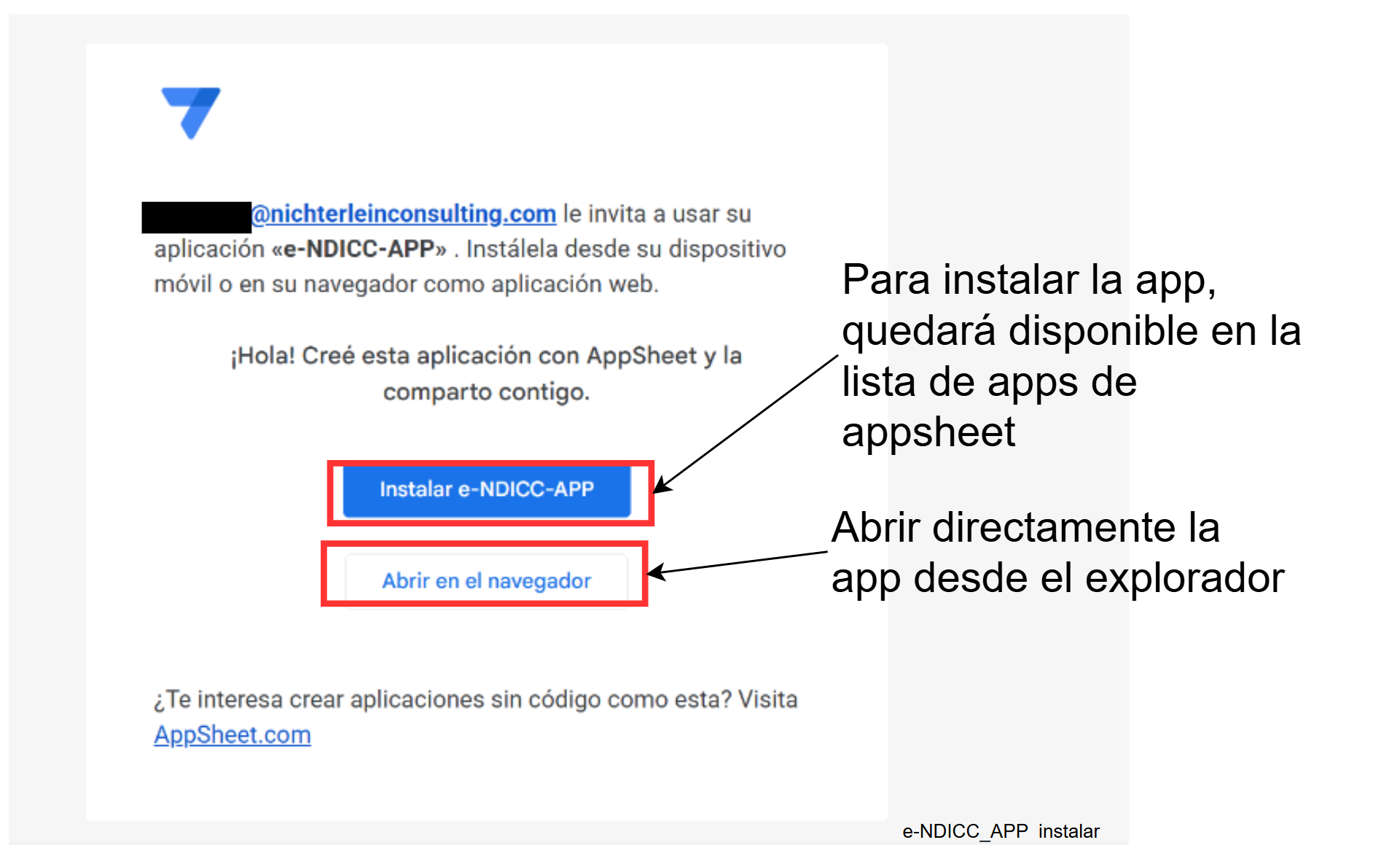
Fig 26 Extracto de invitación recibida para usar app "e-NDICC-APP"
3.3.- Instalar App Appsheet en dispositivo
para instalar la aplicación en el disposivo hay que
- Ingresar con el correo que fue invitado
- Asociar la app con aplicación appsheet
3.3.1.- Ingresar con cuenta de correo que se ha invitado
Una vez que instale la app de appsheet, se debe seleccionar el proveedor de su cuenta de correo y proceder a validad la cuenta.
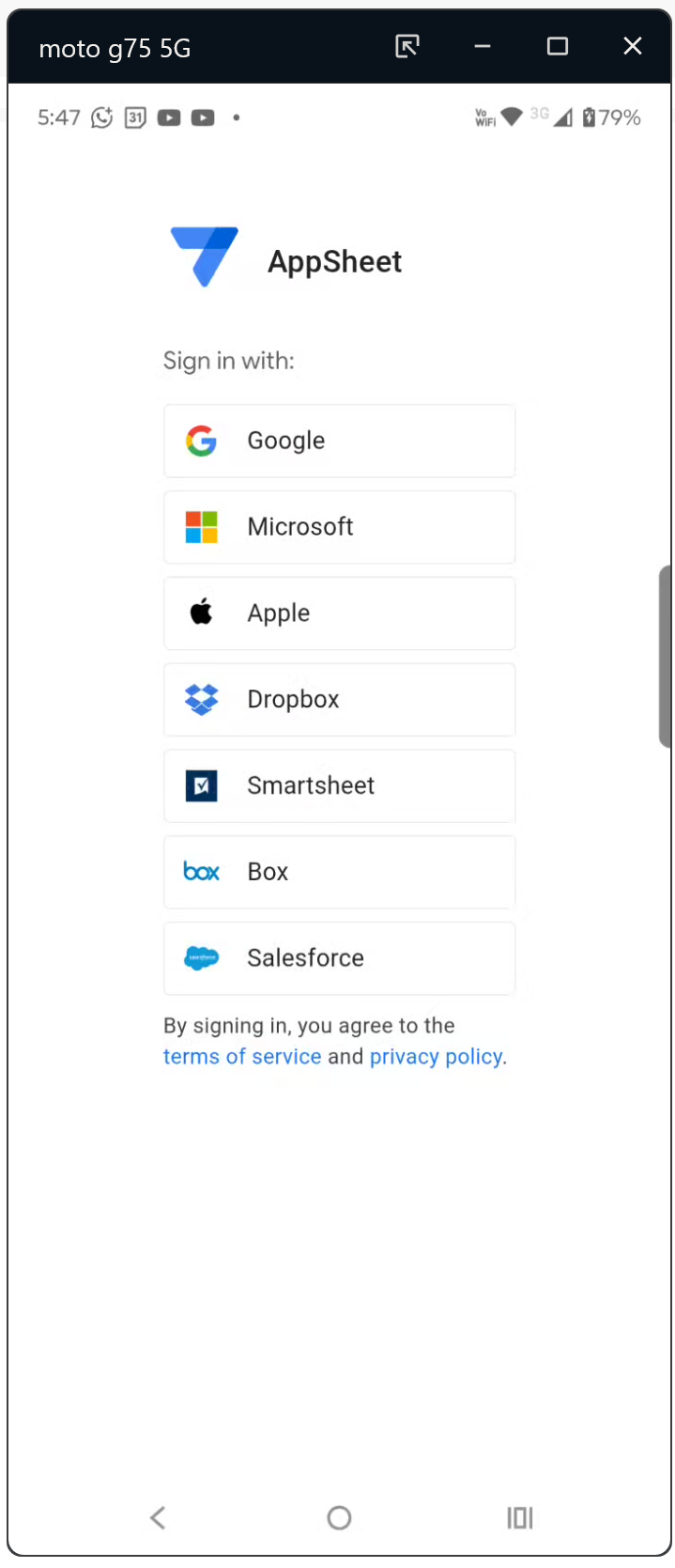
Fig 27 Extracto pantalla proveedores de cuentas de correo compatibles con AppSheet
3.3.2.- Asociar aplicación compartida con AppSheet
una vez que se ha ingresado a AppSheet,
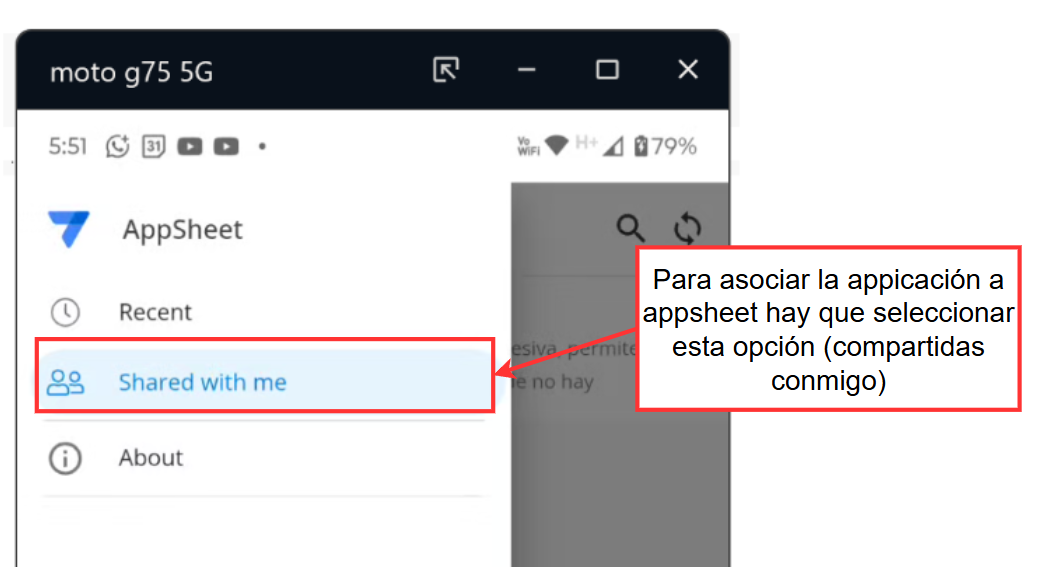
Fig 28 Extracto pantalla con opciones, de cuenta appsheet.
Una vez que se selecciona la opción compartido commigo, se verán las appicaciones de las cuales se ha recibido la invitación
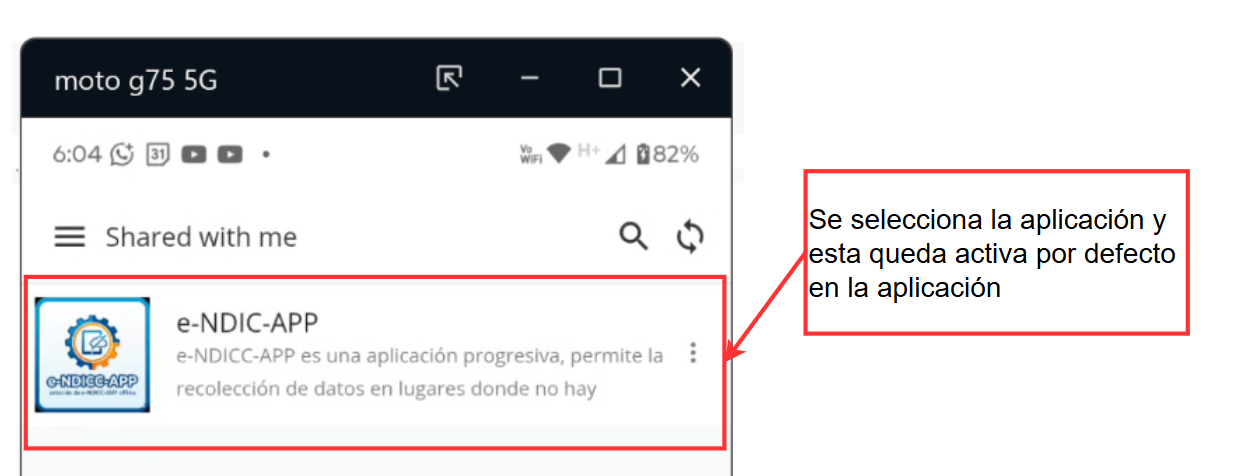
Fig 29 Extracto pantalla con listado de aplicaciones compartidas.
Al seleccionar la aplicación se activará y se mostrará la imagen de portada, tal como se muestra a continuación.
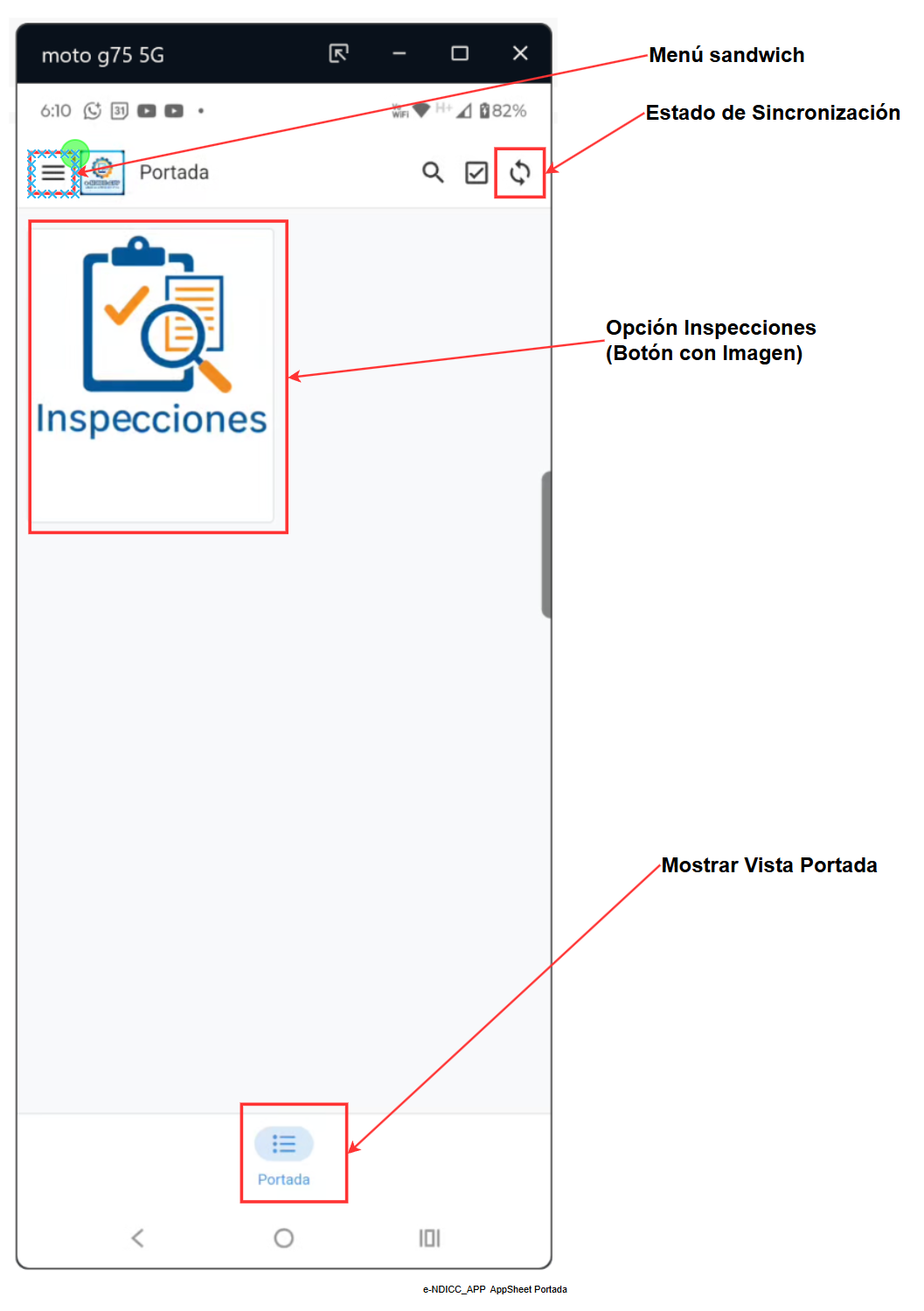
Fig 30 Extracto pantalla, PORTADA de e-NDICC-APP.
En este momento se puede usar la app, para ver el ejemplo, puede ir a Portada
En caso de que se acabe la membresía o se hara retirado el acceso, se mostrará el siguiente mensaje
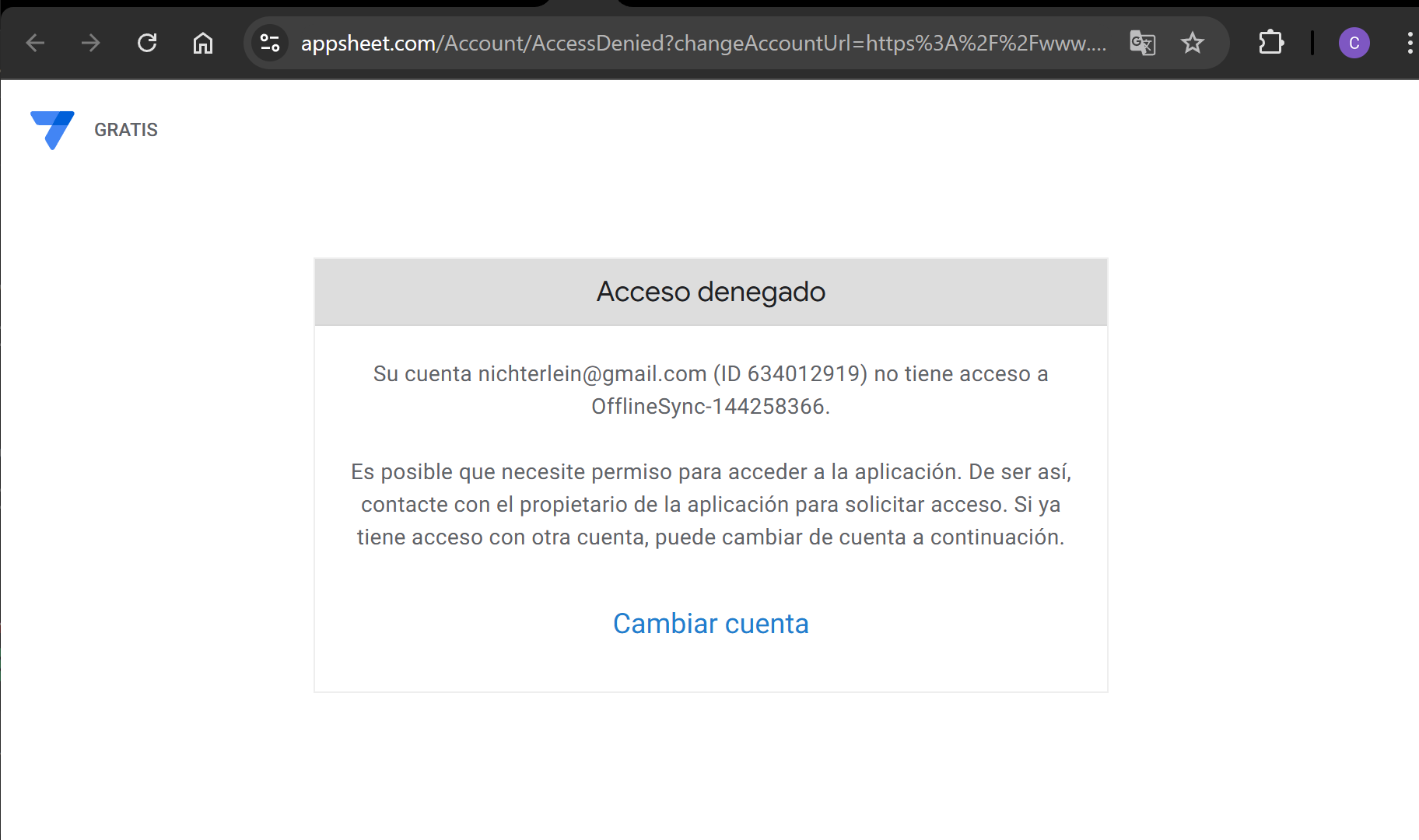
4.- Carpeta con contenido generado en APP
para cada usuario se compartirá una carpeta con la información de sus inspecciones, esto significa que podrá tener acceso a las imágenes de inspecciones y reportes generados
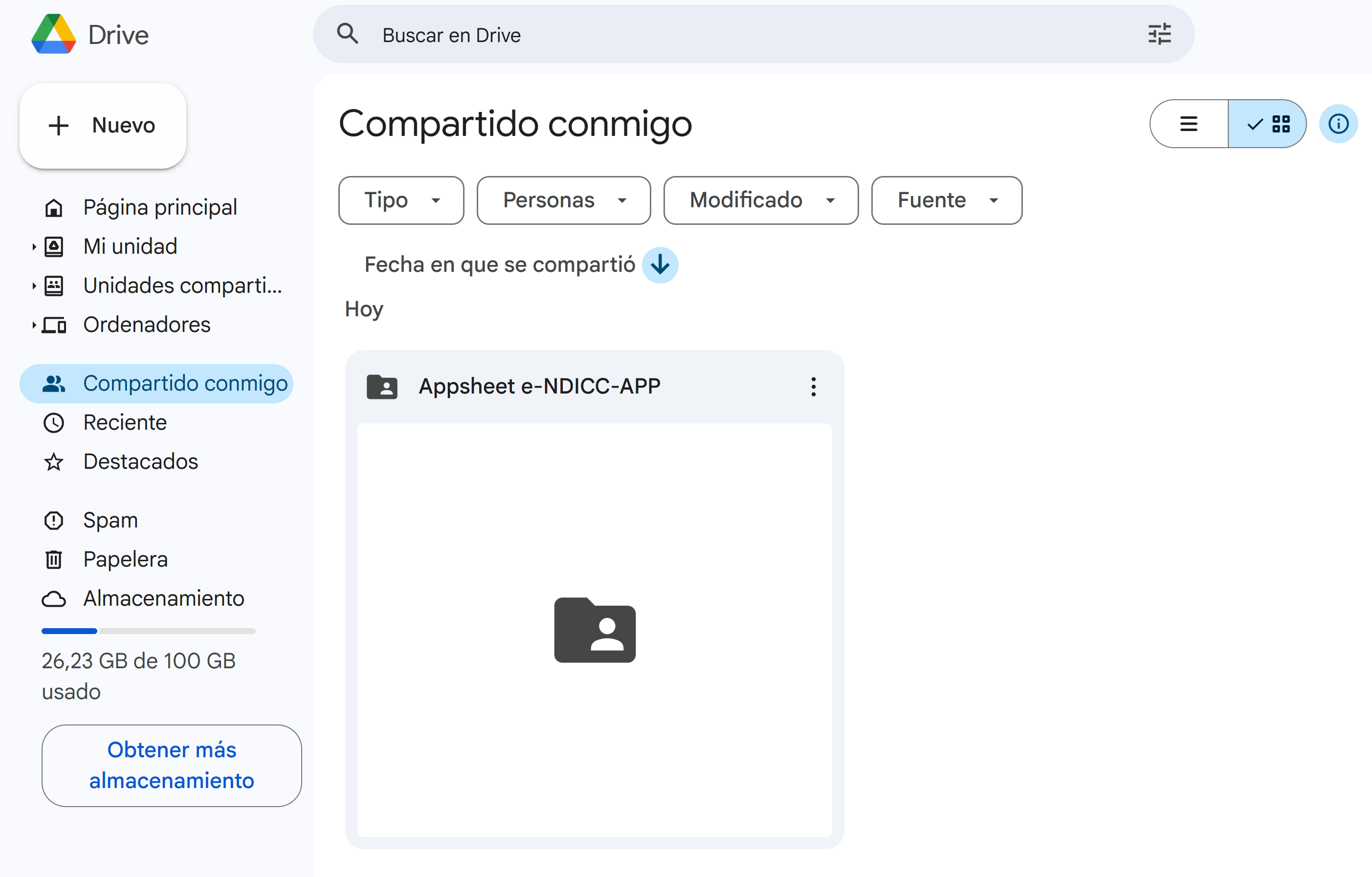
al expandir esta carpeta compartida, se tiene
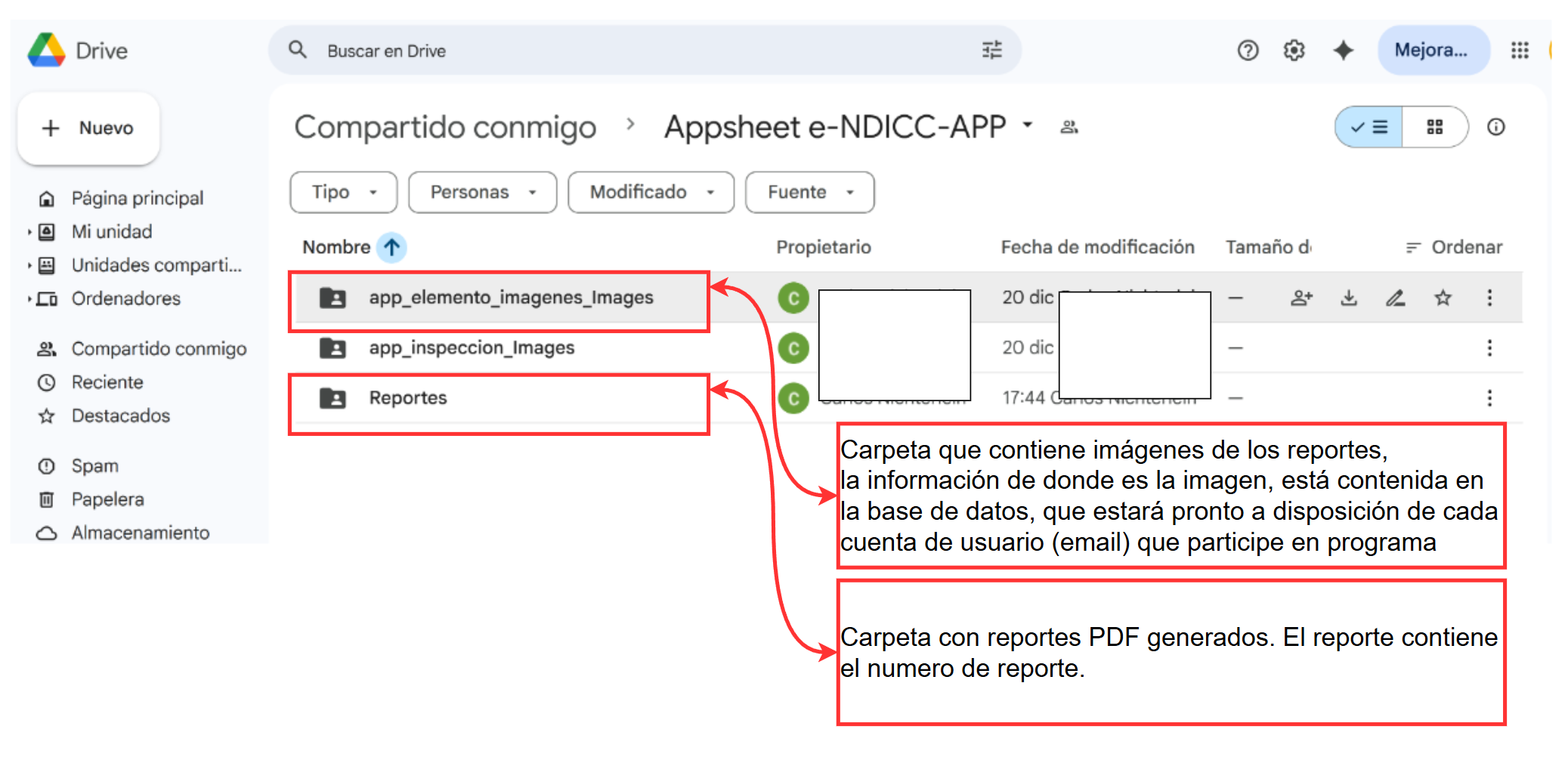
5.- Información de inspecciones
la información de las inspecciones, elementos e imagenes, se almacena en base de datos.
Pronto estárá disponible un acceso que permita su visualización